Inhalte prüfen
Prüfen Sie, ob ein Text, ein Bild oder eine Datei die Kennzeichnung trägt, mit der Fadenstack alles versieht, was die Modelle Ihrer Organisation erzeugen. Sie bekommen ein Ergebnis in einfachen Worten, was gefunden wurde, und bei Bedarf ein signiertes Ergebnis, das Sie anderen zeigen können.
Bevor Sie beginnen
Inhalte prüfen finden Sie im Menü Ihres Avatars oben rechts im Chat. Fehlt der Eintrag dort, wenden Sie sich an Ihren Administrator.
Einen Text, ein Bild oder eine Datei prüfen
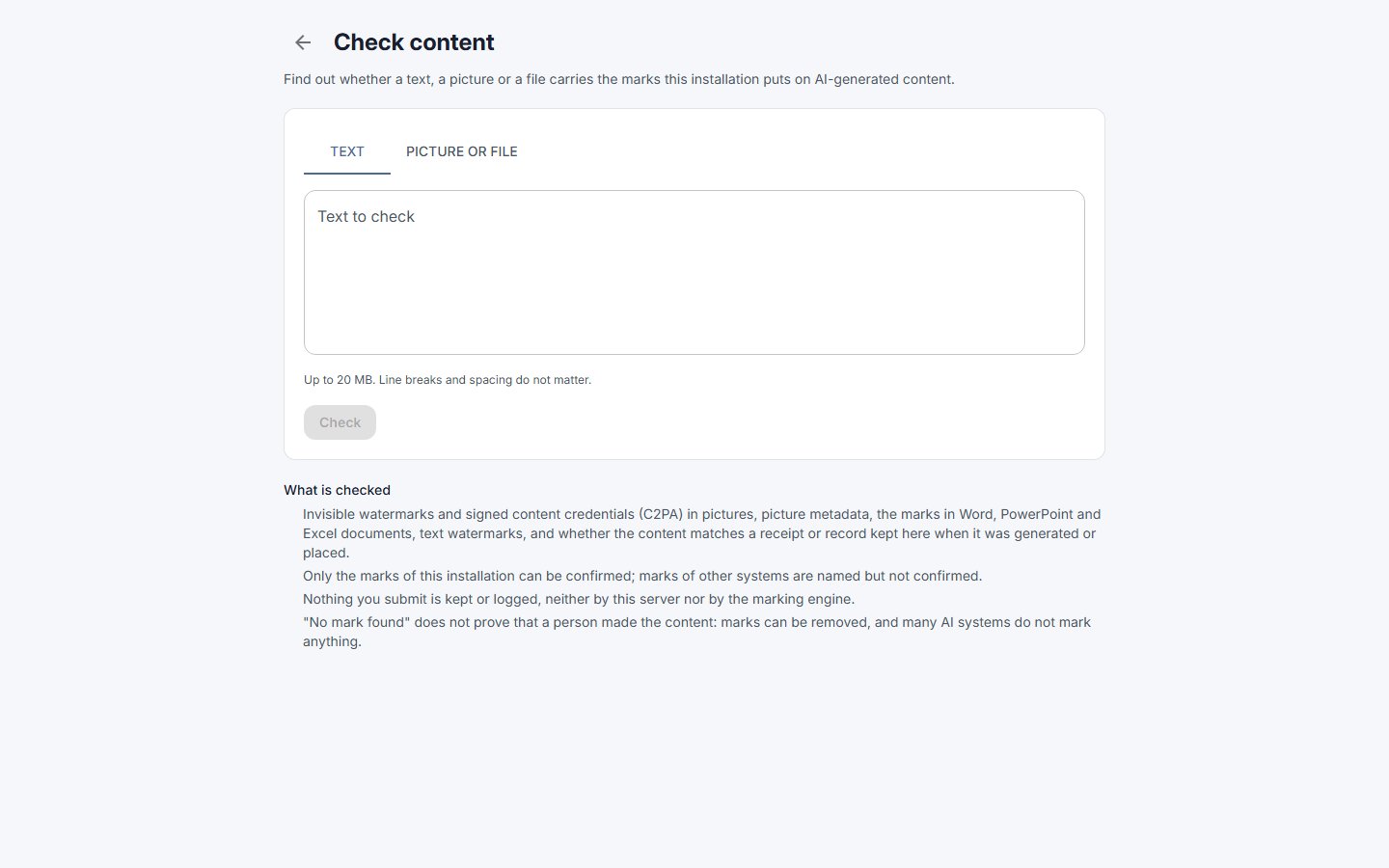
- Öffnen Sie das Menü Ihres Avatars und wählen Sie Inhalte prüfen.
- Wählen Sie Text und fügen Sie den Text ein, oder wählen Sie Bild oder Datei und dann Datei auswählen, oder ziehen Sie die Datei in das Feld.
- Wählen Sie Prüfen.
Was Sie prüfen können
- Texte, die Sie einfügen. Zeilenumbrüche und Abstände spielen keine Rolle.
- Bilder: PNG, JPEG und WebP.
- Word-, PowerPoint- und Excel-Dokumente, PDF und Textdateien (
.txt,.md,.html). - E-Mails, als
.eml-Datei gespeichert. Eine E-Mail, die ein Assistent entworfen hat, nennt ihren Datensatz in der KopfzeileX-AI-Generated; die Prüfung liest sie und prüft auch den Text der E-Mail.
Bis 20 MB auf einmal. Administratoren finden dieselbe Prüfung auch in der Konsole unter Dienstprogramme → Inhalte prüfen.
Das Ergebnis lesen
| Sie sehen | Das bedeutet |
|---|---|
| Als KI-generiert gekennzeichnet | Eine Kennzeichnung dieser Installation wurde gefunden und bestätigt. |
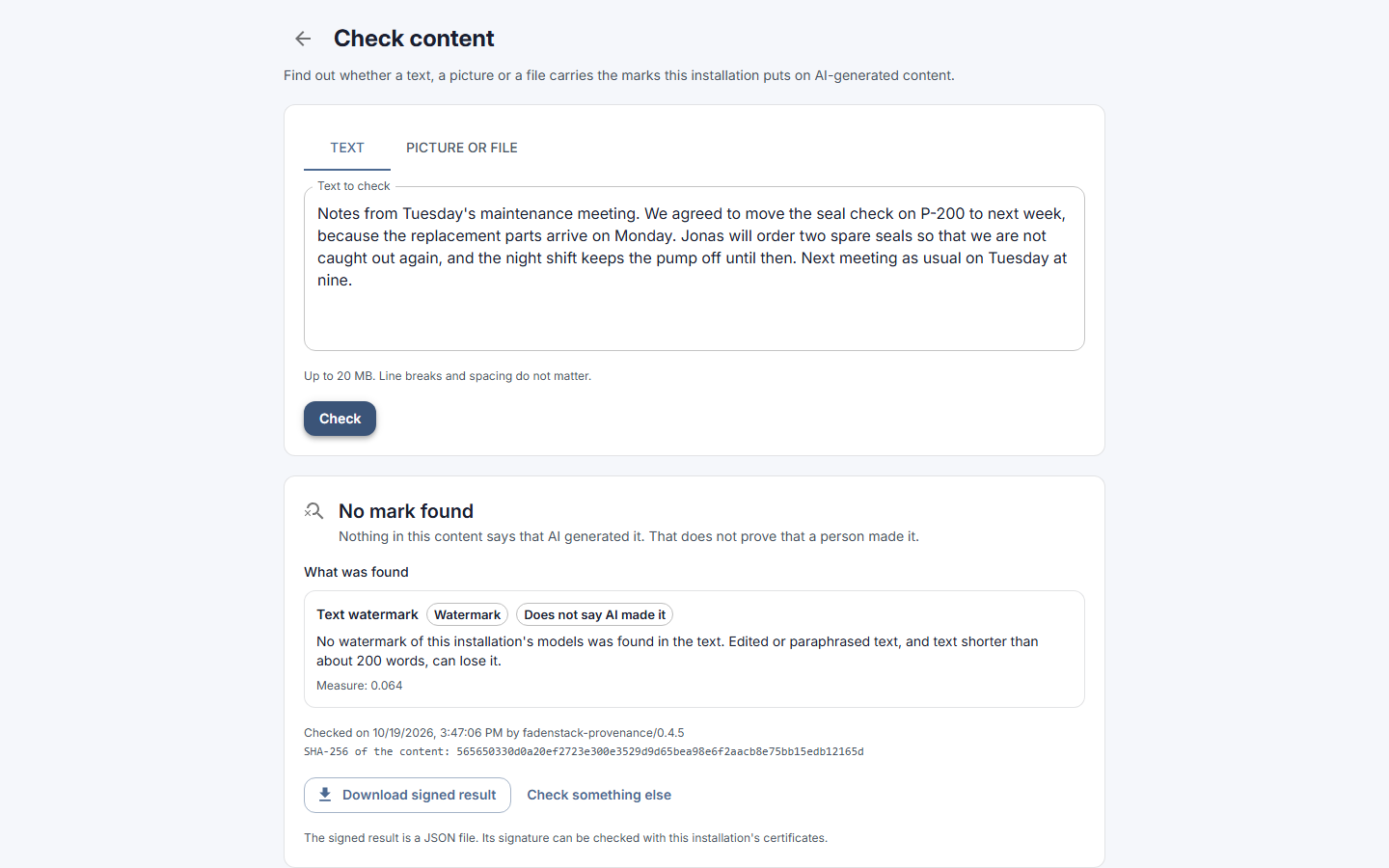
| Keine Kennzeichnung gefunden | Nichts im Inhalt besagt, dass KI ihn erzeugt hat. |
| Nicht eindeutig | Es gibt Hinweise, dass KI den Inhalt erzeugt hat, z. B. die Kennzeichnung eines anderen Systems, aber keinen, der sich hier bestätigen lässt. |
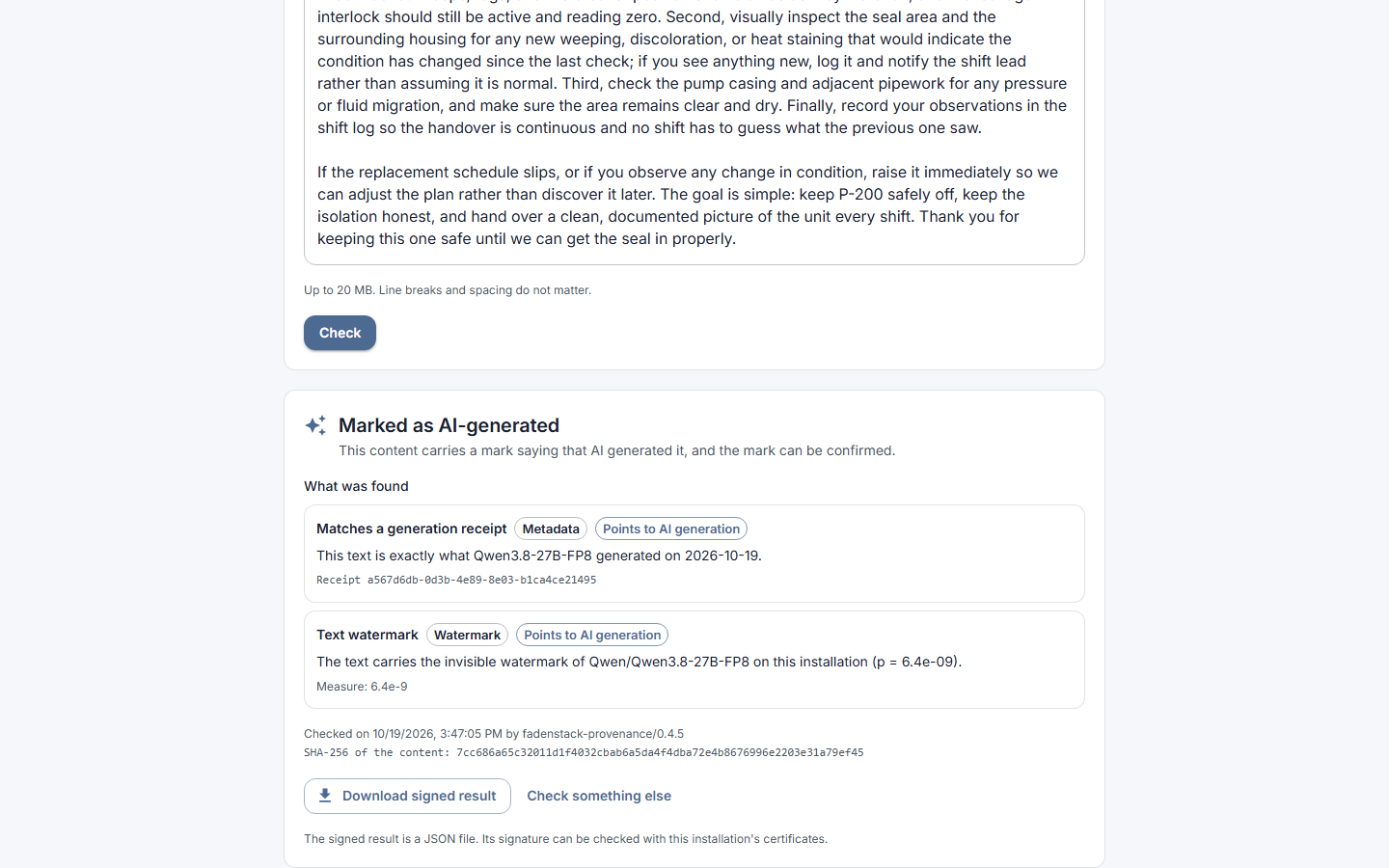
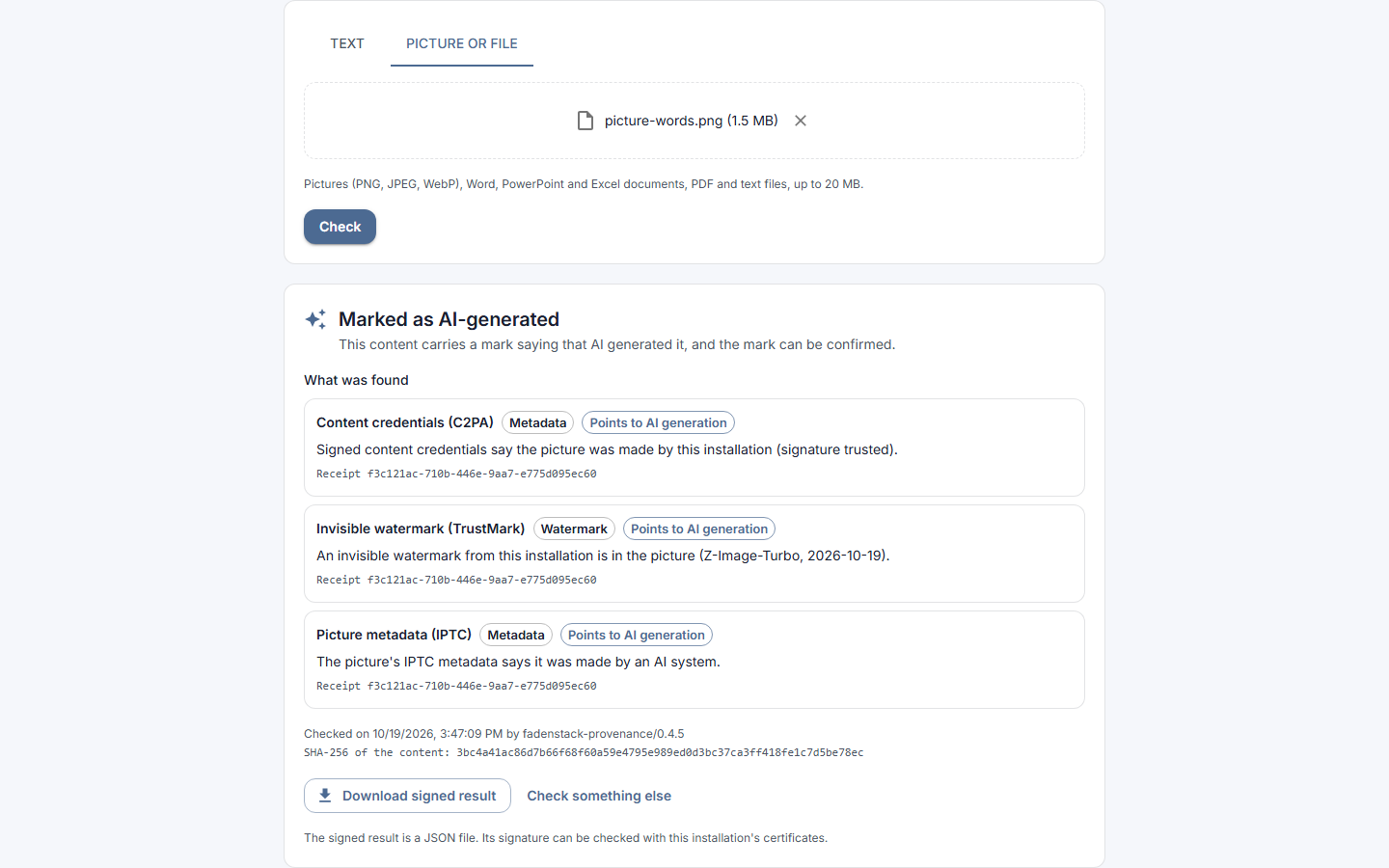
Unter Was gefunden wurde nennt jeder Fund, wonach gesucht wurde, etwa Unsichtbares Wasserzeichen (TrustMark), Signierte Herkunftsangaben (C2PA), Bild-Metadaten (IPTC), Text-Wasserzeichen oder Entspricht einem Erzeugungsbeleg, und ob er Deutet auf KI-Erzeugung hin. Ein gefundener Beleg oder Nachweis zeigt seine ID.
Wie ein Text geprüft wird
Ein Text wird mit den Belegen und Nachweisen verglichen, die diese Installation über das aufbewahrt, was ihre Modelle geschrieben haben. Das gelingt auch, wenn der Text neu formatiert wurde, aber nicht mehr, wenn er umformuliert ist. Außerdem wird der Text auf das unsichtbare Text-Wasserzeichen geprüft; dafür braucht es etwa 200 Wörter oder mehr, und es wird schwächer, wenn der Text stark bearbeitet, übersetzt oder umschrieben wurde.
„Keine Kennzeichnung gefunden“ ist kein Beweis
Keine Kennzeichnung gefunden beweist nicht, dass ein Mensch den Inhalt geschrieben hat: Kennzeichnungen lassen sich entfernen, und Inhalte anderer Systeme tragen keine Kennzeichnung dieser Installation.
Die Kennzeichnung erhalten
Entfernen Sie die Kennzeichnung nicht aus dem, was Sie aus Fadenstack übernehmen: Erhalten Sie die Metadaten und Herkunftsangaben eines Bildes, und schreiben Sie einen Text nicht nur um, damit sein Wasserzeichen verschwindet. Veröffentlichen Sie ein Bild, Audio oder Video, das als echt gelten könnte, oder einen von KI geschriebenen Text zur Information der Öffentlichkeit, sagen Sie sichtbar, dass eine KI es erzeugt hat, außer ein Mensch hat den Text geprüft und jemand verantwortet seine Veröffentlichung; die Regeln Ihrer Organisation nennt Ihnen Ihr Administrator.
Eine Antwort ohne Kennzeichen
Ihre Organisation kann einem Modell erlauben, ohne KI-Kennzeichen zu antworten. Die Chat-Bereiche des Browser-Agenten und der Office-Add-ins weisen Sie nicht darauf hin, es sei denn, Sie wünschen es: Wählen Sie oben im Bereich das Zahnrad (Einstellungen) und schalten Sie Hinweis, wenn eine Antwort kein KI-Kennzeichen trägt ein. Danach zeigt eine solche Antwort darunter den Hinweis Antwort ohne KI-Kennzeichen. Die Einstellung gehört Ihnen und wird für Ihr Konto gespeichert.
Das Ergebnis anderen zeigen
Signiertes Ergebnis herunterladen speichert das Ergebnis als JSON-Datei, signiert von dieser Installation. Wer sie von Ihnen bekommt, kann die Signatur mit den Zertifikaten dieser Installation prüfen. Etwas anderes prüfen leert die Seite.
Was gespeichert wird
Nichts, was Sie einreichen, wird gespeichert oder protokolliert: Text oder Datei werden geprüft und danach verworfen.
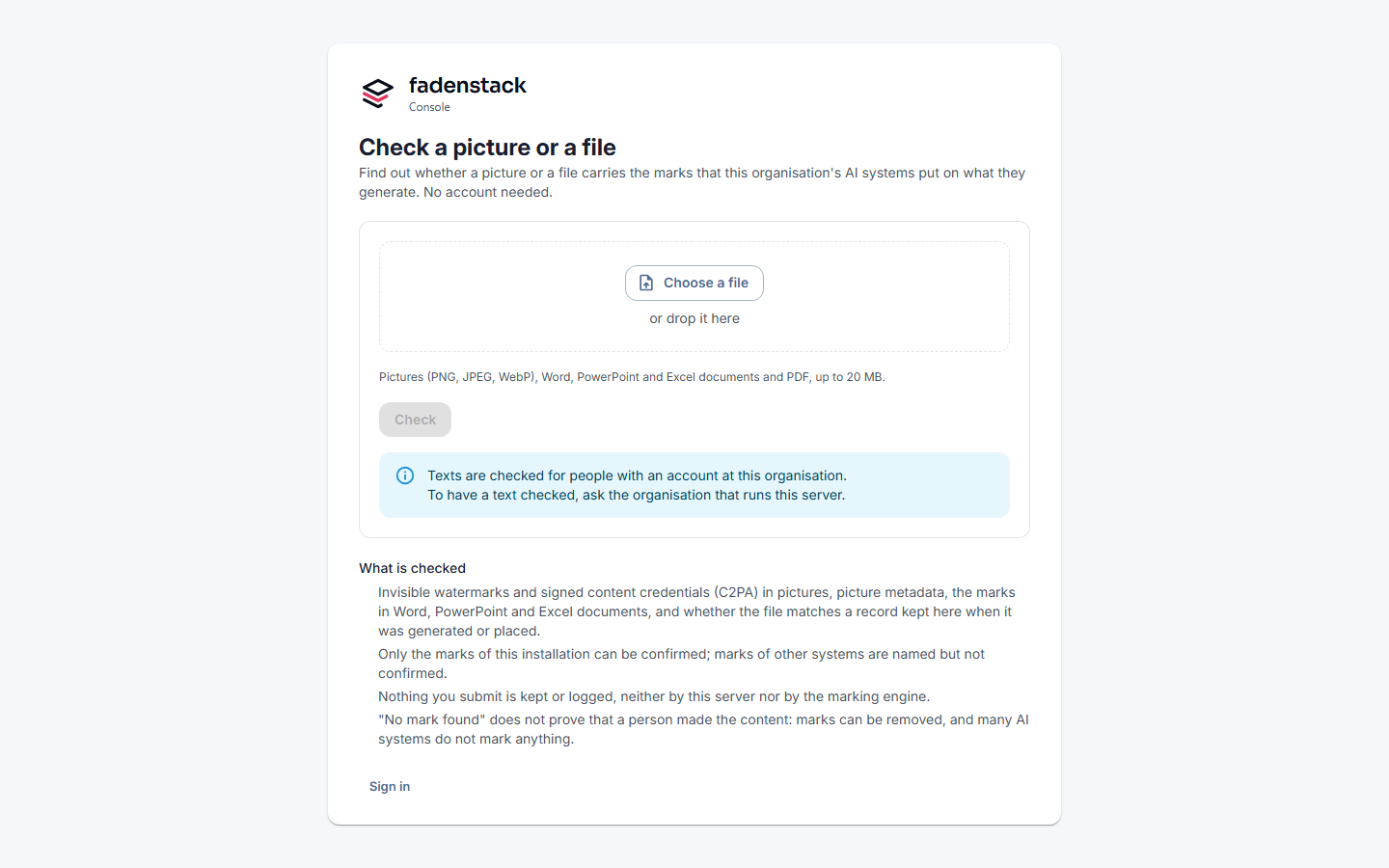
Ohne Konto
Ihre Organisation kann eine öffentliche Prüfseite anbieten, z. B. unter https://ai.example.internal/check. Dort
kann jeder ohne Anmeldung Bilder und Dateien prüfen. Texte und E-Mails werden nur für Personen mit einem Konto
geprüft; die Seite nennt, an wen man sich wenden kann. Eingeschaltet wird sie von Administratoren: siehe
Kennzeichnung KI-generierter Inhalte.
Wenn es nicht funktioniert
| Sie sehen | Was Sie tun |
|---|---|
| Inhalte prüfen fehlt in Ihrem Menü | Die Prüfung wird Ihnen nicht angeboten. Wenden Sie sich an Ihren Administrator. |
| Sie haben keine Berechtigung, Inhalte zu prüfen. Wenden Sie sich an Ihren Administrator. | Ihrer Rolle fehlt die Berechtigung provenance:check. Wenden Sie sich an Ihren Administrator. |
| Inhalte können hier nicht geprüft werden: Das Modul „Herkunftsnachweis“ ist ausgeschaltet. | Ihre Organisation hat die Kennzeichnung ausgeschaltet. Wenden Sie sich an Ihren Administrator. |
| Das ist größer als 20 MB und kann nicht geprüft werden. | Prüfen Sie eine kleinere Datei oder einen Teil des Textes. |
| Zu viele Prüfungen in einer Minute. Warten Sie einen Moment und versuchen Sie es dann noch einmal. | Warten Sie und wählen Sie dann erneut Prüfen. |
| Der Kennzeichnungsdienst ist ausgelastet. Versuchen Sie es gleich noch einmal. oder Der Kennzeichnungsdienst ist gerade nicht erreichbar. Versuchen Sie es später noch einmal. | Versuchen Sie es später noch einmal. Bleibt es so, wenden Sie sich an Ihren Administrator. |
| Das Ergebnis kann gerade nicht signiert werden: Der Kennzeichnungsdienst hat keinen Signaturschlüssel. | Das Ergebnis wird angezeigt, lässt sich aber nicht signiert herunterladen. Wenden Sie sich an Ihren Administrator. |