Nutzung und Datenschutz¶
Nutzungszahlen sagen, wer welches Modell wie viel und wann genutzt hat. Im Betrieb sind das Daten über Beschäftigte. Von Haus aus zeigt Fadenstack niemandem die Nutzungszahlen einer anderen Person: Jede Person sieht ihre eigenen, Administratoren sehen Zahlen für Gruppen von mindestens fünf Personen. Diese Seite beschreibt, was gespeichert wird, wer es sieht, wie lange es aufbewahrt wird und was jede Einstellung ändert, damit Sie mit Ihrem Datenschutzbeauftragten und, wo es einen gibt, Ihrem Betriebsrat entscheiden können.
Keine Rechtsberatung
Diese Seiten beschreiben, was Fadenstack tut, und bieten Vorlagen an; sie sind keine Rechtsberatung. Ihre Organisation entscheidet, wozu und wie Nutzung gezählt wird, und ist damit Verantwortlicher im Sinne der DSGVO. Die Nutzungsdaten bleiben auf Ihrem Server: Nichts davon geht an Fadenstack, den Hersteller der Software. Entscheiden Sie die Punkte, die bei Ihnen liegen, mit Ihrem Datenschutzbeauftragten, Ihrer Rechtsberatung und, wo es einen gibt, Ihrem Betriebsrat.
Datenschutzfreundlich voreingestellt¶
Nach der Installation, und solange Sie keine Einstellung ändern:
- Niemand sieht die Nutzungszahlen einer anderen Person. Die personenbezogene Auswertung ist aus. Die Seite Nutzung zeigt Teams, Agenten, Modelle und Provider nur dort, wo mindestens fünf Personen hinter einer Zahl stehen, und ihre Summen nur, wenn mindestens fünf Personen die Instanz genutzt haben (siehe Die Mindestgruppengröße).
- Keine Seite listet Anfragen nach Person. Kosten-Observability und LLM-Aufrufe zeigen nie, wer eine Anfrage gesendet hat, und finden Anfragen nicht nach Person. LLM-Aufrufe zeigt auch keine Sitzung, Unterhaltung, kein Gerät und kein Projekt einer Anfrage und findet keine danach: Jedes davon würde zu einer Person führen.
- Auch die Zahlen eines Agenten brauchen fünf Personen. Sein Reiter Aktivität zeigt sie nur, wenn mindestens fünf Personen den Agenten im Zeitraum genutzt haben, und nennt niemanden; der Eigentümer eines persönlichen Agenten sieht seine eigenen (siehe Agenten und Add-ins).
- Jede Person sieht ihre eigenen, unter Meine Nutzung, und kann sie herunterladen.
- Nichts stellt Personen in eine Rangfolge oder vergleicht sie: keine Top-Benutzer, keine Bestenlisten, keine Punktwerte.
- Personenbezogene Zahlen gibt es höchstens pro Tag, und sie werden 90 Tage aufbewahrt. Das Anfrageprotokoll, aus dem sie stammen, ebenfalls 90 Tage. Keine Zahl enthält die Uhrzeit, zu der eine Person etwas genutzt hat, oder ihr Gerät.
- Die Limits der Instanz kennen keine Person: Sie zählen die Anfragen aller zusammen.
- Budgets für einzelne Personen sind ausgeschaltet Enterprise (mit Fadenstack Enterprise), und eingeschaltet sieht nur die Person selbst, was sie von ihrem Budget verbraucht hat (siehe Budgets).
- Wer die Zahlen einer einzelnen Person ansehen darf, regelt eine Rolle, die bei der Installation niemand hat, auch kein Superuser.
Die Einstellungen¶
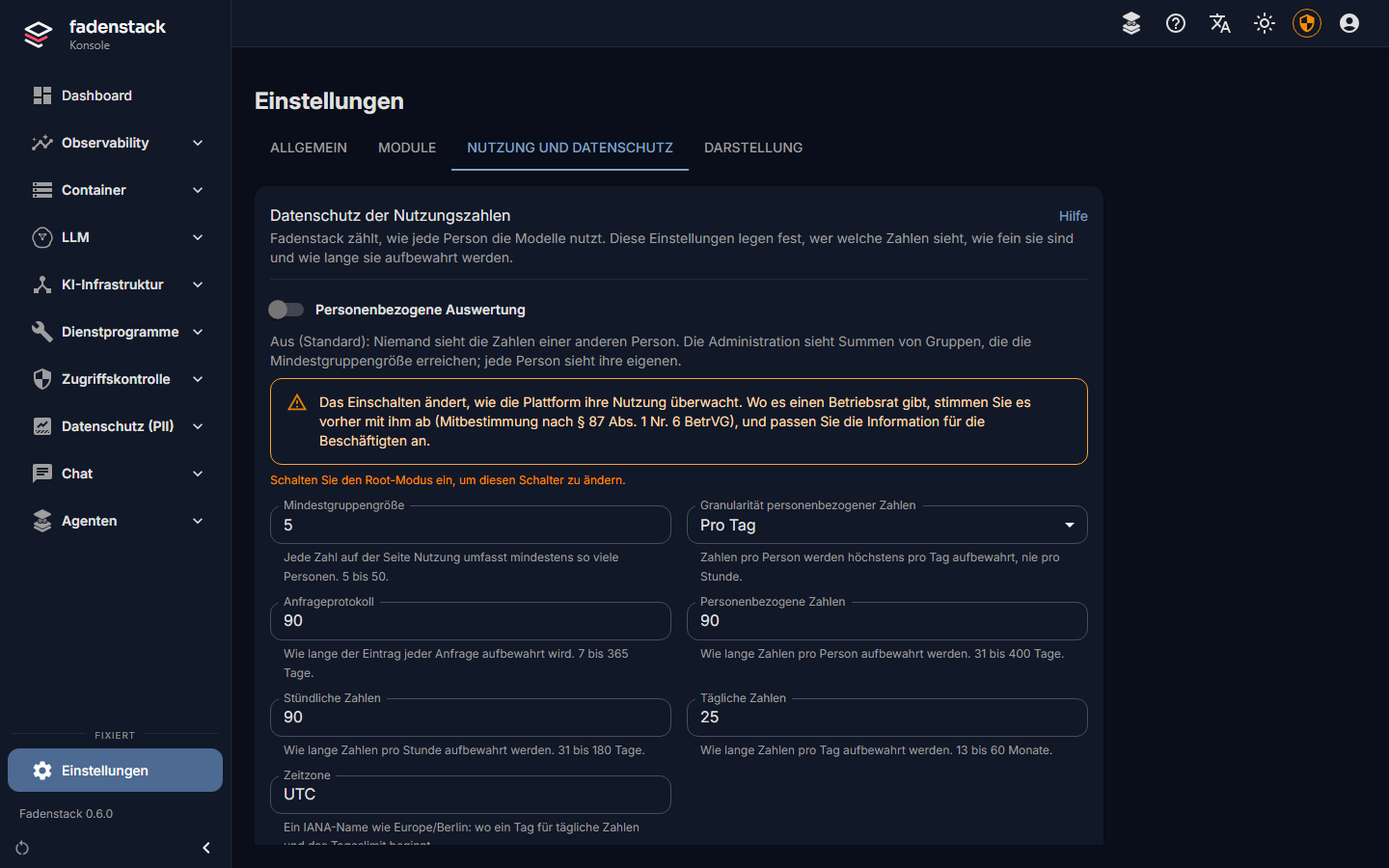
Öffnen Sie Einstellungen und wählen Sie den Reiter Nutzung und Datenschutz. Administratoren ändern die Einstellungen; Personenbezogene Auswertung braucht außerdem den Root-Modus. Jede Änderung wird mit dem Namen der Person, die sie vorgenommen hat, und der Zeit im Audit-Protokoll festgehalten. Eine Änderung gilt binnen Minuten; nichts wird neu gestartet.
| Einstellung | Voreinstellung | Bereich | Was eine Änderung bedeutet |
|---|---|---|---|
Personenbezogene Auswertung (usage.person_reporting) |
Aus | Aus, ein | Ein: Personen mit der Rolle usage_auditor können die Zahlen einer Person oder eines Teams pro Person ansehen, jedes Mal mit Begründung (siehe Die Zahlen einer Person ansehen). Meine Nutzung sagt das dann allen. Das ist eine Auswertung von Beschäftigtendaten pro Person: Sie unterliegt der Mitbestimmung des Betriebsrats (§ 87 Abs. 1 Nr. 6 BetrVG); vereinbaren Sie sie also, bevor Sie sie einschalten. Gehen Sie davon aus, dass eine Datenschutz-Folgenabschätzung nötig ist, und informieren Sie die Beschäftigten. |
Mindestgruppengröße (usage.min_group_size) |
5 | 5 bis 50 | Jede Zahl unter Nutzung umfasst mindestens so viele Personen. Erhöhen Sie sie, wenn Ihre Betriebsvereinbarung mehr verlangt; unter 5 geht es nicht. Je höher sie ist, desto mehr Teams, Agenten und Tage erscheinen nur in der Zeile Weniger als … Personen. |
Granularität personenbezogener Zahlen (usage.person_granularity) |
Pro Tag | Pro Tag, Pro Monat | Wie fein die personenbezogene Auswertung die Zahlen einer Person zeigt. Monat lässt weniger darauf schließen, wie jemand arbeitet. Feiner geht es nicht: Stündliche Zahlen einer Person gibt es nicht. |
Anfrageprotokoll (usage.request_log_retention_days) |
90 Tage | 7 bis 365 Tage | Wie lange der Eintrag jeder Anfrage aufbewahrt wird: die Person, die Zeit auf die Sekunde, das Modell, die Tokens und bei Agenten das Gerät. Bewahren Sie ihn nur aus einem Grund länger auf, den Sie benennen können, etwa der Aufklärung von Sicherheitsvorfällen, und halten Sie den Grund schriftlich fest. |
Personenbezogene Zahlen (usage.person_retention_days) |
90 Tage | 31 bis 400 Tage | Wie lange die täglichen Zahlen jeder Person aufbewahrt werden, für Meine Nutzung und die personenbezogene Auswertung. 90 Tage decken den laufenden Zeitraum, den davor und Zeit für die Klärung von Streitfragen ab; für eine längere Dauer halten Sie den Grund fest. |
Stündliche Zahlen (usage.hourly_retention_days) |
90 Tage | 31 bis 180 Tage | Zahlen pro Stunde nach Team, Agent, Modell und Provider, für die Kapazitätsplanung. Sie enthalten keine Person. |
Tägliche Zahlen (usage.daily_retention_months) |
25 Monate | 13 bis 60 Monate | Zahlen pro Tag nach Team, Agent, Modell und Provider, für den Vergleich mit dem Vorjahr und die Kosten. Sie enthalten keine Person. |
Zeitzone (usage.time_zone) |
Die Zeitzone des Servers oder UTC | Ein Zeitzonenname wie Europe/Berlin |
Wo Tage und Monate beginnen und wann das Tageslimit neu beginnt. Ohne Einfluss auf den Datenschutz. |
Datenschutzhinweise (usage.privacy_notice_url) |
Leer | Leer oder eine https://-Adresse |
Meine Nutzung verlinkt darauf, sodass die Beschäftigten Ihre Datenschutzhinweise dort finden, wo sie ihre eigenen Zahlen sehen. Leer: kein Link. |
Die Konfigurationsbeschreibung
Wählen Sie auf demselben Reiter unter Konfigurationsbeschreibung die Sprache (Deutsch, Englisch, Spanisch, Französisch oder Chinesisch) und dann Download: ein Dokument mit den Einstellungen, wie sie gerade sind. Fügen Sie sie der Anlage zur Betriebsvereinbarung und der Datenschutz-Folgenabschätzung bei, und laden Sie sie nach jeder Änderung neu herunter.
Die Zahlen einer Person ansehen¶
Die Zahlen einer einzelnen Person sieht nur, wer die Rolle usage_auditor hat, nur, solange Personenbezogene
Auswertung eingeschaltet ist, und nur in der personenbezogenen Auswertung unter Nutzung: Keine andere Seite
der Konsole zeigt sie. Die Rolle ist eingebaut, bei der Installation hat sie niemand,
und ein Superuser hat sie nicht von selbst: Ein Administrator, der personenbezogene Zahlen ansehen soll, braucht
die Rolle ebenfalls. Mehr braucht ein Nutzungsprüfer aber auch nicht: Die Rolle öffnet die Seite Nutzung in der
Konsole, ohne Administratorrechte, und die personenbezogene Auswertung bietet die Personen und Nutzungsgruppen zur
Auswahl an.
- Vereinbaren Sie mit Ihrem Datenschutzbeauftragten und Ihrem Betriebsrat, wer hineinsehen darf und aus welchen Gründen. Übliche Gründe: ein Streit über Kosten, ein Auskunftsersuchen der Person selbst, ein Sicherheitsvorfall.
- Geben Sie diesen Personen die Rolle: Zugriffskontrolle → Benutzer, Rollen bearbeiten in ihrer Zeile,
usage_auditorankreuzen, Speichern. - Schalten Sie Personenbezogene Auswertung ein (siehe Die Einstellungen).
Ein Nutzungsprüfer findet die personenbezogene Auswertung dann unter Observability → Nutzung, bei Zahlen pro Person:
- Wählen Sie den Zeitraum der Seite und dann Zahlen pro Person ansehen.
- Wählen Sie unter Wessen Zahlen Eine Person oder Eine Nutzungsgruppe und dann die Person oder die Nutzungsgruppe.
- Geben Sie die Begründung der Einsicht an (10 bis 500 Zeichen) und wählen Sie Zahlen anzeigen.
Die Zahlen erscheinen pro Person und pro Tag (oder Monat), nach Namen sortiert, nie danach, wie viel jemand genutzt hat. Die Auswertung umfasst höchstens die Tage, für die personenbezogene Zahlen aufbewahrt werden (Personenbezogene Zahlen): Ist der Zeitraum der Seite länger, umfasst sie dessen letzte dieser Tage und sagt das.
Unter Daten einer Person herunterladen lädt Als JSON herunterladen oder Als CSV herunterladen neben einer Person deren Daten herunter: dasselbe, was die Person unter Meine Nutzung erhält (siehe Die eigene Ansicht und der Download), etwa um ein Auskunftsersuchen von jemandem zu beantworten, der sich nicht anmelden kann. Der Download wird mit der Begründung der Einsicht aufgezeichnet.
Nur bei eingeschalteter personenbezogener Auswertung
Der Download braucht, wie die Einsicht, eine eingeschaltete Personenbezogene Auswertung. Ist sie ausgeschaltet, bietet die Konsole keinen Weg, die Daten einer anderen Person herunterzuladen. Für ein Auskunftsersuchen von jemandem, der sich nicht anmelden kann, vereinbaren Sie ein Verfahren mit Ihrem Datenschutzbeauftragten, etwa der Person wieder Zugang zu geben, damit sie ihre Daten unter Meine Nutzung herunterlädt.
Jede Einsicht und jeder Download wird im Audit-Protokoll festgehalten: wer, in wessen Zahlen, für welchen Zeitraum und mit welchem Grund. Die Begründung geht in einem Header der Anfrage an den Server, nie in der Adresse der Seite, und landet so nicht in den Protokollen von Webservern oder Proxys; das Audit-Protokoll hält sie fest. Die Person sieht in ihrem eigenen Download Datum und angegebenen Grund jeder Einsicht und jedes Downloads, nie, wer hineingesehen hat; Meine Nutzung zeigt, wie viele es waren.
Wer die Aufzeichnung prüft
Die eingebaute Rolle auditor liest das Audit-Protokoll, öffnet die Seite Nutzung ohne
Administratorrechte und ändert nichts: eine
passende Rolle für Ihren Datenschutzbeauftragten oder ein Mitglied des Betriebsrats. Unter Logs → Audit
zeigt der Aktionsfilter usage. die Einsichten in personenbezogene Zahlen und die Änderungen an den Limits;
die Änderungen an den Einstellungen stehen dort ebenfalls.
Die eigene Ansicht und der Download¶
Jede Person, die sich anmeldet, hat Meine Nutzung, im Menü hinter ihrer Konto-Schaltfläche: ihre eigenen Tokens und geschätzten Kosten nach Tag oder Monat, nach Modell, Agent und Chat-Projekt, und die Limits, die gelten. Ist die personenbezogene Auswertung eingeschaltet, steht das dort, mit der Angabe, wer ihre Zahlen sehen kann (die Nutzungsprüfer), wie fein und wie lange. Haben Sie eine Adresse unter Datenschutzhinweise gesetzt (siehe Die Einstellungen), verlinkt die Seite darauf.
Unter Ihre Daten liefern Als JSON herunterladen und Als CSV herunterladen:
- ihre täglichen Zahlen;
- ihre Einträge, die noch im Anfrageprotokoll stehen: Zeit, Modell, Agent, Tokens, Kosten und Ergebnis, nie, was geschrieben wurde, und nie das Gerät;
- Datum und angegebenen Grund jeder Einsicht eines Nutzungsprüfers in ihre Zahlen und jedes Downloads ihrer Daten durch ihn; nie, wer hineingesehen hat.
Fragt jemand, was über seine Nutzung gespeichert ist (Art. 15 DSGVO), verweisen Sie ihn dorthin: Der Download beantwortet das, zusammen mit Ihren Datenschutzhinweisen für Beschäftigte (Zwecke, Rechtsgrundlage, Empfänger, Speicherdauer, Rechte). Für jemanden, der sich nicht anmelden kann, lädt ein Nutzungsprüfer dasselbe herunter, solange die personenbezogene Auswertung eingeschaltet ist, und gibt das Ersuchen als Grund an (siehe Die Zahlen einer Person ansehen).
Aufbewahrung und Löschung¶
Alle fünf Minuten löscht Fadenstack von selbst, was seine Aufbewahrungsdauer überschritten hat: Einträge des Anfrageprotokolls, die älter sind als Anfrageprotokoll, personenbezogene Zahlen, die älter sind als Personenbezogene Zahlen, stündliche und tägliche Zahlen, die älter sind als ihre Einstellung. Verkürzen Sie eine Dauer, wird beim nächsten Lauf gelöscht, was nun zu alt ist.
| Ereignis | Was geschieht |
|---|---|
| Ein Konto wird gelöscht | Seine Einträge im Anfrageprotokoll und seine personenbezogenen Zahlen werden mit ihm gelöscht. Die Zahlen nach Team, Agent und Modell behalten seinen Anteil, ohne die Person. |
| Das Upgrade auf diese Version | Der erste Lauf fasst das vorhandene Anfrageprotokoll zu stündlichen und täglichen Zahlen zusammen. Danach wird sieben Tage lang nichts gelöscht: Ein Hinweis über den Seiten der Konsole nennt das Datum, ab dem Einträge gelöscht werden, die älter sind als ihre Aufbewahrungsdauer, sodass Sie die Dauern vorher ändern können. Dann beginnt das Löschen, mit der Einstellung Anfrageprotokoll (90 Tage, wenn nicht geändert) und den übrigen. |
| Die Minute oder der Tag eines Limits endet | Seine Zählung ist weg: Die Limits bewahren keinen Verlauf auf. |
Was nicht mit den Zahlen gelöscht wird
- Sicherungen, die vorher erstellt wurden, enthalten die Daten, bis sie ersetzt werden (siehe Sicherungen).
- Das Audit-Protokoll mit der Aufzeichnung jeder Einsicht in personenbezogene Zahlen löscht Fadenstack nie (siehe Das Audit-Protokoll). Vereinbaren Sie mit Ihrem Datenschutzbeauftragten, wie lange Sie es brauchen.
Die Datenfelder¶
Was Fadenstack zur Nutzung speichert, wozu, wie fein, wie lange und wer es sieht. Die Liste beschreibt diese Version; die Hilfe jeder Version hat ihre eigene Liste, und die Versionshinweise nennen Änderungen daran.
Das Anfrageprotokoll (llm_gateway_request_log): ein Eintrag pro Anfrage, die Quelle aller Zahlen.
Aufbewahrt 90 Tage (Anfrageprotokoll, usage.request_log_retention_days); gelöscht mit dem Konto.
| Felder | Wozu | Wer sie sieht |
|---|---|---|
user_id |
Die Person, die die Anfrage gesendet hat: ihre Konto-ID, nicht ihr Name oder ihre E-Mail-Adresse | Die Person, in ihrem Download. Nutzungsprüfer, in der personenbezogenen Auswertung, solange sie eingeschaltet ist, und in einem Download, den sie für eine Person erstellen. Keine andere Seite zeigt sie, auch nicht Kosten-Observability und LLM-Aufrufe |
group_id, agent_id |
Die Nutzungsgruppe (das Team) der Person, der Agent | Administratoren unter LLM-Aufrufe; in Summen unter Nutzung; die Person (Agent) |
project_id |
Das Chat-Projekt | Die Person, unter Meine Nutzung. Keine Seite für Administratoren zeigt es |
group_path |
Die Stellung des Nutzungsteams im Teambaum zum Zeitpunkt der Nutzung | Administratoren; in Summen unter Nutzung |
device_id, session_id, conversation_id |
Verbinden die Anfrage eines Agenten mit seiner Anmeldung auf einem Gerät und mit seiner Unterhaltung | Keine Seite zeigt sie, auch nicht LLM-Aufrufe, und keine findet Anfragen danach. Nie in den Zahlen oder im Download |
turn_id |
Fasst die Runden zusammen, die ein Agent für eine Frage brauchte | Administratoren unter LLM-Aufrufe |
request_id, trace_id, tenant_id, endpoint, stream |
Eine Anfrage finden und wie sie gestellt wurde | Administratoren |
model_alias, provider_instance_id |
Welches Modell geantwortet hat und wo es lief | Administratoren; in Summen; die Person (Modell) |
created_at |
Wann, auf die Sekunde | Administratoren; die Person |
prompt_tokens, cached_tokens, cache_write_tokens, completion_tokens, reasoning_tokens, total_tokens |
Die Tokens (siehe Was gezählt wird) | Administratoren; in Summen; die Person |
usage_source |
Woher die Zahl der Tokens kommt: provider, counted oder estimated |
Administratoren |
estimated_input_cost, estimated_output_cost, estimated_total_cost, currency, price_catalog_id, cost_estimate_status |
Die geschätzten Kosten und der Preis, mit dem sie berechnet wurden | Administratoren; in Summen; die Person |
status_code, error_code, finish_reason, retry_count |
Das Ergebnis: Erfolg, Fehler oder das Limit, das abgelehnt hat | Administratoren; in Summen; die Person (Ergebnis) |
latency_ms, ttft_ms |
Wie lange es gedauert hat, und bis zum ersten Token | Administratoren |
skills_used, mcp_tool_call_count, mcp_tool_loop_iterations, rag_context |
Welche Skill-Versionen sie genutzt hat und wie viele Tool-Runden | Administratoren |
Tool-Aufrufe (llm_tool_call_log): das Tool, sein Server, die Dauer, die Art des Fehlers und der Anfang der Antwort eines fehlgeschlagenen Tools (verschlüsselt) |
Warum ein Tool fehlschlug | Administratoren unter LLM-Aufrufe; gelöscht mit der Anfrage |
Die Zahlen: das zusammengefasste Anfrageprotokoll. Jede Zeile enthält die Größen requests, failed,
refused, input_tokens, cached_input_tokens, output_tokens, reasoning_tokens, cost und currency
(siehe Was gezählt wird).
| Tabelle | Eine Zeile pro | Enthält außerdem | Aufbewahrt (Einstellung) | Wer sie sieht |
|---|---|---|---|---|
usage_hourly |
Stunde (UTC), Team, Agent, Modell, Provider und Währung | people: wie viele Personen hinter der Zeile stehen. group_path: die Stellung des Nutzungsteams im Teambaum zum Zeitpunkt der Nutzung. Keine Person, kein Projekt, kein Gerät |
90 Tage (usage.hourly_retention_days) |
Administratoren und Prüfer (usage:read) unter Nutzung, nur Stunden mit mindestens fünf Personen |
usage_daily |
Tag (Zeitzone der Nutzungsmessung), Team, Agent, Modell, Provider und Währung | people, group_path. Keine Person, kein Projekt, kein Gerät |
25 Monate (usage.daily_retention_months) |
Administratoren und Prüfer unter Nutzung, nach der Mindestgruppengröße |
usage_daily_person |
Tag, Person, Team, Projekt, Agent, Modell und Währung | group_path. Kein Gerät, keine Uhrzeit |
90 Tage (usage.person_retention_days); gelöscht mit dem Konto |
Die Person, unter Meine Nutzung und im Download. Nutzungsprüfer, solange die personenbezogene Auswertung eingeschaltet ist, nach Tag oder Monat (usage.person_granularity), und in einem Download, den sie für eine Person erstellen |
usage_rollup_state |
Eine Zeile insgesamt | Wie weit die Zahlen zusammengefasst sind und wann zuletzt zusammengefasst und gelöscht wurde. Keine personenbezogenen Daten | Aufbewahrt | Niemand |
Die Limits: die eingestellten Werte (rpm_limit, tpm_limit, tokens_per_day der Richtlinie der Instanz)
und ihre Zählungen, eine pro Instanz, die nur für ihre Minute oder ihren Tag bestehen. Keine
personenbezogenen Daten.
Enterprise Budgets, mit Fadenstack Enterprise (siehe Budgets). Was ein Budget verbraucht hat, kommt aus den Zahlen oben; diese Tabellen enthalten die Budgets selbst:
| Tabelle | Eine Zeile pro | Enthält | Aufbewahrt | Wer sie sieht |
|---|---|---|---|---|
ee.budgets |
Budget | name; wofür es gilt (scope, target_id: ein Team, ein Agent oder, beim Budget einer Person, ihre Konto-ID); unit, currency, amount, period, mode, thresholds; die verantwortliche Person, die seine Benachrichtigungen erhält (owner_id); wer es wann angelegt hat. Keine Nutzungszahlen |
Bis es gelöscht wird | Administratoren. Das Budget einer Person: nur sein Limit; was die Person verbraucht hat, sieht nur sie unter Meine Nutzung, und Nutzungsprüfer, solange die personenbezogene Auswertung eingeschaltet ist |
ee.budget_alerts |
Budget, Zeitraum, Schwelle und Art (threshold oder forecast) |
Wann die Benachrichtigung hinausging, damit sie einmal hinausgeht, außer die Antwort des Mailservers ging verloren: Dann kann ihre Mail zweimal kommen. Keine Zahlen, keine Person | Mit seinem Budget | Niemand: Die Benachrichtigungen selbst nennen das Budget und die Schwelle, nie die Nutzung einer Person |
ee.scim_person_attributes |
Person, die durch Provisionierung (SCIM) angelegt wurde | cost_center und department, wie der Anmeldeanbieter sie sendet |
Gelöscht mit dem Konto | Administratoren, über die Kostenstellen-Regel |
ee.cost_center_rules |
Kostenstelle | Das Team, das sie zur Nutzungsgruppe einer Person macht | Bis sie entfernt wird; gelöscht mit dem Team | Administratoren |
Die Zählung jedes Budgets für den laufenden Zeitraum besteht nur, solange der Zeitraum läuft; beim Budget einer Person ist sie deren Nutzung und wird niemandem sonst gezeigt. Verrechnungsberichte haben keine eigene Tabelle: Sie entstehen aus den Zahlen oben, wenn sie abgerufen werden, je Team oder Kostenstelle, mit mindestens fünf Personen pro Zeile.
Die Aufzeichnung, wer hineingesehen und was sich geändert hat, im Audit-Protokoll: jede Einsicht in
personenbezogene Zahlen (usage.people.view: wer, in wessen Zahlen, welcher Zeitraum, der Grund) und jeder
Download der Daten einer Person durch einen Nutzungsprüfer (ebenso), jede Änderung
an den Limits (usage.limits.update) und an den Einstellungen zur Nutzung, jede Änderung an einem Budget
(budget.create, budget.update, budget.delete) und an den Budget-Einstellungen sowie das Lesen der
Kostenseiten.
Aufbewahrt so lange wie das Audit-Protokoll (siehe oben). Sichtbar für Administratoren und Prüfer; die Person
sieht Datum und Grund der Einsichten in ihre eigenen Zahlen.
Andere Stellen der Konsole, die Personen nennen
Sie dienen dem Betrieb und der Sicherheit des Dienstes; sie gehören nicht zu den Nutzungszahlen, und die Einstellungen auf dieser Seite ändern sie nicht. Nennen Sie sie in Ihrer Vereinbarung ebenfalls.
- Die Chat-Seiten zeigen, wer welche Chats, Projekte und Dateien hat und seit wann, aber nicht deren Inhalt (siehe Ihre Daten und Datenschutz).
- Zugriffskontrolle → API-Tokens zeigt die Verwendungen jedes Tokens: wann, von welcher Adresse, mit welcher Anwendung.
- Das Audit-Protokoll nennt, wer was getan hat, mit E-Mail- und IP-Adressen (siehe Das Audit-Protokoll).
Wofür Nutzungsdaten da sind¶
Die Nutzungszahlen und Limits von Fadenstack sind gebaut für:
- den Betrieb des Dienstes und die Planung seiner Kapazität;
- die Kenntnis der Kosten und ihre Zuordnung zu Teams, Projekten und Agenten;
- den Schutz vor ausuferndem Verbrauch, etwa durch ein Skript oder einen Agenten, der sich im Kreis dreht;
- die Anzeige der eigenen Nutzung für jede Person.
Sie sind nicht gebaut für, und dürfen nicht verwendet werden für:
- die Überwachung oder Bewertung der Leistung oder des Verhaltens einzelner Beschäftigter oder deren Vergleich;
- Beurteilungen, Vergütung, Beförderung, Auswahl, Abmahnungen oder Kündigungen;
- die Suche nach „Vielnutzern“ oder nach Personen, die wenig KI nutzen;
- die Auswertung der Nutzung einer Person durch ein KI-Modell.
Wer Nutzungsdaten zur Bewertung von Beschäftigten verwendet, ändert, was das System ist
Nutzung zu zählen und zusammenzufassen ist kein KI-System im Sinne der KI-Verordnung. Der Chat und die Agenten von Fadenstack sind es, und ihre Zweckbestimmung ist eine allgemeine Assistenz- und Agentenplattform, nicht die Bewertung von Beschäftigten. Ein KI-System, das dazu dient, Leistung und Verhalten von Beschäftigten zu überwachen oder zu bewerten, ist ein Hochrisiko-KI-System (Anhang III Nr. 4 lit. b KI-VO). Eine Organisation, die Fadenstack oder einen darauf gebauten Agenten nutzt, um Beschäftigte anhand von Nutzungsdaten zu bewerten, kann Anbieter eines Hochrisiko-KI-Systems werden (Art. 25 Abs. 1 lit. c KI-VO), mit den Pflichten eines Anbieters. In Deutschland braucht sie dafür außerdem den Betriebsrat (§ 87 Abs. 1 Nr. 6 BetrVG) und geht über das hinaus, was eine Betriebsvereinbarung zu Kosten und Kapazität erlaubt.
Ein Hinweis für Administratoren¶
Nutzungszahlen handeln von Ihren Kolleginnen und Kollegen. Bevor Sie damit arbeiten:
- Verwenden Sie sie für Kosten, Kapazität und die faire Verteilung der Modelle. Nie, um die Arbeit einer Person zu beurteilen.
- Bevor Sie die personenbezogene Auswertung einschalten, fragen Sie Ihren Datenschutzbeauftragten und, wo es einen gibt, Ihren Betriebsrat.
- Sehen Sie die Zahlen einer Person nur aus einem Grund an, den Ihre Organisation vereinbart hat, und schreiben Sie den Grund so, wie Sie ihn der Person selbst schreiben würden: Sie sieht ihn in ihrem Download.
- Kopieren Sie personenbezogene Zahlen nicht aus Fadenstack heraus, in Screenshots oder Tabellen: Dort entgehen sie der Aufbewahrungsdauer und der Aufzeichnung, wer hineingesehen hat.
- Fragt jemand, was über seine Nutzung gespeichert ist, verweisen Sie ihn auf Meine Nutzung und den Download; für jemanden, der sich nicht anmelden kann, lädt ein Nutzungsprüfer ihn herunter, solange die personenbezogene Auswertung eingeschaltet ist.
- Sind Sie unsicher, ob eine Verwendung erlaubt ist, fragen Sie vorher Ihren Datenschutzbeauftragten.
Wenn es nicht funktioniert¶
| Sie sehen | Was Sie tun |
|---|---|
| Die personenbezogene Auswertung ist ausgeschaltet: Niemand sieht die Zahlen einer einzelnen Person. | Sie ist aus, solange niemand sie eingeschaltet hat. Schalten Sie sie unter Einstellungen → Nutzung und Datenschutz mit dem Root-Modus ein, sobald sie vereinbart ist. |
| Die personenbezogene Auswertung ist eingeschaltet. Nur Personen mit der Rolle Nutzungsprüfer sehen die Zahlen einzelner Personen. oder Zahlen einzelner Personen erfordern die Rolle Nutzungsprüfer. Administrator zu sein genügt nicht. | Ihrem Konto fehlt die Rolle usage_auditor. Superuser zu sein genügt nicht: Ein Administrator kreuzt sie unter Zugriffskontrolle → Benutzer, Rollen bearbeiten an. |
| Geben Sie eine Begründung mit 10 bis 500 Zeichen an. | Geben Sie an, warum Sie hineinsehen. Der Grund wird festgehalten, und die Person sieht ihn. |
| Schalten Sie den Root-Modus ein, um diesen Schalter zu ändern. oder Das Ein- oder Ausschalten der personenbezogenen Auswertung erfordert den Root-Modus. | Starten Sie den Root-Modus in der oberen Leiste und speichern Sie erneut. |
| Eine ganze Zahl von … bis …. unter einer Einstellung | Die Bereiche stehen unter Die Einstellungen: Die Mindestgruppengröße kann nicht unter 5 gehen, eine Aufbewahrungsdauer nicht unter ihren kleinsten Wert. |
| Nutzung zeigt fast nichts | Im Zeitraum haben wenige Personen die Instanz genutzt, oder die Mindestgruppengröße ist hoch: siehe Die Mindestgruppengröße. |