Mail
Enterprise
Fadenstack verschickt Mail für Passwort-Zurücksetzungen, für die Codes, mit denen eine Anmeldung mit einem Konto verknüpft wird, und für Warnungen an Administratoren. Jede Mail übergibt es dem Mailserver Ihrer Organisation, auf diesem oder einem anderen Rechner, über eine verschlüsselte Verbindung: angemeldet mit dem Passwort eines Kontos, als App in Microsoft 365 oder als Rechner, den Ihr Relay annimmt. Mail braucht Fadenstack Enterprise.
Bevor Sie beginnen
- Sie sind in der Konsole als Superuser angemeldet.
- Das Mail-Modul läuft: Einstellungen → Module, Mailer.
- Sie kennen den Mailserver: seinen Namen, seinen Port (587 für STARTTLS, 465 für TLS von Anfang an) und ein Konto, das als Absenderadresse senden darf. Für Microsoft 365 brauchen Sie statt eines Kontos eine App (unten).
- Dieser Server erreicht den Mailserver auf diesem Port. Bitten Sie Ihr Netzwerkteam, ihn durch Firewalls zu lassen.
- Für Microsoft 365 muss der Mail-Dienst außerdem
https://login.microsoftonline.com(Port 443) erreichen, direkt oder über Ihren Proxy: Dort holt er sein Token für die Anmeldung. - Ein neues Passwort oder ein neuer geheimer Clientschlüssel und eine Änderung der vertrauenswürdigen Zertifikate brauchen den Root-Modus: Schalten Sie ihn in der oberen Leiste ein, bevor Sie speichern.
Mail einrichten
- Öffnen Sie Einstellungen und wählen Sie den Reiter Mail.
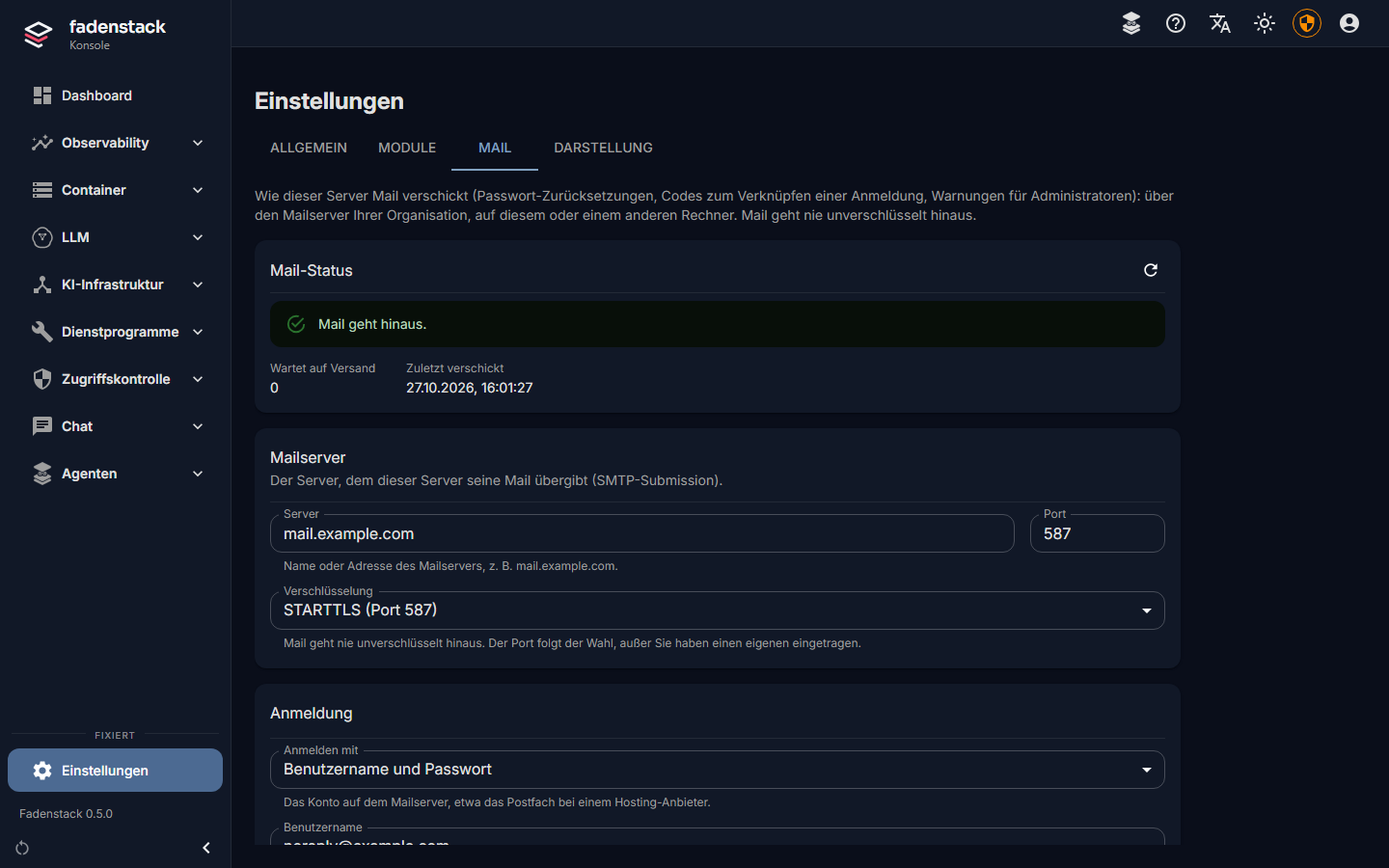
- Tragen Sie unter Mailserver den Server ein und wählen Sie die Verschlüsselung. Der Port folgt der Verschlüsselung, es sei denn, Sie tragen einen eigenen ein.
- Wählen Sie unter Anmeldung bei Anmelden mit:
- Benutzername und Passwort: das Konto auf dem Mailserver, etwa das Postfach eines Hosting-Anbieters;
- Microsoft 365: siehe Microsoft 365 unten;
- Ohne Anmeldung: ein Relay in Ihrem Netz, das Mail von diesem Server annimmt.
- Stammt das Zertifikat des Mailservers von der eigenen Zertifizierungsstelle (CA) Ihrer Organisation, fügen Sie das Zertifikat der CA unter Vertrauenswürdige Zertifikate ein. Zertifikaten öffentlicher CAs wird bereits vertraut.
- Tragen Sie unter Absender die Absenderadresse und den Absendernamen ein, den die Empfänger sehen.
- Tragen Sie unter Links die Konsolenadresse ein: wo die Konsole geöffnet wird, z. B.
https://ai.example.internal. Links in Mails beginnen damit; ohne sie geht keine Mail hinaus. - Fügen Sie unter Warnungen die Adressen hinzu, die außer jedem aktiven Administrator Warnungen bekommen.
- Wählen Sie unter Testmail Testmail senden. Sie geht mit den Einstellungen hinaus, wie sie auf der Seite stehen, gespeichert oder nicht, an Ihre eigene Adresse, wenn Sie keine andere eintragen.
- Wählen Sie Speichern.
Hat es geklappt, kommt die Testmail an, und oben auf der Seite steht Mail geht hinaus. Änderungen gelten ab der nächsten Mail; nichts wird neu gestartet.
Mehr zu Verschlüsselung, Zertifikaten und gespeicherten Geheimnissen
- Mail geht nie unverschlüsselt hinaus. Fadenstack verwendet TLS 1.2 oder neuer und prüft das Zertifikat des Mailservers: seinen Namen und dass eine vertrauenswürdige CA es ausgestellt hat. Es gibt keine Einstellung, die das abschaltet.
- Vertrauenswürdige Zertifikate nimmt ein oder mehrere Zertifikate im PEM-Format, jedes von
-----BEGIN CERTIFICATE-----bis-----END CERTIFICATE-----, und nichts anderes: nie einen privaten Schlüssel. Die Seite liest, was Sie einfügen, schon vor dem Speichern: Sie zeigt jedes Zertifikat mit seinem Ablaufdatum unter Eingefügte Zertifikate, noch nicht gespeichert oder sagt, dass der Text keines enthält, das sie lesen kann, oder einen anderen Block. Nach dem Speichern stehen sie unter Gespeicherte Zertifikate. Sie bestimmen, welchen Servern Fadenstack vertraut; eine Änderung braucht daher den Root-Modus, wie ein Geheimnis. - Eine CA muss Zertifikate signieren dürfen (Schlüsselverwendung, wie RFC 5280 es verlangt). Unter einer CA, die das nicht darf, sagt die Seite es: Fügen Sie stattdessen das eigene Zertifikat des Mailservers ein oder lassen Sie die CA neu ausstellen.
- Ein Relay mit selbst signiertem Zertifikat (wie Exchange Server es von Haus aus hat): Fügen Sie dieses Zertifikat ein.
- Passwort und geheimer Clientschlüssel werden verschlüsselt gespeichert und nie wieder angezeigt. Sie gehen nur an den Server und Port, für die sie gespeichert wurden: Ändern Sie Server oder Port, geben Sie sie erneut ein.
- Begrüßungsname ist der Name, mit dem dieser Server den Mailserver begrüßt. Lassen Sie ihn leer: Dann gilt die Domain der Absenderadresse. Gehärtete Mailserver lehnen einen Namen ab, der kein vollständiger DNS-Name ist.
Das Postfach eines Hosting-Anbieters
Die meisten Hosting-Anbieter bieten ein Postfach mit SMTP-Zugang. Ihre Hilfeseiten nennen Server und Port,
z. B. smtp.example.com auf 587 mit STARTTLS oder auf 465 mit TLS von Anfang an.
- Wählen Sie Benutzername und Passwort. Der Benutzername ist meist die Adresse des Postfachs.
- Tragen Sie diese Adresse auch als Absenderadresse ein. Die meisten Anbieter lehnen andere Absenderadressen ab.
Microsoft 365
Exchange Online schaltet die Anmeldung mit Passwort für SMTP ab Ende Dezember 2026 standardmäßig ab. Fadenstack meldet sich stattdessen mit OAuth an, als App, die Sie in Microsoft Entra ID registrieren. Kein Passwort einer Person wird gespeichert, und die App darf nur aus dem Postfach senden, das Sie erlauben.
Sie brauchen einen Administrator in Microsoft Entra ID und in Exchange Online sowie ein Postfach, aus dem die
Mail kommt, z. B. [email protected].
- Öffnen Sie im Microsoft Entra Admin Center App registrations und wählen Sie New registration. Wählen Sie Accounts in this organizational directory only. Notieren Sie auf der Overview der App die Application (client) ID und die Directory (tenant) ID.
- Öffnen Sie Certificates & secrets und fügen Sie ein New client secret hinzu. Kopieren Sie seinen Value (nicht seine ID): Er wird nur einmal angezeigt.
- Öffnen Sie API permissions, wählen Sie Add a permission, APIs my organization uses, Office 365 Exchange Online, Application permissions, dann SMTP.SendAsApp. Wählen Sie Grant admin consent.
-
Registrieren Sie die App in Exchange Online PowerShell und geben Sie ihr das Postfach. Die Objekt-ID ist die auf der Seite der App unter Enterprise applications, nicht unter App registrations.
Connect-ExchangeOnline -Organization example.onmicrosoft.com
New-ServicePrincipal -AppId <Anwendungs-ID> -ObjectId <Objekt-ID der Enterprise-Anwendung>
$app = Get-ServicePrincipal -Identity <Anwendungs-ID>
Add-MailboxPermission -Identity noreply@example.com -User $app.Identity -AccessRights FullAccess
Set-CASMailbox -Identity noreply@example.com -SmtpClientAuthenticationDisabled $false
Die letzte Zeile schaltet SMTP AUTH für dieses Postfach ein. Microsoft empfiehlt, es für die Organisation aus zu lassen (
Set-TransportConfig -SmtpClientAuthenticationDisabled $true) und nur für die Postfächer einzuschalten, die es brauchen: Die Einstellung des Postfachs geht der der Organisation vor. Sind in Microsoft Entra ID die Sicherheitsstandards (Security defaults) eingeschaltet, ist SMTP AUTH in Exchange Online aus, gleich was diese Einstellungen sagen: Es funktioniert erst, wenn die Sicherheitsstandards abgeschaltet sind. -
Wählen Sie in der Konsole bei Anmelden mit Microsoft 365. Die Seite setzt den Server auf
smtp.office365.com, Port 587, STARTTLS, und sagt es, wenn sie dabei einen anderen Server ersetzt: Nur dort nimmt Microsoft 365 Mail von Anwendungen an, und Fadenstack schickt die Anmeldung an keinen anderen Server. Tragen Sie Postfach, Mandant, Anwendungs-ID (Client-ID) und Geheimer Clientschlüssel ein. - Tragen Sie das Postfach als Absenderadresse ein. Soll von einer anderen Adresse gesendet werden, geben Sie
der App dort Send As (
Add-RecipientPermission). - Senden Sie eine Testmail und speichern Sie.
Läuft der geheime Clientschlüssel in Entra ID ab, bleibt die Mail mit Microsoft 365 hat kein Token ausgestellt stehen: Fügen Sie dort einen neuen hinzu und tragen Sie ihn hier ein.
Ein Relay in Ihrem Netz
- Wählen Sie Ohne Anmeldung. Das Relay muss Mail von der Adresse dieses Servers annehmen und weiterleiten.
- Das Relay muss STARTTLS oder TLS anbieten. Die Empfangsconnectors von Exchange Server tun das; ist ihr Zertifikat selbst signiert, fügen Sie es unter Vertrauenswürdige Zertifikate ein.
Die Einträge Ihrer Domain
Der Mailserver signiert und verschickt die Mail, also betreffen die SPF-, DKIM- und DMARC-Einträge Ihrer Domain ihn, nicht Fadenstack. Landet Mail im Spam, prüfen Sie diese Einträge für den Mailserver, den Sie hier eingerichtet haben.
Was die Seite zeigt
Mail-Status oben sagt, ob Mail hinausgeht, und wenn nicht, warum: Das Mail-Modul ist aus, kein Server ist eingetragen oder die Konsolenadresse fehlt. Er zeigt, wie viele Mails warten, wann die letzte verschickt wurde, und den letzten Fehler: welche Mail, den Grund in Worten, die Antwort des Mailservers oder andere Einzelheiten, wie oft es versucht wurde und ob es weiter versucht wird oder gerade gesendet wird. Mails werden eine Weile erneut versucht und ungesendet gelöscht, sobald sie nicht mehr nützen (ein abgelaufener Link). Eine Mail, die der Mailserver endgültig abgelehnt hat (die Anmeldung, den Absender, den Empfänger oder die Nachricht), wird nicht erneut versucht.
Jede Mail geht einmal hinaus, auch wenn Fadenstack eine Zustellung wiederholt, etwa weil der Maildienst zu spät geantwortet hat. Ein Fall bleibt: Hat der Mailserver eine Mail angenommen, seine Antwort aber nie geschickt (die Verbindung brach genau dann ab), wird sie noch einmal gesendet, als dieselbe Nachricht, die die meisten Postfächer dann einmal zeigen.
Hat der Mailserver eine Anmeldung abgelehnt, meldet sich Fadenstack mit denselben Einstellungen 15 Minuten lang nicht erneut an: Viele gescheiterte Anmeldungen hintereinander bringen Mailserver dazu, die Adresse zu sperren, von der sie kommen. Eine Testmail versucht es sofort, und eine, die hinausgeht, beendet das Warten. Geänderte Anmeldeeinstellungen warten nicht.
Eine Testmail nach der anderen: Solange Ihre unterwegs ist, bittet die Seite, ihr Ergebnis abzuwarten.
Scheitert Mail, zeigt jede Seite der Konsole einen Hinweis, bis wieder eine Mail hinausgeht.
Wenn es nicht funktioniert
Die Testmail und der Mail-Status sagen, was schiefging. Darunter zeigen sie die Antwort des Mailservers, als seine Worte bezeichnet, oder andere Einzelheiten, etwa den Fehler des Netzes.
| Sie sehen | Was zu tun ist |
|---|---|
| Die Mail-Einstellungen sind unvollständig | Die Einzelheiten darunter nennen, was fehlt oder sich nicht verwenden lässt: kein Server; ein Feld für Microsoft 365 oder ein anderer Server als smtp.office365.com für Microsoft 365; vertrauenswürdige Zertifikate, die kein PEM sind oder einen anderen Block enthalten, etwa einen privaten Schlüssel; eine Absenderadresse ohne Domain oder mit anderen Zeichen vor dem @ als Buchstaben, Ziffern und . _ - +; ein Absendername über mehr als eine Zeile; Zeichen in Benutzername oder Passwort, die eine SMTP-Anmeldung nicht senden kann (nur ASCII). |
| Dem Zertifikat des Mailservers wird nicht vertraut | Fügen Sie die CA Ihrer Organisation unter Vertrauenswürdige Zertifikate ein. |
| Der Mail-Dienst lehnt diese CA ab | Fügen Sie stattdessen das eigene Zertifikat des Mailservers ein oder lassen Sie die CA mit Schlüsselverwendung neu ausstellen. |
| Das Zertifikat des Mailservers ist abgelaufen | Es muss auf dem Mailserver erneuert werden. An einen Server mit abgelaufenem Zertifikat sendet Fadenstack keine Mail. |
| Das Zertifikat des Mailservers gilt für einen anderen Namen | Tragen Sie den Server unter dem Namen ein, auf den sein Zertifikat ausgestellt ist. |
| Der Mailserver hat nicht rechtzeitig geantwortet | Prüfen Sie den Port: STARTTLS auf 587, TLS von Anfang an auf 465. Prüfen Sie, ob eine Firewall die Verbindung verwirft. |
| Die verschlüsselte Verbindung ist gescheitert | Verschlüsselung und Port passen nicht zusammen: STARTTLS auf 587, TLS von Anfang an auf 465. Oder der Mailserver bietet nur TLS älter als 1.2 an, das Fadenstack ablehnt (alte Empfangsconnectors von Exchange und Appliances): Lassen Sie ihn aktualisieren. |
| Der Mailserver bietet auf diesem Port keine Verschlüsselung an | Verwenden Sie TLS von Anfang an auf 465 oder fragen Sie nach STARTTLS auf 587. Fadenstack sendet nie unverschlüsselt. |
| Keine Verbindung zum Mailserver | Prüfen Sie Server und Port und ob Firewalls diesen Server durchlassen. |
| Der Name des Servers lässt sich nicht auflösen | Prüfen Sie die Schreibweise und ob das DNS dieses Servers den Namen kennt. |
| Der Mailserver bietet auf diesem Port keine Anmeldung dieser Art an | Prüfen Sie den Port: Mailserver bieten Anmeldungen auf 587 und 465 an. Bei Microsoft 365 muss der Server smtp.office365.com sein. Oder wählen Sie eine andere Anmeldung. |
| Der Mailserver hat die Anmeldung abgelehnt | Prüfen Sie Benutzername und Passwort. Bei Microsoft 365: Berechtigung, Zustimmung und Postfachberechtigung der App (Schritte 3 und 4). Eine Antwort mit 5.7.139 heißt, dass Microsoft 365 SMTP AUTH nicht erlaubt: für die Organisation, für das Postfach oder wegen der Sicherheitsstandards (Schritt 4). Eine abgelehnte Anmeldung versucht Fadenstack nicht von selbst erneut. |
| Der Mailserver hat diese Anmeldung vor Kurzem abgelehnt | Mail wartet bis zu 15 Minuten bis zur nächsten Anmeldung mit denselben Einstellungen (oben). Beheben Sie die Anmeldung: das Konto auf dem Mailserver oder die Einstellungen hier. Senden Sie dann eine Testmail: Sie versucht es sofort, und sobald sie hinausgeht, geht wieder Mail hinaus. |
| Microsoft 365 hat kein Token ausgestellt | Prüfen Sie Mandant, Anwendungs-ID und geheimen Clientschlüssel (seinen Wert, nicht seine ID) und die Administratorzustimmung. Ist Entra ID nicht erreichbar, lassen Sie den Mail-Dienst https://login.microsoftonline.com auf Port 443 erreichen, direkt oder über Ihren Proxy. Der Grund von Entra steht darunter. |
| Der Mailserver hat die Absenderadresse abgelehnt | Das Konto muss als Absenderadresse senden dürfen: Verwenden Sie seine eigene Adresse oder geben Sie ihm das Recht. |
| Der Mailserver leitet für diesen Server keine Mail weiter | Melden Sie sich an oder lassen Sie das Relay die Adresse dieses Servers annehmen. |
| Der Mailserver verlangt eine Anmeldung | Wählen Sie eine Anmeldung und tragen Sie das Konto ein. |
| Der Mailserver hat den Empfänger abgelehnt | Prüfen Sie die Adresse. Die Antwort des Mailservers darunter sagt, warum er ihn abgelehnt hat. |
| Der Mailserver hat die Nachricht selbst abgelehnt, etwa als zu groß oder als Spam | Die Antwort des Mailservers darunter sagt, warum. Als Spam abgelehnte Mail: Prüfen Sie die Einträge Ihrer Domain für diesen Mailserver (oben). |
| Der Mailserver hat vorerst abgelehnt | Eine Antwort, die mit 4 beginnt (etwa 421, 451): Der Mailserver ist ausgelastet, begrenzt Verbindungen oder nutzt Greylisting. Wartende Mail wird von selbst erneut versucht; senden Sie eine Testmail in ein paar Minuten erneut. Geschieht das immer wieder, sagt die Antwort des Mailservers darunter, warum. |
| Der Mailserver hat mit einem Fehler geantwortet | Die Antwort des Mailservers darunter sagt, warum. |
| Der Mailserver hat die Begrüßung dieses Servers abgelehnt | Tragen Sie als Begrüßungsname einen vollständigen DNS-Namen ein, z. B. ai.example.internal. |
| Das gespeicherte Passwort oder der geheime Schlüssel gilt für einen anderen Server | Ein gespeichertes Passwort oder Geheimnis gilt nur für die Einstellungen, für die es gespeichert wurde: denselben Server und Port, dieselben vertrauenswürdigen Zertifikate und dieselbe Anmeldung (bei Microsoft 365 denselben Mandanten und dieselbe App). Geben Sie es erneut ein, um andere Einstellungen zu testen oder zu speichern. |
| Der Mail-Dienst ist nicht erreichbar | Starten Sie das Mail-Modul unter Einstellungen → Module. |
| Diese Mail wird vom Mail-Dienst noch gesendet | Eine frühere Zustellung dieser Mail ist noch unterwegs. Sie wird in Kürze erneut geprüft; es ist nichts zu tun. |
Unter einem Feld kann die Seite sagen:
| Sie sehen | Was zu tun ist |
|---|---|
| Mit Microsoft 365 muss der Server smtp.office365.com sein | Tragen Sie smtp.office365.com als Server ein oder wählen Sie bei Anmelden mit erneut Microsoft 365: Die Seite setzt ihn. |
| Nur Zertifikate | Entfernen Sie aus Vertrauenswürdige Zertifikate jeden Block, der kein Zertifikat ist, etwa einen privaten Schlüssel (-----BEGIN PRIVATE KEY-----). |