SAML
Enterprise
Verbinden Sie einen Identitätsanbieter, der SAML 2.0 spricht, etwa AD FS, Shibboleth oder Entra ID. Die Benutzer wählen auf der Anmeldeseite Anmelden mit und den Namen des Anbieters, melden sich dort an und kommen angemeldet zurück. Was für alle Anbieter gilt, steht unter Anmeldeanbieter.
Bevor Sie beginnen
- Sie dürfen beim Identitätsanbieter einen Dienstanbieter hinzufügen (auch vertrauende Seite oder Unternehmensanwendung genannt).
- Sie haben die Metadaten des Identitätsanbieters: eine Adresse, unter der er sie veröffentlicht, oder die XML-Datei.
Fadenstack beim Identitätsanbieter eintragen
- Öffnen Sie in der Konsole Zugriffskontrolle → Anmeldeanbieter, wählen Sie Anbieter hinzufügen und unter Art SAML 2.0.
-
Geben Sie den Namen ein und prüfen Sie den Schlüssel und die Serveradresse. Der Dialog zeigt nun drei Werte:
In der Konsole Beim Identitätsanbieter Metadaten-Adresse Die Metadaten des Dienstanbieters. Die meisten Identitätsanbieter lesen alles daraus. Entity-ID Die Kennung (Entity-ID) des Dienstanbieters. Leer: die Metadaten-Adresse. Geben Sie nur dann eine andere an, wenn der Identitätsanbieter diesen Server schon darunter kennt. Assertion Consumer Service (ACS) Die Antwort-URL; Antworten kommen per HTTP POST dorthin. -
Fügen Sie beim Identitätsanbieter den Dienstanbieter mit der Metadaten-Adresse hinzu, oder mit Entity-ID und ACS-Adresse.
- Lassen Sie ihn senden:
- eine dauerhafte NameID (persistent), oder das Attribut
subject-idoderpairwise-id: einen Wert, der für eine Person gleich bleibt. Eine vorübergehende NameID (transient) wird abgelehnt; - die E-Mail-Adresse (
mail,emailoder der E-Mail-Claim der Identitätsanbieter von Microsoft); - wahlweise den Anzeigenamen und die Gruppen (
displayName,groupsodermemberOf).
- eine dauerhafte NameID (persistent), oder das Attribut
Die Felder des Identitätsanbieters ausfüllen
| Feld | Was hineingehört |
|---|---|
| Metadaten des Identitätsanbieters | Von seiner Adresse: die Adresse, unter der er seine Metadaten veröffentlicht (https://). Eingefügt: das XML seiner Metadaten. |
| Seine E-Mail-Adressen sind geprüft | Setzen Sie das Häkchen, wenn der Identitätsanbieter der Ihrer Organisation ist: SAML sagt nicht, ob eine Adresse geprüft ist. Sonst tragen Sie Ihre Domains unter Erlaubte E-Mail-Domains ein. |
| Anfragen an den Identitätsanbieter signieren | Nur, wenn der Identitätsanbieter signierte Anfragen verlangt. Das Zertifikat steht in der Metadaten-Adresse. |
| Vom Metadatendienst einer Föderation (MDQ) | Statt einer Adresse oder eingefügtem XML: der Metadaten-Abfragedienst der Föderation und die Entity-ID des Identitätsanbieters. Fadenstack fragt den Dienst nach genau diesem Anbieter. |
| Zertifikat, mit dem die Metadaten signiert sind | Wenn Ihre Föderation ihre Metadaten signiert: ihr Signaturzertifikat (PEM). Dann werden nur Metadaten angenommen, die mit dem Schlüssel dieses Zertifikats signiert sind und ein validUntil-Datum haben. Pflicht mit einem Metadatendienst. |
| Auch beim Identitätsanbieter abmelden | Die Abmeldung bei Fadenstack meldet die Person auch beim Identitätsanbieter ab, wenn seine Metadaten einen Single-Logout-Dienst nennen. |
| Anmeldungen beenden, wenn der Identitätsanbieter jemanden abmeldet | Meldet der Identitätsanbieter eine Person ab, enden alle ihre Fadenstack-Anmeldungen, in jedem Browser und jeder Anwendung. Gefunden werden nur Anmeldungen, die entstanden, während dies eingeschaltet war. |
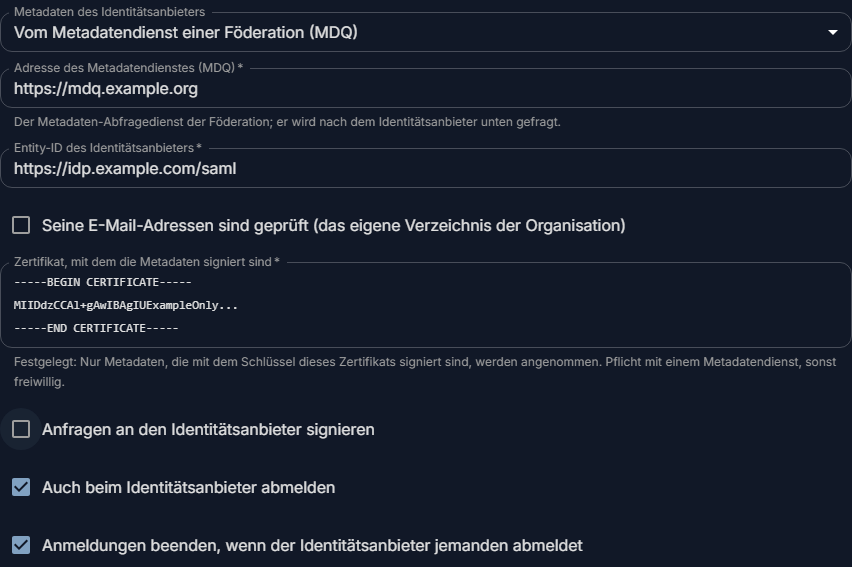
Ist einer der beiden Abmelde-Schalter an, tragen Sie die Adresse des Single-Logout-Dienstes (SLO), die der Dialog zeigt, beim Identitätsanbieter ein, wie die ACS. Abmeldenachrichten müssen vom Identitätsanbieter signiert sein; unsignierte oder veränderte werden abgelehnt.
Metadaten werden bis 2 MiB gelesen, eingefügt oder abgerufen (FADEN_AUTH_SAML_METADATA_MAX_BYTES im
Anmeldemodul). Metadaten nach ihrem validUntil-Datum werden abgelehnt. Abgerufene Metadaten werden erneut
abgerufen, wenn ihre cacheDuration endet, spätestens nach einer Stunde, oder wenn sie ablaufen; solange sie nicht
abgerufen werden können, wird die Anmeldung mit diesem Anbieter abgelehnt. Eine Änderung an einem Anbieter gilt ab
der nächsten Anmeldung, in jedem Prozess des Anmeldemoduls.
Legen Sie dann fest, wer sich anmelden darf (siehe Anmeldeanbieter), und wählen Sie Anbieter hinzufügen.
Hinweis
Die Assertion jeder Antwort muss vom Identitätsanbieter signiert sein; unsignierte werden abgelehnt.
Entra ID
- Öffnen Sie im Microsoft Entra Admin Center Unternehmensanwendungen, wählen Sie Neue Anwendung, dann Eigene Anwendung erstellen, und als Methode für das einmalige Anmelden SAML.
- Tragen Sie unter SAML-Basiskonfiguration die Entity-ID als Bezeichner und die ACS-Adresse als Antwort-URL ein.
- Wählen Sie in der Konsole Von seiner Adresse und fügen Sie die App-Verbundmetadaten-URL ein.
Entra ID sendet Gruppen mit ihrer Objekt-ID: Gruppenregeln nennen die ID, nicht den Namen der Gruppe.
Okta
- Wählen Sie in der Okta Admin Console Applications → Create App Integration, dann SAML 2.0, und benennen Sie die Anwendung.
- Tragen Sie unter Configure SAML die ACS-Adresse als Single sign-on URL und die Entity-ID als Audience URI (SP Entity ID) ein.
-
- Name
urn:oasis:names:tc:SAML:attribute:subject-id, Namensformat URI Reference, Wertuser.getInternalProperty("id"): die ID der Person bei Okta, dieselbe, die seine Provisionierung sendet. Die NameID von Okta ist die E-Mail-Adresse, die sich ändern kann, also keine ID. - Name
email, Wertuser.email.
Fügen Sie unter Attribute Statements zwei hinzu:
In neueren Konsolen stehen sie auf dem Reiter Sign On unter Attribute Statements → Show legacy configuration.
- Name
-
Wählen Sie in der Konsole Von seiner Adresse und fügen Sie die Metadata URL vom Reiter Sign On bei Okta ein.
Wenn es nicht funktioniert
| Sie sehen | Was zu tun ist |
|---|---|
| „Der Anmeldedienst ist gerade nicht erreichbar.“ | Das Anmeldemodul konnte die Metadaten des Identitätsanbieters nicht von seiner Adresse lesen. Prüfen Sie, ob der Server sie über HTTPS erreicht, oder fügen Sie stattdessen das XML ein. |
| Der Identitätsanbieter meldet, Antwort-URL oder Entity seien unbekannt | Tragen Sie Entity-ID und ACS-Adresse genau so ein, wie der Dialog sie zeigt. |
| „Die Anmeldung hat nicht geklappt.“ nach dem Identitätsanbieter | Die Antwort war unsigniert, für einen anderen Dienstanbieter, zu alt, oder nannte die Person mit nichts, das gleich bleibt. Protokolle → Audit sagt, was davon: auth.sign_in.refused für den Anbieter, mit dem Grund (no_stable_subject: Senden Sie eine persistente NameID oder subject-id, siehe Okta oben). Prüfen Sie die Einstellungen des Identitätsanbieters für diesen Dienstanbieter. |
| „Der Anbieter hat Ihre E-Mail-Adresse nicht genannt …“ | Lassen Sie den Identitätsanbieter das Attribut mail oder email senden. |
| Die Abmeldung lässt Personen beim Identitätsanbieter angemeldet | Schalten Sie Auch beim Identitätsanbieter abmelden ein; es gilt für Anmeldungen danach. Das Protokoll des Anmeldedienstes sagt, warum es nicht weiterging (no_slo_endpoint: Die Metadaten des Anbieters nennen keinen Abmeldedienst). |
| Die Abmeldung beim Identitätsanbieter beendet die Anmeldungen hier nicht | Schalten Sie Anmeldungen beenden, wenn der Identitätsanbieter jemanden abmeldet ein und tragen Sie dort die Adresse des Single-Logout-Dienstes (SLO) ein. Protokolle → Audit zeigt auth.sign_out.provider für jede Abmeldung und auth.sign_out.refused mit dem Grund für eine abgelehnte Nachricht (signature, destination, stale, ...). |