Ihr Konto
Über Ihr Konto erkennt Fadenstack Sie: Ihre Anmeldung, Ihre Chats, Ihre Skills und die API-Tokens, die Ihre Skripte und Anwendungen verwenden. Diese Seite behandelt Ihr Profil, Ihr Passwort, Sprache und Aussehen der Konsole, wie lange eine Anmeldung gilt und persönliche API-Tokens.
Ihr Profil
Wählen Sie in der oberen Leiste Ihren Avatar und dann Profil verwalten. Die Seite Mein Profil öffnet sich mit:
- Kontoinformationen: Ihre E-Mail, Ihre Benutzer-ID und Ihr Status.
- Passwort ändern.
- Darstellung: die Akzentfarbe (Frost, Graphite oder Aurora) und das Design (Hell oder Dunkel). Beides wird in diesem Browser gespeichert.
- API-Token: Ihre persönlichen API-Tokens (siehe unten).
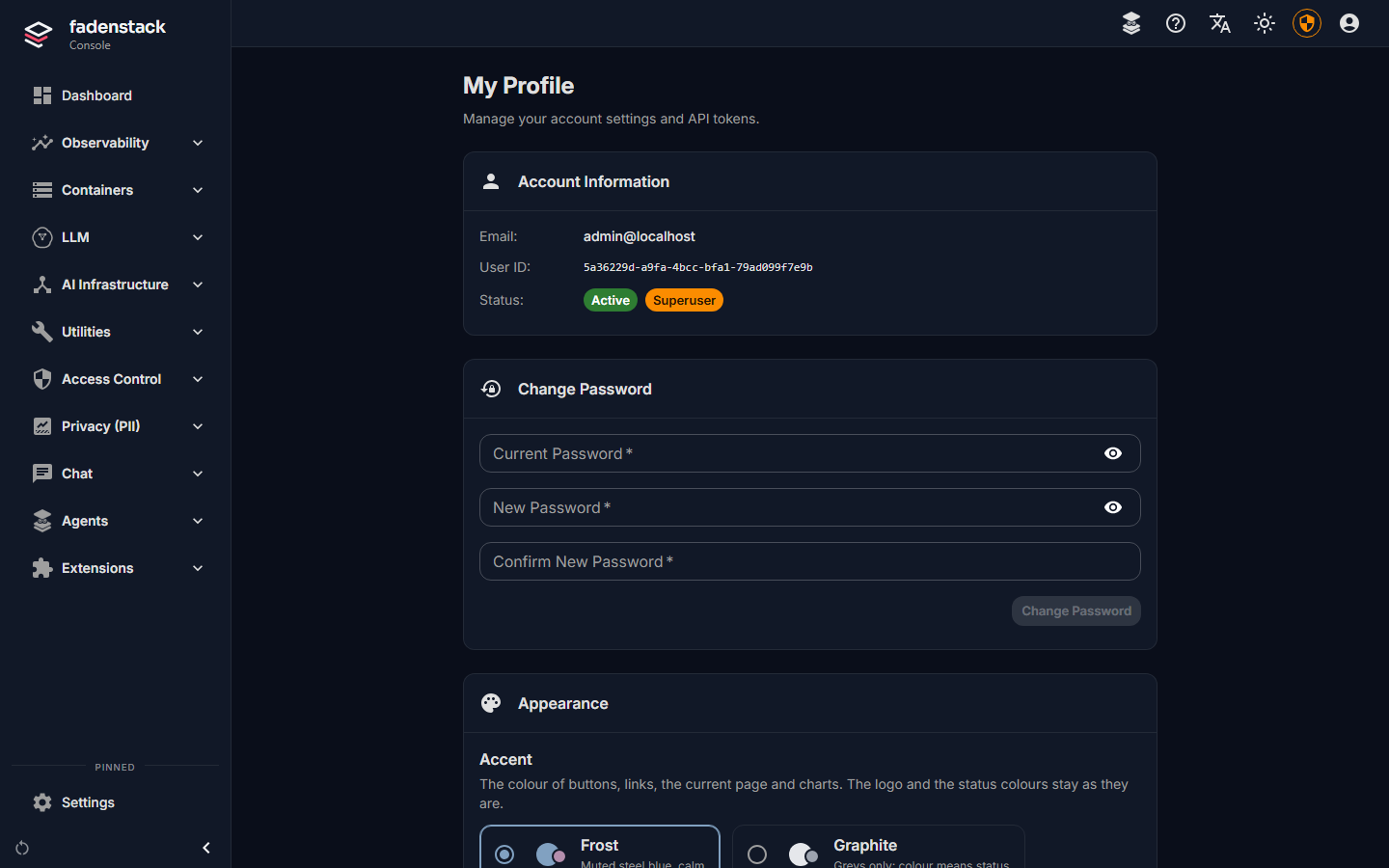
Ihre E-Mail-Adresse und was Sie tun dürfen, legt Ihr Administrator fest. Siehe Benutzer, Gruppen und Rollen.
Ihr Passwort ändern
- Geben Sie in Mein Profil unter Passwort ändern Ihr Aktuelles Passwort ein.
- Geben Sie das Neue Passwort zweimal ein. Es muss mindestens 6 Zeichen lang sein.
- Wählen Sie Passwort ändern.
Sie sehen Passwort erfolgreich geändert.
Passwort vergessen
Wählen Sie auf der Anmeldeseite Passwort vergessen?, geben Sie Ihre E-Mail-Adresse ein und wählen Sie Reset-Link senden. Wenn der Server Ihrer Organisation E-Mails versendet, erhalten Sie einen Link, mit dem Sie ein neues Passwort festlegen. Wenn nichts ankommt, bitten Sie Ihren Administrator, ein neues Passwort für Sie festzulegen.
Sprache und Design
- Sprache: die Schaltfläche mit dem Übersetzungssymbol in der oberen Leiste. Verfügbar sind Englisch, Deutsch, Spanisch, Französisch und Chinesisch. Die Auswahl ändert die Beschriftungen der Konsole, nicht die Sprache, in der das Modell antwortet, und wird in diesem Browser gespeichert.
- Hell oder dunkel: die Schaltfläche mit Sonne oder Mond in der oberen Leiste.
Wie lange eine Anmeldung gilt
Eine Anmeldung gilt sieben Tage, sofern Ihre Organisation keine andere Dauer festgelegt hat. Danach werden Sie gebeten, sich erneut anzumelden. Um sie früher zu beenden, wählen Sie Ihren Avatar und dann Abmelden. Melden Sie sich an jedem Computer ab, den auch andere nutzen.
Anmeldung mit Ihrem Firmenkonto (Single Sign-on) Geplant
API-Tokens
Mit einem API-Token kann ein Skript oder eine Anwendung die Modelle Ihrer Organisation in Ihrem Namen nutzen, über die API, die für Chat, Embeddings und Rerank wie die von OpenAI funktioniert. Das Token steht für Sie: Was darüber gesendet wird, zählt als Ihre Nutzung und unterliegt denselben Regeln wie Ihre Chats. Für den Chat, den Browser-Agenten oder die Office-Add-ins brauchen Sie kein Token.
Ein Token erstellen
- Gehen Sie in Mein Profil zu API-Token.
- Geben Sie unter Name an, welches Skript oder welche Anwendung das Token verwenden wird, z. B.
Berichtsskript, damit Sie später wissen, welches Token Sie widerrufen müssen. - Lassen Sie die Mandanten-ID unverändert, es sei denn, Ihr Administrator sagt Ihnen etwas anderes.
- Wählen Sie den Token-Ablauf: 1 Stunde, 24 Stunden, 7 Tage, 30 Tage, 90 Tage oder 1 Jahr. Jedes Token läuft ab; kürzer ist sicherer, und Sie können jederzeit ein neues erstellen.
- Wählen Sie Token erzeugen.
- Kopieren Sie das Token mit der Kopier-Schaltfläche und bewahren Sie es sicher auf.
Nur einmal angezeigt
Das Token wird nur dieses eine Mal angezeigt. Sobald Sie die Seite verlassen, lässt es sich nicht mehr anzeigen; erstellen Sie ein neues, wenn Sie es verlieren. Wer das Token hat, kann die Modelle in Ihrem Namen nutzen.
Die Anwendung braucht außerdem die Adresse der API, die Ihnen Ihr Administrator nennen kann. Wie Sie die API aufrufen, steht auf der Website Developers.
Ihre Tokens ansehen und widerrufen
Ihre Tokens listet jedes Token mit seinem Namen, seinem Erstellungsdatum und seinem Ablaufdatum auf. Abgelaufene und widerrufene Tokens sind mit Abgelaufen oder Widerrufen markiert.
- Wählen Sie neben dem Token Widerrufen.
- Bestätigen Sie mit Widerrufen.
Anwendungen, die das Token nutzen, funktionieren innerhalb einer Minute nicht mehr. Widerrufen Sie ein Token, sobald es nicht mehr gebraucht wird oder wenn es jemand anderes gesehen haben könnte.
Ihr Administrator kann Ihre Tokens ebenfalls widerrufen. Wenn Ihr Konto deaktiviert wird, funktionieren auch Ihre Tokens nicht mehr.
Wenn es nicht funktioniert
Sie werden zur Anmeldeseite zurückgeleitet. Ihre Anmeldung ist abgelaufen. Melden Sie sich erneut an. Wenn Ihr Passwort nicht mehr akzeptiert wird, wenden Sie sich an Ihren Administrator: Ihr Konto wurde möglicherweise geändert oder deaktiviert.
Neue Passwörter stimmen nicht überein. oder Passwort muss mindestens 6 Zeichen lang sein. Geben Sie das neue Passwort erneut ein.
Eine Anwendung meldet, dass ihr Token widerrufen oder abgelaufen ist. Erstellen Sie ein neues Token und geben Sie es der Anwendung.