Den Server installieren
Sie installieren Fadenstack auf einem Linux-Server mit dessen Kommandozeilenwerkzeug faden. Ein einziger Befehl
richtet die Container, HTTPS, den ersten Administrator und eine nächtliche Sicherung ein; danach melden Sie sich
im Browser an der Konsole an.
Bevor Sie beginnen
- Ein Linux-Server, der die Systemanforderungen erfüllt: x86_64, Docker Engine 24 oder neuer
mit Compose v2, Python 3.12 oder neuer mit
pipxoderuv. - Ihr Benutzer kann Docker ohne
sudoausführen (er ist in der Gruppedocker). - Die Ports 80 und 443 sind frei, oder Sie wissen, welche anderen Ports Sie verwenden.
- Der Server erreicht das Internet, um seine Images herunterzuladen.
- Optional: ein DNS-Name für den Server, z. B.
ai.example.internal, und ein Zertifikat dafür, wenn Sie ein eigenes verwenden wollen (siehe HTTPS und Vertrauen).
Führen Sie nach der Installation des Werkzeugs faden doctor aus, um zuerst den Host zu prüfen.
Installieren
-
Installieren Sie das Kommandozeilenwerkzeug:
-
Führen Sie die Installation aus:
-
Beantworten Sie die Fragen (siehe unten). Zum Schluss gibt der Befehl die Adressen aus, unter denen die Konsole erreichbar ist, und bei einem Zertifikat, das er selbst erstellt hat, die Datei, der Sie vertrauen müssen.
Was faden deploy tut
faden deploy prüft Docker, schreibt die Installation nach ~/fadenstack (oder in das Verzeichnis, das Sie
angeben: faden deploy /opt/faden), erzeugt eine .env mit zufälligen Passwörtern und Schlüsseln, bemisst die
Dienste für den Host, lädt die Images genau des Release herunter, zu dem das Werkzeug gehört, startet alles und
legt den ersten Administrator an. Grafana, RabbitMQ
und Langfuse behalten je ein eigenes, zufälliges Passwort in der .env: Keines davon ist das Konsolen-Passwort
des Administrators. Der erste Benutzer von Langfuse ist die E-Mail-Adresse des Administrators mit
LANGFUSE_INIT_USER_PASSWORD; eine vor diesem Release angelegte Installation hat an diesen drei Stellen das
Konsolen-Passwort, mit dem sie eingerichtet wurde, und die .env enthält, womit jeder Dienst läuft.
Was der Befehl fragt
| Frage | Was Sie antworten |
|---|---|
| Continue with the Preview release? | Kommt zuerst, nach einem Hinweis, solange das Release ein Preview ist. Ja setzt fort und hält fest, wer es wann angenommen hat. Nein (Standard) beendet die Installation, und nichts wird geändert. Siehe Preview-Releases. |
| HTTPS | generate (Standard): ein auf diesem Server erstelltes Zertifikat für seine Namen und Adressen. own: Ihr Zertifikat und Ihr Schlüssel als PEM-Dateien. off: einfaches HTTP. |
| Other names or addresses | Bei generate: Namen, unter denen die Konsole erreicht wird und die der Server selbst nicht kennt, z. B. ai.example.internal. Durch Kommas getrennt, leer für keine. |
| A port to use instead | Nur wenn Port 80 oder 443 von etwas anderem belegt ist. |
| Check for new releases? | Ja (Standard): Einmal am Tag lesen der Server und faden die öffentliche Liste der Releases und melden den Administratoren, wenn eines erschienen ist. Über den Server wird nichts gesendet. Siehe Upgrade. |
| Days to keep deleted chats | 30 (Standard): Ein Chat, den jemand löscht, verschwindet für ihn sofort und wird nach so vielen Tagen mit seinen Dateien endgültig gelöscht. 0 löscht ihn innerhalb einer Stunde. Administratoren ändern das später unter Einstellungen → Chat. |
| Admin email | Die E-Mail-Adresse, mit der sich der erste Administrator anmeldet. |
| Admin password | Mindestens 8 Zeichen, und nicht die E-Mail-Adresse. Leer lassen, um ein Passwort erzeugen zu lassen. |
| Save to file? | Speichert die Zugangsdaten in ~/fadenstack/.bootstrap-credentials (nur für Sie lesbar). |
| Back up every night? | Ja (Standard) führt faden backup um 03:00 Uhr aus und behält die letzten 7. Siehe Sicherungen. |
| Make the backup key now? | Ja (Standard) zeigt den Wiederherstellungsschlüssel der Sicherungen einmal an; von da an wird jede Sicherung für ihn verschlüsselt. Siehe Verschlüsselte Sicherungen. |
| I have kept a copy of this key off this server | Kommt unter dem Schlüssel. Kopieren Sie ihn zuerst vom Server (in einen Passwort-Manager, auf ein Blatt im Tresor) und antworten Sie dann mit Ja: Der Bildschirm wird geleert, und Sie tippen zwei Gruppen des Schlüssels aus Ihrer Kopie ein. Nein (Standard) erstellt keinen Schlüssel: Die Sicherungen bleiben unverschlüsselt, bis Sie faden backup key create ausführen. |
Die Zugangsdaten werden nur einmal angezeigt. Bewahren Sie sie in einem Passwort-Manager auf.
Ohne Rückfragen
faden deploy -y fragt nichts: Es nimmt das Preview-Release an und wählt HTTPS mit einem hier erstellten
Zertifikat, den Administrator admin@localhost mit einem erzeugten Passwort, gespeichert in
~/fadenstack/.bootstrap-credentials, 30 Tage für gelöschte Chats, die nächtliche Sicherung und die
Update-Prüfung eingeschaltet. Bewahren Sie die Zugangsdaten an einem sicheren Ort auf und löschen Sie dann diese Datei.
Der Wiederherstellungsschlüssel der Sicherungen bleibt in ~/fadenstack/backup-recovery-key.txt: Kopieren Sie
ihn vom Server und führen Sie dann faden backup key confirm aus.
Die Auswahl lässt sich auch vorab angeben:
faden deploy --tls generate --tls-name ai.example.internal
faden deploy --tls own --tls-cert fullchain.pem --tls-key key.pem
faden deploy --tls off
faden deploy --http-port 8080 --https-port 8443
faden deploy --runtime-images x86_64
--runtime-images legt fest, welche Runtime-Images der Server für die Maschinen vorhält: all (Standard),
none oder x86_64, aarch64 (NVIDIA DGX Spark), durch Kommas getrennt. Die Auswahl bleibt für Upgrades
gespeichert.
Die Runtime-Images
Zum Schluss lädt faden deploy die Runtime-Images herunter: die Container, in denen die GPU-Maschinen Modelle
ausführen. Die Maschinen laden sie von diesem Server, nicht aus dem Internet, deshalb hält der Server sie für
jede Maschinenart vor: etwa 29 GB für x86_64-Maschinen und 68 GB für DGX Spark (siehe
Speicherplatz). Das ist der größte Download der Installation. Schlägt er fehl, laufen die Dienste bereits;
wiederholen Sie ihn mit:
faden runtime-images            # holt, was dieses Release braucht
faden runtime-images --check    # was der Server vorhält und was fehlt
Zum ersten Mal anmelden
- Öffnen Sie die Adresse, die
faden deployausgegeben hat, z. B.https://ai.example.internal. - Bei einem auf dem Server erstellten Zertifikat warnt der Browser, dass er den Aussteller nicht kennt.
Importieren Sie
~/fadenstack/tls/ca.crtin den Browser (oder in das Betriebssystem) als vertrauenswürdige Zertifizierungsstelle und laden Sie die Seite neu. Siehe HTTPS und Vertrauen. - Geben Sie auf der Seite Bei Fadenstack anmelden die E-Mail und das Passwort des Administrators ein und wählen Sie Anmelden.
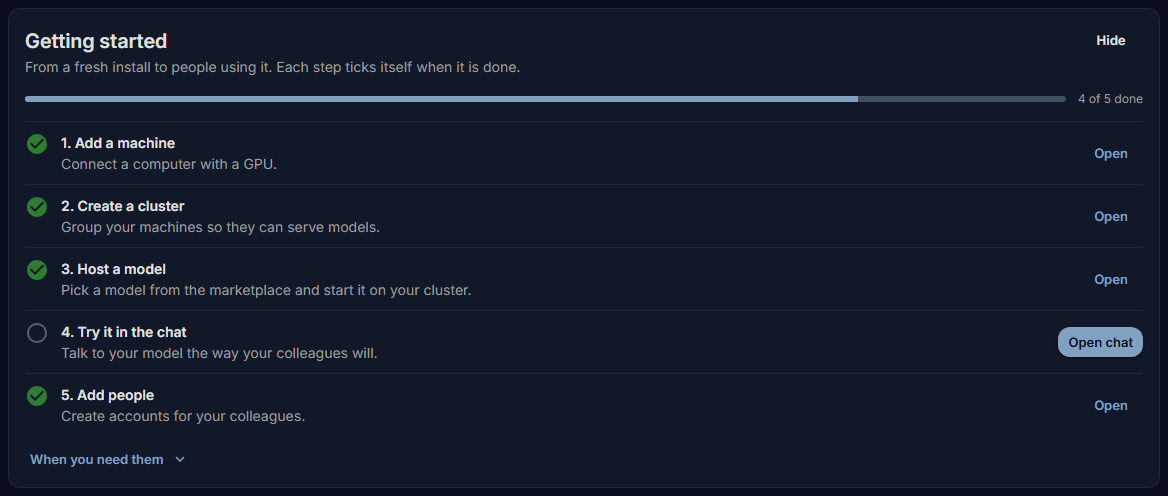
Die Konsole öffnet sich mit dem Dashboard und der Liste Erste Schritte: eine Maschine hinzufügen, einen Cluster erstellen, ein Modell bereitstellen, es im Chat ausprobieren, Personen hinzufügen. Jeder Schritt hakt sich selbst ab, sobald er erledigt ist.
Als Nächstes: die GPU-Maschinen hinzufügen.
Wo was liegt
| Pfad | Was es ist |
|---|---|
~/fadenstack/ |
Die Installation: Compose-Datei, .env, Konfiguration der Dienste |
~/fadenstack/.env |
Alle Passwörter, Schlüssel und Einstellungen, nur für Sie lesbar. Halten Sie die Datei vertraulich und bewahren Sie eine Kopie bei Ihren Sicherungen auf |
~/fadenstack/tls/, ~/fadenstack/tls-ca/ |
Das ausgelieferte Zertifikat und die eigene Zertifizierungsstelle des Servers mit ihrem Schlüssel |
~/fadenstack/backups/ |
Sicherungen |
~/fadenstack/backup-key.pub |
Der öffentliche Teil des Sicherungsschlüssels: Sicherungen werden für ihn verschlüsselt. Er öffnet nichts |
~/fadenstack/backup-recovery-key.txt |
Nur nach faden deploy -y: der Wiederherstellungsschlüssel, bis faden backup key confirm ihn löscht |
~/fadenstack/logs/ |
Das Log der täglichen Zertifikatserneuerung (die nächtliche Sicherung schreibt nach ~/fadenstack/backups/backup.log) |
~/.config/faden/faden.yaml |
Die Einstellungen des Werkzeugs selbst: wo die Installation liegt, welche Module eingeschaltet sind |
Die Daten liegen in Docker-Volumes namens fadenstack_*, z. B. fadenstack_pg_data.
Wo die Firmendaten liegen
| Daten | Wo | In einer Sicherung |
|---|---|---|
| Datenbanken (Benutzer, Chats, Einstellungen) | fadenstack_pg_data |
Als Dumps |
| An Chats angehängte Dateien | fadenstack_faden_chat_files |
Mit --include-volumes |
| In die Wissensdatenbank hochgeladene Dateien | fadenstack_faden_rag_lite |
Mit --include-volumes |
| Modelle | fadenstack_faden_models |
Nein |
Vor Release 0.4.4 hatten Chat-Anhänge kein Volume: Sie lagen im Gateway-Container und gingen verloren, wenn ein
Upgrade oder eine Wiederherstellung ihn ersetzte. faden upgrade kopiert die Dateien, die der alte Container
enthält, in das Volume, bevor es den Container ersetzt; beim ersten Upgrade geht also nichts verloren.
Um die Dateien Ihrer Firma in einem eigenen Verzeichnis zu halten, z. B. auf Speicher, den Ihre Firma verwaltet,
tragen Sie es in der .env ein:
oder geben Sie es bei der Installation an: faden deploy --data-dir /srv/fadenstack. Verwenden Sie einen absoluten
Pfad in POSIX-Form (unter Windows /c/data). Leer, der Standard, behält die Docker-Volumes.
Was es abdeckt, steht fest und wächst in einem späteren Release nicht:
| Ordner | Enthält |
|---|---|
/srv/fadenstack/chat-files |
Die an Chats angehängten Dateien |
/srv/fadenstack/knowledge |
Die in die Wissensdatenbank hochgeladenen Dateien |
Nie abgedeckt sind die Datenbanken (fadenstack_pg_data), die Modelle (fadenstack_faden_models) und die
Beobachtungsdaten (Logs, Metriken, Traces, Grafana). Sie bleiben in Docker-Volumes und bekommen eigene Einstellungen,
falls sie je umziehen.
Das Einschalten kopiert Ihre Dateien. Findet faden deploy, faden upgrade, faden rebuild oder faden up
FADEN_DATA_DIR gesetzt und ein benanntes Volume, das noch Dateien enthält, die dem Ordner fehlen, kopiert es sie in
den Ordner, bevor es einen Container neu erstellt, und vergleicht dann jede Datei per SHA-256-Hash. Nichts wird
überschrieben: Eine Datei, die an beiden Orten mit unterschiedlichem Inhalt existiert, stoppt den Befehl und wird
genannt; es wurde nichts ersetzt. Scheitert eine Kopie oder ein Vergleich, stoppt der Befehl ebenso, und die alten
Dienste laufen weiter. Führen Sie ihn nach der Behebung der Ursache erneut aus. Das benannte Volume bleibt unverändert;
sobald Sie sicher sind, dass der Ordner alles enthält, können Sie es mit docker volume rm entfernen. Ein erneuter
Lauf kopiert nichts, was schon da ist.
Das Ausschalten kopiert die Dateien nicht zurück. Der Ordner behält sie, und die Container nutzen wieder die (alten oder leeren) benannten Volumes. Um zurückzugehen, kopieren Sie die Dateien zuvor selbst in die Volumes.
Docker-Logs
Das Docker-Log jedes Containers rotiert: höchstens 5 Dateien zu je 50 MB pro Container, die älteste wird verworfen.
Ohne Grenze füllen die Logs die Festplatte. Ändern Sie die Grenze in der .env oder mit
faden deploy --log-max-size 100m --log-max-file 10:
Führen Sie danach faden upgrade oder faden rebuild aus, damit die Container damit neu erstellt werden. Die Logs,
die Sie in Grafana lesen, liegen in Loki und werden nicht wegrotiert: Alloy liest das Log jedes Containers über
Docker und liest über eine Rotation hinweg weiter. Wählen Sie die Grenzen großzügig, denn Docker behält nur, was
hineinpasst, und Alloy muss laufen, um eine Zeile zu sammeln.
Redis-Speicher
Redis hält kurzlebige Daten: die laufenden Ereignisse von Chat-Antworten, Zähler für Ratenbegrenzungen, die
Anwesenheit von Geräten und, bei eingeschaltetem Tracing, die Job-Warteschlangen von Langfuse. Es ist auf 1 GB
begrenzt, damit ein Fehler nicht den Speicher des Servers füllt. An der Grenze verwirft Redis keine Daten, sondern
lehnt neue Schreibvorgänge ab: Das Gateway arbeitet dann ohne die gemeinsame Kopie der Ereignisse einer Antwort weiter
(eine Seite, die mitten in einer Antwort zurückkommt, findet sie vielleicht nicht), und eine Anfrage mit gesetzter
Ratenbegrenzung kann fehlschlagen, bis wieder Speicher frei ist. Ändern Sie die Grenze in der .env und führen Sie
danach faden upgrade oder faden rebuild aus:
Einstellungen, die Sie ändern, gehören in die .env. Die anderen Dateien der Installation, z. B.
nginx/nginx.conf, werden beim nächsten Upgrade ersetzt.
Geheimnisse in der .env
faden deploy schreibt jedes Passwort, jeden Schlüssel und jedes Token, das die Dienste brauchen, in
~/fadenstack/.env, jeweils zufällig und nur für diese Installation; faden upgrade ergänzt die, die ein neues
Release braucht. Die Compose-Datei hat für keines davon einen Ersatzwert: Fehlt eines, bricht docker compose ab
und nennt es („required variable ... is missing a value“).
Starten Sie stattdessen von Hand mit docker compose, setzen Sie sie selbst, jedes auf einen eigenen langen
Zufallswert (openssl rand -base64 48):
| Variable | Was sie schützt |
|---|---|
POSTGRES_PASSWORD |
Die Datenbank-Anmeldung aller Dienste |
FADEN_BACKEND_SETTINGS_MASTER_KEY |
Die Geheimnisse, die die Konsole speichert |
FADEN_BACKEND_CREDENTIAL_PEPPER |
Die Zugangsdaten der Maschinen. Ein eigener Wert, den faden secrets rotate nie ändert, sodass die Maschinen verbunden bleiben |
FADEN_GATEWAY_ENCRYPTION_KEY |
Die Chats: Nachrichten, Titel, Gedächtnis, Notizen zu Anhängen. Erforderlich: Ohne ihn startet das Gateway nicht. Bewahren Sie ihn bei den Sicherungen auf, denn damit versiegelte Chats öffnet kein anderer Schlüssel |
FADEN_MCP_ENCRYPTION_KEY |
Die Zugangsdaten der MCP-Server |
FADEN_GATEWAY_MCP_SERVICE_TOKEN, FADEN_BACKEND_MCP_SERVICE_TOKEN, FADEN_MCP_SERVICE_TOKEN |
Aufrufe des MCP-Dienstes. Ein Wert für alle drei |
FADEN_GATEWAY_SKILLS_SERVICE_TOKEN, FADEN_BACKEND_SKILLS_SERVICE_TOKEN, FADEN_SKILLS_SERVICE_TOKEN |
Aufrufe des Skills-Dienstes. Ein Wert für alle drei |
FADEN_GATEWAY_PII_SERVICE_TOKEN, FADEN_BACKEND_PII_SERVICE_TOKEN, FADEN_MCP_PII_SERVICE_TOKEN, FADEN_PII_SERVICE_TOKEN |
Aufrufe des PII-Dienstes, der jeden Aufruf ohne ihn ablehnt (nur sein Health-Check ist offen). Ein Wert für alle vier |
LANGFUSE_SALT, LANGFUSE_ENCRYPTION_KEY (64 Hex-Zeichen: openssl rand -hex 32), LANGFUSE_NEXTAUTH_SECRET |
Die API-Schlüssel, gespeicherten Schlüssel und Anmeldungen von Langfuse |
REDIS_AUTH, MINIO_ROOT_PASSWORD, CLICKHOUSE_PASSWORD, GRAFANA_ADMIN_PASSWORD |
Die Speicher und Grafana. Grafana liest sein Passwort beim ersten Start; eine spätere Änderung in der .env ändert es in Grafana nicht |
LANGFUSE_INIT_USER_PASSWORD |
Das Passwort des ersten Benutzers von Langfuse (die E-Mail-Adresse des Administrators). Langfuse liest es nur einmal, wenn es den Benutzer anlegt: Ändern Sie es danach in Langfuse und tragen Sie das neue in die .env ein |
RABBITMQ_ADMIN_PASS, RABBITMQ_BACKEND_PASS, RABBITMQ_API_PASS, RABBITMQ_PII_PASS |
Den Message-Broker. Seine Benutzer stammen aus rabbitmq/definitions.json, die faden deploy daraus schreibt |
Außerhalb der Entwicklung starten das Backend, das Gateway sowie der MCP- und der Skills-Dienst nicht mit den Entwicklungswerten, die mit dem Quellcode veröffentlicht sind, und sagen, was zu setzen ist.
Die Schlüssel, die Inhalte öffnen, sind Dateien, keine Umgebung
Der Settings-Master-Key, der Pepper, der MCP-Schlüssel und der Chat-Schlüssel (und während einer Rotation ihre
_PREVIOUS-Werte) stehen in keiner Container-Umgebung, wo docker inspect und die Container-Seiten der
Konsole sie zeigen würden. Vor jedem Compose-Befehl, den es ausführt, schreibt faden sie aus der .env nach
~/fadenstack/secrets/ (nur für Sie lesbar), und Compose bindet jede Datei in den Dienst ein, der sie liest,
unter /run/secrets. Ändern Sie sie weiter in der .env: Nach einer Änderung von Hand führen Sie faden up
aus, damit die Dienste den neuen Wert bekommen. Starten Sie direkt mit docker compose, schreiben Sie diese
Dateien selbst, eine je Variable, benannt wie sie.
Eine von Hand gestartete Installation vor Release 0.4.2
Bis dahin griff die Compose-Datei auf feste Werte zurück, wenn die .env keinen hatte: für jede Installation
dieselben, veröffentlicht mit dem Quellcode. Die meisten können Sie einfach auf neue Zufallswerte setzen. Diese
hier versiegeln gespeicherte Daten, die nur mit dem Wert lesbar sind, unter dem sie gespeichert wurden: Setzen Sie
sie auf den alten Wert.
| Variable | Der alte Wert |
|---|---|
POSTGRES_PASSWORD |
postgres, oder ein neuer Wert, den Sie auch in Postgres setzen: docker exec -i faden-postgres psql -U postgres -c "ALTER USER postgres PASSWORD '<neuer Wert>'" |
FADEN_BACKEND_SETTINGS_MASTER_KEY |
dev-settings-master-key-change-me |
FADEN_BACKEND_CREDENTIAL_PEPPER |
Der Wert von FADEN_BACKEND_SETTINGS_MASTER_KEY, damit die Zugangsdaten der Maschinen gültig bleiben (faden upgrade erledigt das selbst) |
FADEN_MCP_ENCRYPTION_KEY |
dev-mcp-encryption-key-change-me-32b, wenn MCP eingeschaltet war; sonst ein neuer Zufallswert |
LANGFUSE_SALT |
mysalt |
LANGFUSE_ENCRYPTION_KEY |
64 Nullen |
Mit dem alten Hauptschlüssel für Einstellungen oder dem alten MCP-Schlüssel setzen Sie zusätzlich
FADEN_ALLOW_PUBLISHED_KEYS=true. Backend, Gateway und MCP starten dann damit und warnen bei jedem Start; ohne
diese Einstellung verweigern sie den Start. faden upgrade tut das von selbst für eine Installation, deren .env
einer dieser Schlüssel fehlt.
Um einen solchen Schlüssel zu ersetzen, führen Sie faden secrets rotate aus (siehe Schlüssel erneuern):
Es verschlüsselt, was unter dem alten Schlüssel gespeichert ist, mit einem neuen neu, sodass nichts neu eingegeben
werden muss, und die Maschinen bleiben verbunden.
Optionale Module
Drei Module lassen sich zu den Kerndiensten hinzufügen: pii (findet und maskiert personenbezogene Daten), mcp
(Tool-Server für Chats und Agenten) und skills (gespeicherte Anweisungen). Sie brauchen mehr Arbeitsspeicher
(siehe Systemanforderungen).
faden up kehrt zurück, sobald alle Dienste laufen und gesund sind; die Module sind dann bereit für Chats. PII lädt
zuerst sein Modell: Auf einem Server ohne GPU dauert das etwa eine halbe Minute.
Mit faden module disable pii und anschließend faden up entfernen Sie ein Modul wieder. faden up stoppt und entfernt die Container des Moduls. Seine Daten bleiben erhalten.
Ein Modul ist von Anfang an eingeschaltet: provenance kennzeichnet die Inhalte, die Fadenstack erzeugt, als
KI-generiert und prüft solche Kennzeichnungen, wie es die KI-Verordnung verlangt (Art. 50 Abs. 2). faden deploy
schaltet es in einer neuen Installation ein, faden upgrade in einer bestehenden. faden module disable provenance
erklärt, was dann nicht mehr gekennzeichnet wird, fragt nach einer Bestätigung und hält fest, wer es wann
ausgeschaltet hat; faden upgrade lässt es danach aus. Seine Nachweise bleiben erhalten, solange sie gebraucht
werden, und gehen in jede Sicherung ein. Was es kennzeichnet, steht unter
Kennzeichnung KI-generierter Inhalte.
Lokale PII-Verarbeitung auf CPU oder GPU
Die PII-Erkennung läuft auf Ihrem Server. Bei der Einrichtung werden die gewählten Modelldateien heruntergeladen; Chat-Texte werden lokal verarbeitet. Die CPU-Verarbeitung ist langsamer, besonders bei gleichzeitigen Anfragen oder langen Dokumenten.
Ein langer Text auf einem Server ohne GPU
Die Prüfung hat für jede Anfrage höchstens 8 Sekunden. Auf einem Server ohne GPU kann eine Anfrage mit einem
langen Text (einige tausend Zeichen, etwa ein Dokument, das ein Agent mitschickt) länger brauchen. Wo die
PII-Richtlinie blockiert, was sie nicht prüfen kann (voreingestellt für Anfragen an Cloud-Anbieter, und für
Anfragen an lokale Modelle, wenn Anfragen an lokale Modelle schützen eingeschaltet ist), wird eine solche
Anfrage dann abgelehnt, und die Meldung lautet „PII service unavailable“. Was Administratoren tun können: die
Prüfung auf einer GPU ausführen (gliner2-multi-v1 mit gpu-shared oder gpu-dedicated, siehe unten); für
Anfragen an lokale Modelle Anfragen an lokale Modelle schützen in der
Richtlinie für personenbezogene Daten ausgeschaltet lassen, wie es
voreingestellt ist; kürzere Texte senden.
-
Führen Sie
faden doctoraus. Local PII zeigt GPU-Kompatibilität, installierte Erkennung, Inhaltssprachen, Ausführungsmodus und CPU-Threadbudget.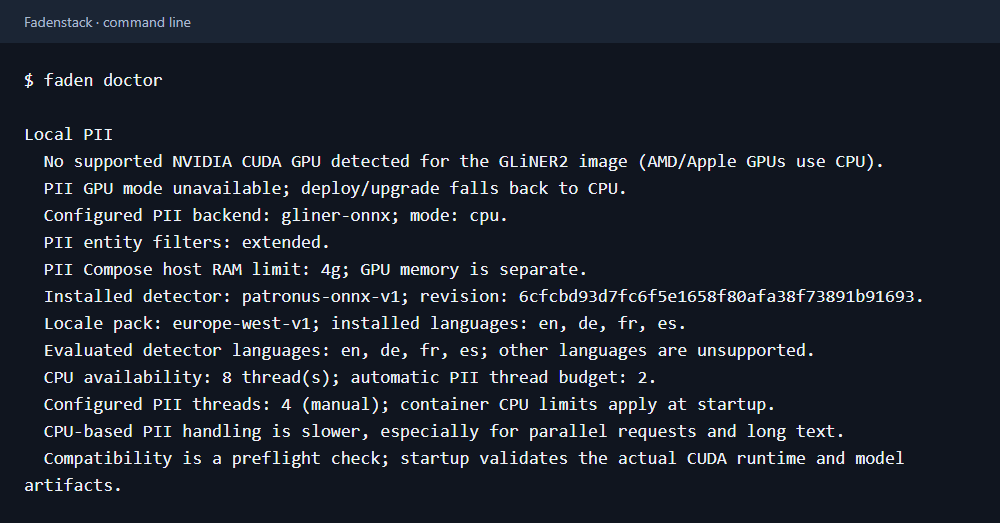
-
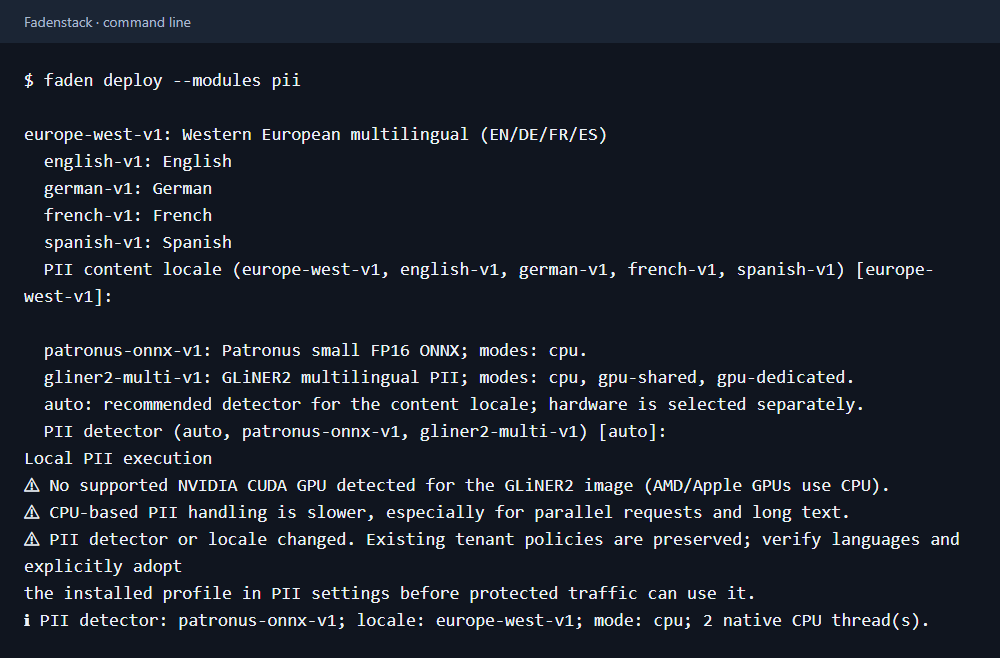
Aktivieren Sie PII bei der Bereitstellung:
Wählen Sie Inhaltssprachpaket, Erkennung und Ausführungsmodus. Vorgabe ist
europe-west-v1(Englisch, Deutsch, Französisch und Spanisch).autowählt die empfohlene lokale Erkennung, derzeitpatronus-onnx-v1, mit CPU-Ausführung. Eine kompatible GPU erlaubt die GPU-Ausführung vongliner2-multi-v1. Ohne kompatible GPU erfolgt die Verarbeitung auf der CPU; die gewählte Erkennung bleibt erhalten. -
Öffnen Sie die Richtlinie für personenbezogene Daten in der Konsole. Prüfen Sie das installierte Profil, wählen Sie seine Sprache und übernehmen Sie es nach einem Wechsel der Erkennung oder des Sprachpakets. Bisherige Richtlinieneinstellungen bleiben erhalten. Nicht aufgeführte Sprachen werden abgelehnt und niemals stillschweigend als Englisch behandelt.
Inhaltssprachen und Erkennung wählen
| Sprachpaket | Zulässige Richtliniensprachen |
|---|---|
europe-west-v1 |
en, de, fr, es |
english-v1 |
en |
german-v1 |
de |
french-v1 |
fr |
spanish-v1 |
es |
Wählen Sie die Sprachen Ihrer Inhalte. Ein Paket leitet keine Nationalität einer Person ab. Weitere Sprachen werden derzeit nicht angeboten. Ein einsprachiges Paket erfordert passende Sprachen in Ihren Richtlinien.
faden deploy --modules pii --pii-locale german-v1 --pii-model auto --pii-profile cpu -y
faden deploy --modules pii --pii-model gliner2-multi-v1 --pii-profile gpu-shared -y
faden deploy --modules pii --pii-model gliner2-multi-v1 --pii-profile gpu-dedicated --pii-gpu-id 0 -y
patronus-onnx-v1 unterstützt CPU-Ausführung. gliner2-multi-v1 unterstützt CPU und kompatible NVIDIA-GPUs.
Die GPU-Auswahl wechselt die Erkennung nicht automatisch. legacy behält die ältere rein englische Option bei.
In einer bestehenden Installation bietet faden module enable pii dieselben Optionen. Führen Sie danach
faden up aus. Mit --pii-model-dir /opt/faden/pii-models/cpu geben Sie ein bereits bereitgestelltes
Verzeichnis mit Manifest an, auch für die Offline-Einrichtung. Es muss zur gewählten Erkennung passen.
Nur diese Erkennung wird heruntergeladen; bisherige Modellverzeichnisse bleiben für eine Rückkehr erhalten.
CPU-Threads und GPU-Speicher
gpu-shared ist für eine GPU vorgesehen, die auch andere Software nutzt. gpu-dedicated ist für eine GPU,
die Sie für PII freihalten. Die Auswahl sperrt andere Software nicht aus.
Automatisch wird ein Viertel der verfügbaren CPU-Threads verwendet, höchstens acht bei CPU- und zwei bei
GPU-Ausführung. --pii-cpu-threads 2 setzt eine ausdrückliche Anzahl. Beim Start gelten auch CPU-Limits
des Containers. --pii-gpu-memory-mib 4096 begrenzt die Speicherzuteilung; andere Software erhält keine Reservierungssperre.
Für den PII-Container gilt zusätzlich ein Host-RAM-Limit von 4 GiB. FADEN_PII_MEMORY_LIMIT in .env
ändert dieses Limit; führen Sie danach faden up aus. Host-RAM und GPU-Speicher sind getrennte Budgets.
Erweiterte PII-Felder
Das installierte Modell und die Richtlinie sind getrennte Einstellungen. Der CPU/GPU-Modus bestimmt den
Ausführungsort, FADEN_PII_ENTITY_PROFILE den verfügbaren Filtersatz. Die Richtlinie wählt die aktiven Kategorien.
- Aktivieren Sie wie oben beschrieben einen lokalen mehrsprachigen PII-Modus.
-
Setzen Sie diese Zeile in der
.envder Installation: -
Führen Sie
faden upund danachfaden doctoraus. Doctor zeigt den eingestellten Filtersatz. Prüfen Sie mitfaden status, ob der PII-Dienst gesund ist. - Öffnen Sie die Richtlinie für personenbezogene Daten, übernehmen Sie das installierte Profil und wählen Sie die zusätzlichen Kategorien. Prüfen Sie auch Mandanten-Overrides und testen Sie typische Inhalte, bevor Sie sich auf die erweiterte Richtlinie verlassen.
standard behält den bisherigen Filtersatz bei. extended benötigt einen lokalen mehrsprachigen Detektor und
kann nicht mit legacy kombiniert werden. Auch beim Wechsel zurück zu standard müssen Richtlinien mit
erweiterten Kategorien geprüft werden. Ein Upgrade behält Ihren Filtersatz bei und ergänzt bestehende
Richtlinien nicht automatisch um Kategorien.
Behalten Sie das vom Installer gewählte Modellverzeichnis bei. --pii-model-dir muss direkt auf das Verzeichnis
mit manifest.json zeigen, nicht auf dessen übergeordneten Ordner. Übertragen Sie keine Kalibrierungsdatei
von einem Detektor auf einen anderen.
Befehle für den Alltag
| Befehl | Was er tut |
|---|---|
faden status |
Alle Dienste: ob sie laufen und – wo es eine Prüfung gibt – ob sie gesund sind |
faden logs -f faden-backend |
Das Log eines Dienstes mitverfolgen (ohne Namen: alle Dienste) |
faden up / faden down |
Die Dienste starten und warten, bis sie gesund sind (--no-wait kehrt sofort zurück), oder sie stoppen; die Daten bleiben erhalten |
faden doctor |
Host, Ports und Zertifikat prüfen |
faden config show |
Wo die Installation liegt und wie das Werkzeug eingerichtet ist |
faden admin reset-password --email [email protected] |
Ein neues Passwort für einen Benutzer setzen, der sich nicht anmelden kann. Es ändert nur die Anmeldung an der Konsole, nicht Grafana, Langfuse oder RabbitMQ |
faden --help |
Alle Befehle; faden <command> --help für die Optionen eines Befehls |
Fadenstack entfernen
faden down stoppt und entfernt die Container und behält die Daten-Volumes, sodass faden up alles zurückbringt.
Achtung
faden down --volumes löscht auch die Daten-Volumes: die Datenbank, alle Chats, den Modellspeicher. Das lässt
sich nicht rückgängig machen. Legen Sie vorher eine Sicherung an und kopieren Sie sie vom Server weg.
Wenn es nicht funktioniert
| Sie sehen | Was Sie tun |
|---|---|
Docker is not available oder Docker daemon is not running |
Installieren Sie Docker Engine mit dem Compose-Plugin, starten Sie es und stellen Sie sicher, dass Ihr Benutzer in der Gruppe docker ist (melden Sie sich nach dem Hinzufügen ab und wieder an). |
HTTP port 80 is in use by something else. |
Ein anderes Programm belegt den Port. Geben Sie ihn frei oder führen Sie faden deploy --http-port 8080 --https-port 8443 aus. faden doctor listet alle Ports auf, die die Installation nach außen öffnet, und ob etwas anderes sie gerade belegt. |
Backend did not become healthy in time — skipping admin setup. |
Die Dienste sind gestartet, aber die Konsolen-API hat nicht rechtzeitig geantwortet. Prüfen Sie faden status und faden logs faden-backend, beheben Sie, was dort zu sehen ist, und führen Sie dann faden deploy erneut aus: Es behält die .env und legt den Administrator an. |
The backend refused to create the administrator |
Das Backend legt den ersten Administrator nur für den an, der das Bootstrap-Token der Installation mitschickt: FADEN_BACKEND_BOOTSTRAP_TOKEN in ~/fadenstack/.env. faden deploy schreibt eines, wenn die .env keines hat. Einer Installation, die auf andere Weise gestartet wurde, kann es fehlen, und ein Backend, das vor dem Eintrag gestartet wurde, kennt es noch nicht: Führen Sie faden up und danach erneut faden deploy aus. |
Some images failed to pull. |
Der Server konnte eine Registry nicht erreichen. Prüfen Sie seinen Internetzugang und Proxy und führen Sie dann faden deploy erneut aus. |
| Der Browser lehnt das Zertifikat ab | Die Zertifizierungsstelle des Servers ist auf diesem Computer noch nicht als vertrauenswürdig eingetragen. Importieren Sie ~/fadenstack/tls/ca.crt, oder verwenden Sie ein Zertifikat Ihres eigenen Ausstellers (siehe HTTPS und Vertrauen). |
required variable ... is missing a value von docker compose |
Der .env fehlt ein Passwort, Schlüssel oder Token, das die Compose-Datei verlangt. faden upgrade ergänzt sie; für eine von Hand gestartete Installation siehe Geheimnisse in der .env. |
Ein Dienst bricht beim Start ab mit ... is the development default published with Fadenstack's source code |
Backend, Gateway, MCP oder der Skills-Dienst hat einen veröffentlichten Entwicklungswert gefunden. Die Meldung sagt, was zu setzen ist; Geheimnisse in der .env erklärt die Einzelheiten, auch für eine Installation, die Daten darunter gespeichert hat. |
| Die Konsole meldet „Dieser Server verwendet noch den Standard-Hauptschlüssel für Einstellungen“ | Die Installation läuft mit dem veröffentlichten Entwicklungsschlüssel, behalten mit FADEN_ALLOW_PUBLISHED_KEYS=true, weil ihre gespeicherten Geheimnisse damit versiegelt sind. Was ein Wechsel bedeutet, steht unter Geheimnisse in der .env. |