Richtlinien und personenbezogene Daten
Sie legen fest, welche personenbezogenen Daten maskiert werden, bevor sie ein Modell erreichen, und welche Tools ohne Rückfrage laufen dürfen. Beides gilt für jeden Chat und jeden Agenten. Diese Seite behandelt die Richtlinie für personenbezogene Daten, die Tool-Regeln und das, was Benutzer sehen, wenn eine Regel etwas stoppt.
Bevor Sie beginnen
- Für personenbezogene Daten: Das Modul PII / Datenschutz ist eingeschaltet (Einstellungen → Module; siehe Module). Seine Seiten finden Sie unter Datenschutz (PII). Ohne das Modul wird nichts maskiert.
- Für Tool-Regeln: Agenten → Governance. Dafür ist kein Modul nötig.
Personenbezogene Daten
Der Filter für personenbezogene Daten findet Namen, E-Mail-Adressen, Telefonnummern, Konto- und Kartennummern, Orte und ähnliche Daten in dem, was Benutzer senden, und maskiert sie, bevor die Anfrage ein Modell erreicht. Er arbeitet nur so, wie Ihre Richtlinie es vorgibt: Sie wählen, welche Daten, für welche Modelle und was geschieht, wenn der Filter nicht laufen kann.
Die Richtlinie, mit der Fadenstack startet
Bei eingeschaltetem Modul gilt diese Standardrichtlinie:
- Sie schützt Anfragen an Cloud-Provider; Anfragen an die Modelle Ihrer eigenen Maschinen werden nicht geprüft.
- Sie schwärzt: Personenbezogene Daten werden ersetzt, und das Modell sieht sie nie.
- Sie blockiert eine Anfrage an einen Cloud-Provider, wenn der Filter nicht laufen kann.
- Sie liest englischen Text und sucht nach diesen Typen:
PERSON,EMAIL_ADDRESS,PHONE_NUMBER,CREDIT_CARD,IBAN_CODE,IP_ADDRESS,US_SSN,LOCATION,NRP,MEDICAL_LICENSE,URL. Datumsangaben (DATE_TIME) stehen nicht auf der Liste. Fügen Sie sie hinzu, wenn auch Geburtsdaten erfasst werden sollen; einfache Zahlen in einer Nachricht können dann ebenfalls als Datum maskiert werden.
Der Filter hat nur ein englisches Sprachmodell. In deutschem oder anderssprachigem Text findet er weiterhin, was eine feste Form hat (E-Mail-Adressen, Telefon-, Karten- und Kontonummern, IP-Adressen, Links), übersieht aber oft Namen und Orte.
Die Richtlinie ändern
Die Standardrichtlinie gilt für die gesamte Installation:
- Öffnen Sie Einstellungen → Module, suchen Sie PII / Datenschutz und öffnen Sie dort die Moduleinstellungen.
- Ändern Sie die Default PII Policy (Felder siehe unten).
- Wählen Sie Speichern.
Achtung
Wenn Sie die Standardrichtlinie speichern, startet das Gateway neu, um sie anzuwenden. Antworten, die in diesem Moment geschrieben werden, brechen ab und können erneut versucht werden. Speichern Sie außerhalb der Hauptnutzungszeiten.
Eine Mandantenrichtlinie ersetzt die Standardrichtlinie für einen Mandanten (Ihre Organisation ist der Mandant
default, sofern Ihre Installation keine weiteren nutzt):
- Öffnen Sie Datenschutz (PII) → Mandantenrichtlinien, geben Sie die Mandanten-ID ein und wählen Sie Mandanten laden.
- Ändern Sie die Felder unter Mandanten-Override. Die Vorschau der effektiven Richtlinie zeigt, was für Anfragen gelten wird.
- Wählen Sie Speichern. Override löschen kehrt zur Standardrichtlinie zurück.
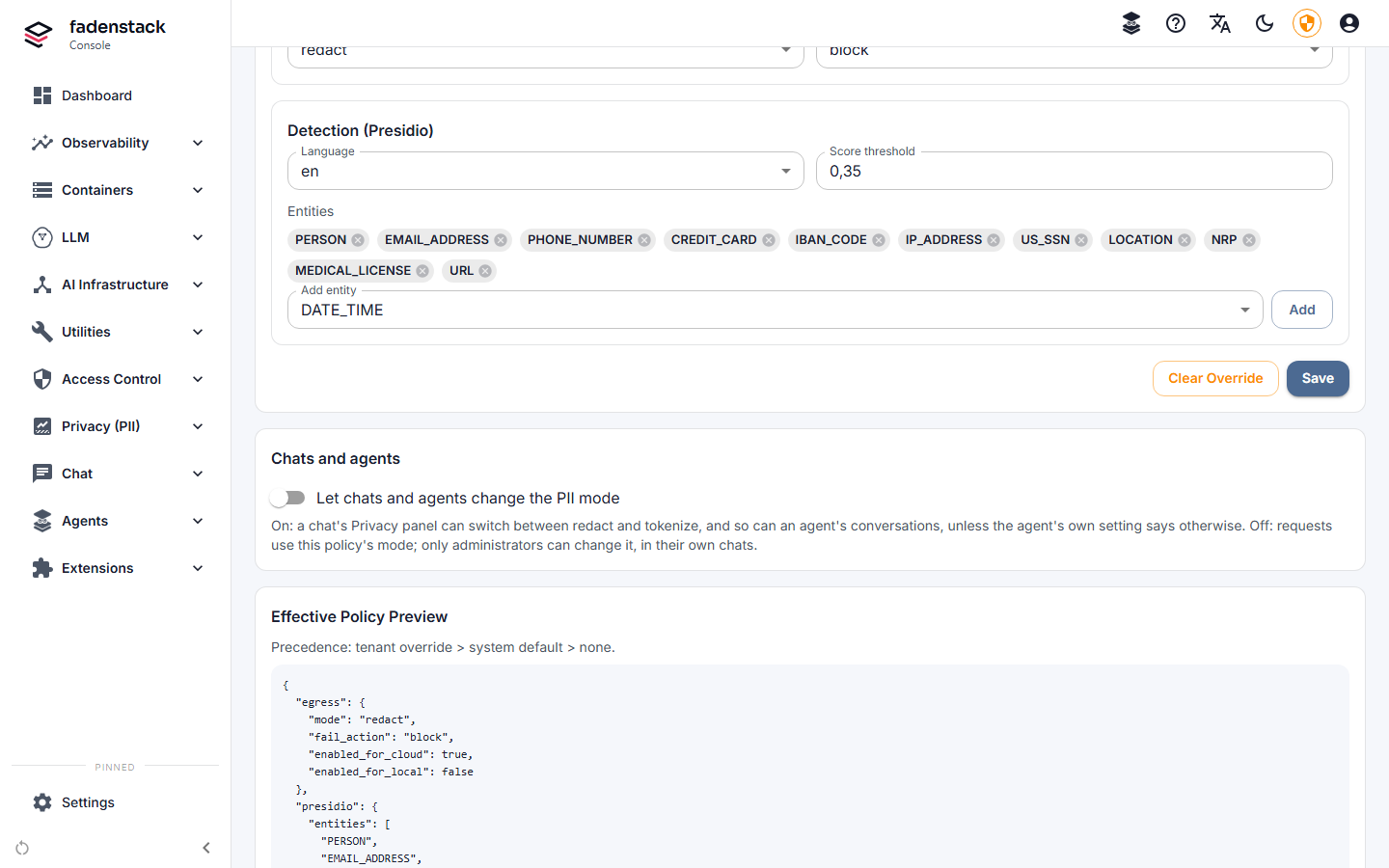
Die Felder sind an beiden Stellen dieselben:
| Feld | Was es bewirkt |
|---|---|
| Ausgehende Anfragen: Anfragen an Cloud-Anbieter schützen, Anfragen an lokale Modelle schützen | Welche Anfragen geprüft werden. |
| Modus | redact: Personenbezogene Daten werden durch einen Platzhalter wie <PERSON> ersetzt, und die Antwort behält ihn. tokenize_reversible: Jeder Wert wird durch ein Token wie [PERSON_1] ersetzt und in der Antwort, die der Benutzer sieht, wieder eingesetzt. Das Modell sieht die Daten in keinem der beiden Fälle. |
| Wenn die Erkennung fehlschlägt | block: Die Anfrage wird abgelehnt. allow: Sie wird ungeprüft gesendet. fallback_to_local: Sie wird ungeprüft an eines Ihrer eigenen Modelle mit demselben Namen gesendet, falls es eines gibt, und sonst abgelehnt. |
| Erkennung (Presidio): Sprache, Schwellenwert, Entitäten | Welche Sprache der Filter liest, wie sicher er sein muss und nach welchen Arten von Daten er sucht. Ein höherer Schwellenwert maskiert weniger. Installiert ist nur Englisch: Lassen Sie Sprache auf en. Mit einer anderen Sprache schlägt jede Prüfung fehl, und Wenn die Erkennung fehlschlägt entscheidet. |
| Telemetrie: Personenbezogene Daten aus der Telemetrie entfernen, Modus | Für Aufzeichnungen von Anfragen (Traces), die standardmäßig ausgeschaltet sind: ob ein Trace die Anfrage ohne personenbezogene Daten enthält (sanitized) oder nur Kennzahlen (metrics_only). Ohne Enterprise enthalten Traces ohnehin nur Kennzahlen. |
Chats und Agenten
- Ein Benutzer kann die Richtlinie für einen einzelnen Chat im Bereich Datenschutz des Chats strenger machen: mehr Typen, ein höherer Schwellenwert, auch lokale Modelle prüfen.
- Der Wechsel zwischen
redactundtokenize_reversibleist keine strengere, sondern eine andere Einstellung. Ein Chat darf ihn deshalb nur vornehmen, wenn Chats und Agenten dürfen den PII-Modus ändern eingeschaltet ist (Datenschutz (PII) → Mandantenrichtlinien, standardmäßig aus). Andernfalls zeigt der Chat „Ihr Administrator hat nicht erlaubt, den PII-Modus für diesen Chat zu ändern.“ - Die Einstellung Datenschutz eines Agenten (PII-Modus ändern auf seinem Reiter Definition) hat für die Unterhaltungen des Agenten Vorrang vor diesem Schalter: Wie die PII-Richtlinie des Mandanten sagt, Erlaubt oder Nicht erlaubt.
- Was ein MCP-Tool erhält, legen Sie pro Server fest: siehe MCP-Server.
Was der Filter gefunden hat
Datenschutz (PII) → Dashboard zeigt nur Zahlen: die Prüfungen, wie viele davon personenbezogene Daten gefunden haben, die gefundenen Arten und das tägliche Volumen. Datenschutz (PII) → Aktivitätsprotokoll listet jede Prüfung mit Modus, Arten und Anzahl auf, ohne den Text selbst.
Tool-Regeln
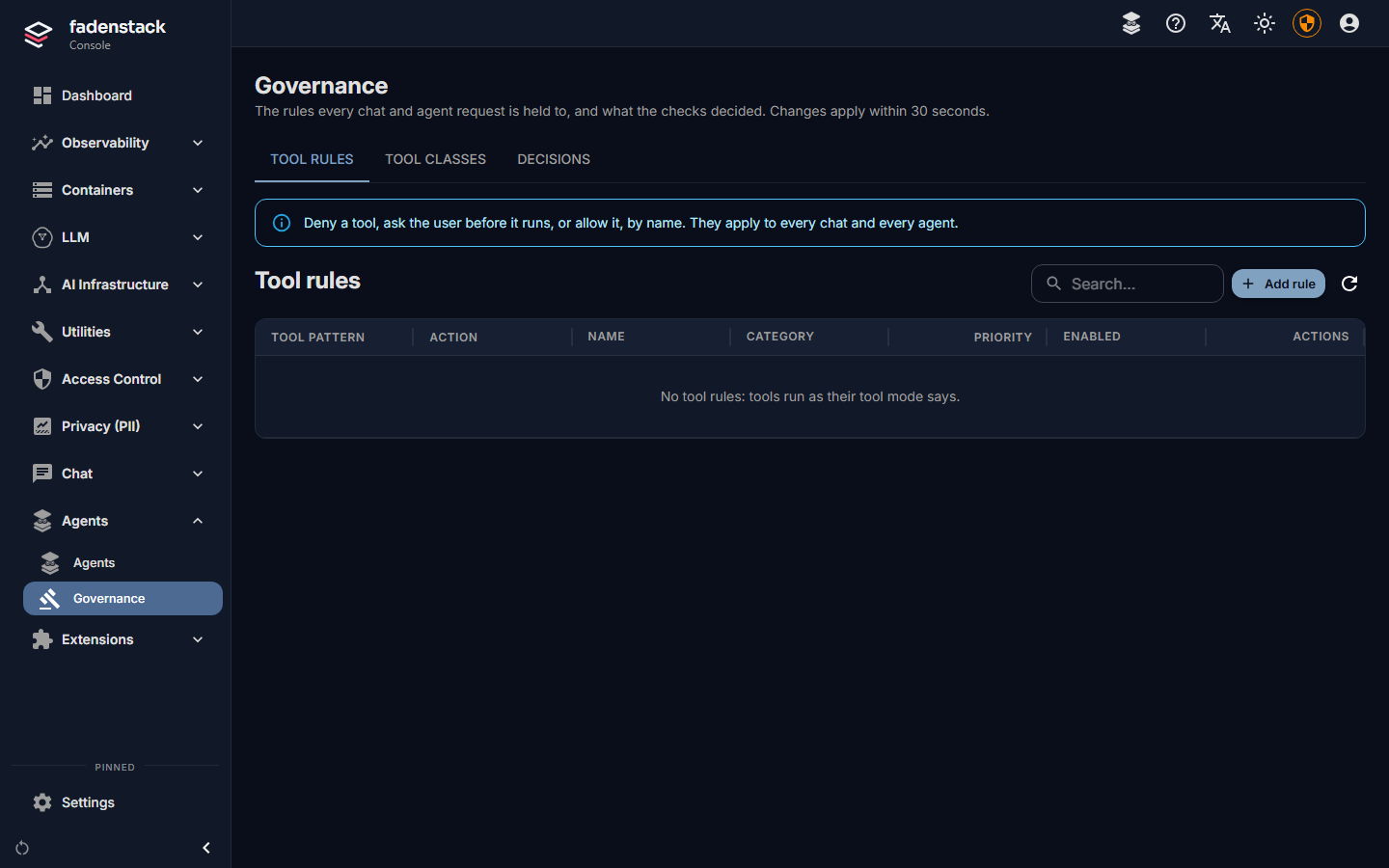
Agenten → Governance → Tool-Regeln legt nach Namen fest, was geschieht, wenn ein Modell ein Tool ausführen will:
- Wählen Sie Regel hinzufügen.
- Geben Sie unter Name eine Bezeichnung (für Sie) und unter Tool-Muster einen Tool-Namen oder ein
Muster mit
*ein, z. B.mcp.github.*,knowledge_searchoder*. - Wählen Sie die Aktion: Sperren, Erst nachfragen (der Benutzer gibt jeden Aufruf frei) oder Erlauben.
- Schreiben Sie die Nachricht an den Nutzer: Das wird Benutzern mitgeteilt, wenn die Regel greift.
- Legen Sie die Priorität fest. Niedrigere Werte werden zuerst geprüft, und die erste passende Regel entscheidet. So kann eine Regel mit einer niedrigeren Zahl eine Ausnahme von einer allgemeineren Regel bilden.
- Speichern Sie die Regel. Regeln greifen innerhalb von 30 Sekunden.
Ohne Regeln laufen Tools so, wie es der Tool-Modus vorgibt.
Tool-Klassen und Tool-Modi
Agenten → Governance → Tool-Klassen legt nach Muster fest, was Tools tun: lesen, schreiben, zerstörend oder Wie sein MCP-Server angibt (dem vertrauen, was der MCP-Server des Tools über das Tool angibt). Wirkt nach außen hält fest, ob ein Tool über die Organisation hinaus wirkt. Ein Tool, das niemand einstuft, ist nicht eingestuft.
Benutzer wählen pro Chat einen Tool-Modus, und die Klasse entscheidet, was läuft:
| Modus | lesen | schreiben | zerstörend | nicht eingestuft |
|---|---|---|---|---|
| Aus | nicht angeboten | nicht angeboten | nicht angeboten | nicht angeboten |
| Nur lesen | läuft | nicht angeboten | nicht angeboten | nicht angeboten |
| Fragen (damit beginnt jeder Chat) | läuft | fragt nach | fragt nach | fragt nach |
| Automatisch | läuft | läuft | fragt nach | fragt nach |
Kein Modus führt ein zerstörendes oder nicht eingestuftes Tool aus, ohne nachzufragen. Damit ein Tool in Automatisch läuft, stufen Sie es als lesen oder schreiben ein. Die eigenen Tools von Fadenstack (die Suche in der Wissensdatenbank, die Uhrzeit, die Tool-Suche) sind lesende Tools.
Entscheidungen
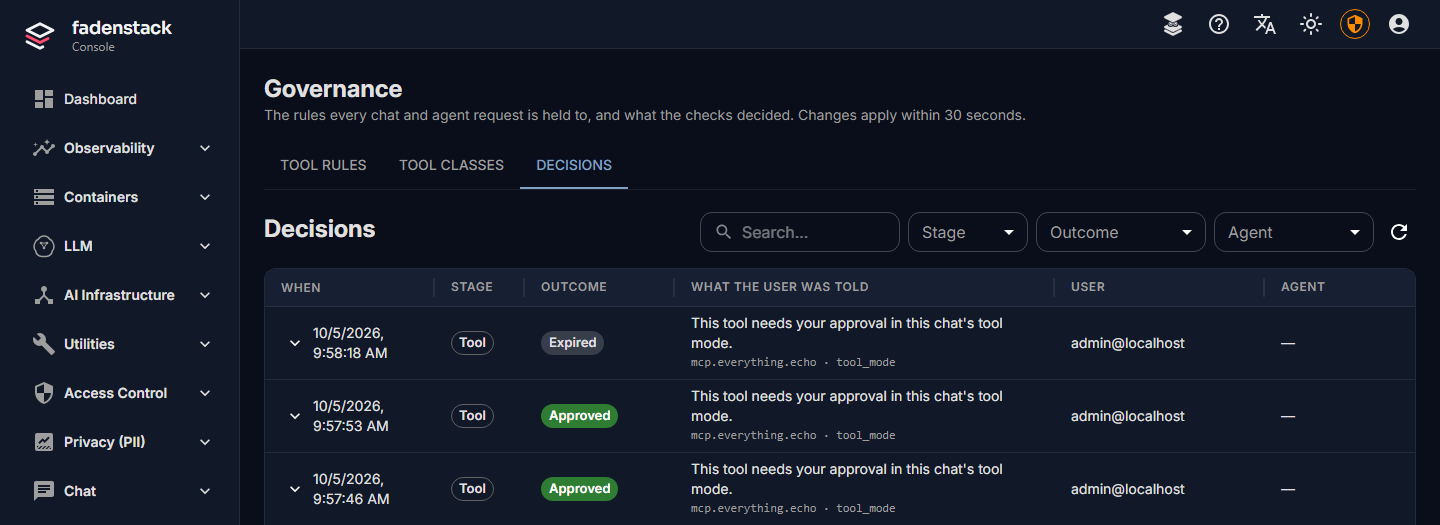
Agenten → Governance → Entscheidungen listet auf, was die Prüfungen entschieden haben: wann, in welcher Phase (Eingabe, Antwort, Tool), das Ergebnis (Gesperrt, Freigabe nötig, Freigegeben, Abgelehnt, Abgelaufen), was dem Benutzer mitgeteilt wurde, den Benutzer, den Agenten und die Anfrage. Der abgelehnte Text selbst wird nie gespeichert, nur ein mit einem Schlüssel gebildeter Fingerabdruck: Derselbe Text, zweimal abgelehnt, zeigt denselben Wert, und niemand kann den Text daraus zurückgewinnen.
Was Benutzer sehen, wenn etwas gestoppt wird
| Was geschehen ist | Im Chat |
|---|---|
| Eine Tool-Regel hat ein Tool gesperrt | Die Tool-Zeile zeigt Nicht ausgeführt. Das Modell erfährt es, mit der Nachricht der Regel, und macht ohne das Tool weiter. |
| Ein Tool braucht eine Freigabe | „… möchte ausgeführt werden“, mit Zulassen und Ablehnen. Kommt innerhalb von fünf Minuten keine Antwort, wird der Aufruf nicht ausgeführt (Abgelaufen). |
| Der Filter für personenbezogene Daten konnte nicht laufen, und die Richtlinie blockiert | Die Antwort schlägt fehl mit „PII service unavailable and fail_action=block.“ An das Modell wurde nichts gesendet. |
| Eine Eingabe wurde abgelehnt (Inhaltsrichtlinien, Geplant) | Die Nachricht wird als Nicht gesendet markiert, mit der Nachricht der Richtlinie oder „Dies wurde durch eine Richtlinie Ihrer Organisation gestoppt.“ Nichts wird an ein Modell gesendet oder gespeichert. |
| Eine Antwort wurde abgelehnt (Inhaltsrichtlinien, Geplant) | Die Antwort bricht ab und wird als Antwort zurückgehalten markiert. |
Anwendungen, die die API nutzen, erhalten dieselben Ergebnisse als Fehler, die sie behandeln können; die Einzelheiten stehen auf der Website Developers.
Was Core enthält und was geplant ist
| Prüfung | Core | Enterprise |
|---|---|---|
| Wer sich anmelden und einen Agenten nutzen darf | Konten, Rollen, Zugriff auf Agenten | Single Sign-on Geplant |
| Personenbezogene Daten | PII-Richtlinien, Einstellungen pro Chat und pro Agent | |
| Die Eingabe | Inhaltsrichtlinien für die Eingabe Geplant | |
| Die Antwort | Inhaltsrichtlinien für die Antwort Geplant | |
| Tools | Tool-Regeln, Tool-Klassen, Tool-Modi | Inhaltsrichtlinien für Tool-Argumente und Grenzen für den Tool-Modus, den Benutzer wählen dürfen, pro Team, Agent oder Person Geplant |
| Die Aufzeichnung | Entscheidungen, ohne den Text | Eine Ansicht für Prüfer mit den Namen der Richtlinien sowie Exporte Geplant |
Inhaltsrichtlinien werden eine Eingabe, eine Antwort oder einen Tool-Aufruf anhand ihres Inhalts ablehnen.