GPU-Maschinen
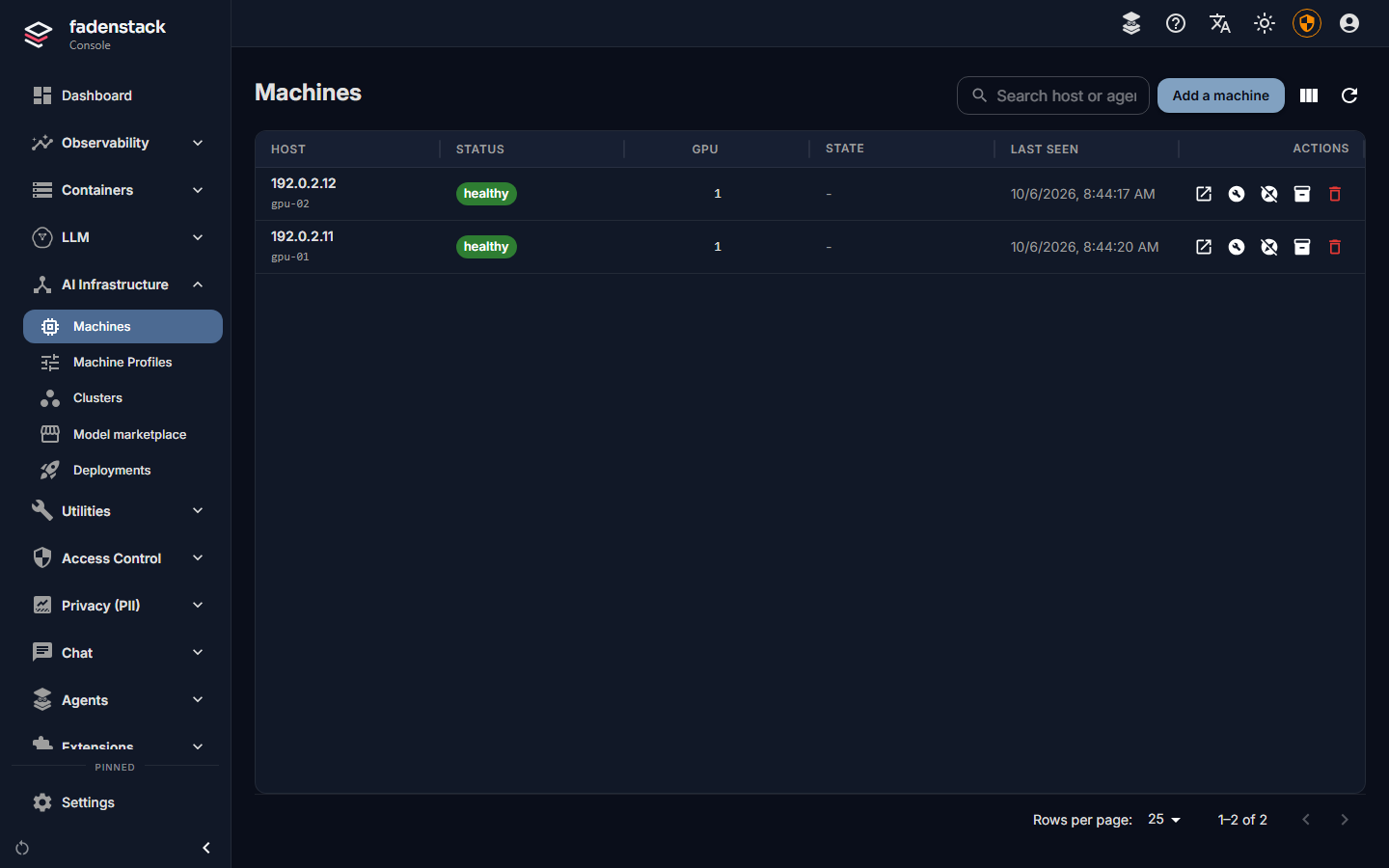
Eine GPU-Maschine tritt Fadenstack bei, indem Sie einen Befehl auf ihr ausführen und sie in der Konsole genehmigen. Danach verwalten Sie sie über die Konsole: ihre Hardware, ihre Logs, Wartung, Leeren und die Cluster, zu denen sie gehört.
Die Konsole nennt sie Maschinen. Der Agent, die API und manche Meldungen sagen noch node bzw. Knoten; gemeint ist dasselbe.
Bevor Sie beginnen
- Sie sind in der Konsole als Administrator angemeldet.
- Die Maschine erfüllt die Systemanforderungen: Linux auf x86_64 mit einer NVIDIA-GPU oder eine NVIDIA DGX Spark, mit Docker oder Podman.
nvidia-smigibt auf der Maschine Ihre Karte aus. Eine Maschine, die ihre GPU nicht sieht, tritt trotzdem bei, kann aber keinem Cluster hinzugefügt werden.- Die Maschine erreicht den Server unter einer Adresse, die Sie kennen, z. B.
https://ai.example.internal.
Eine Maschine hinzufügen
-
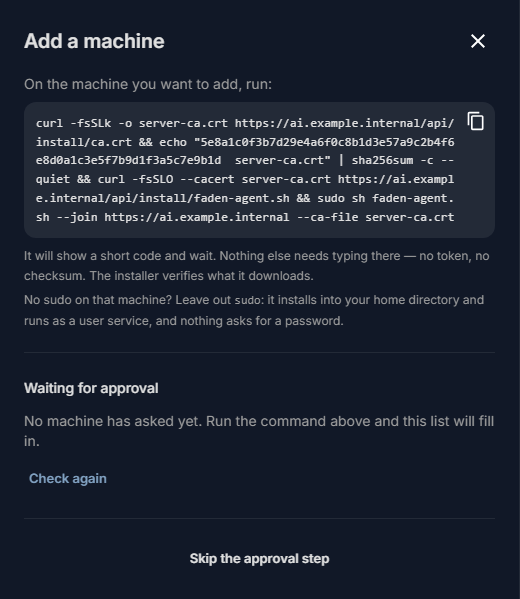
Öffnen Sie in der Konsole KI-Infrastruktur → Maschinen und wählen Sie Maschine hinzufügen.
-
Wenn der Bereich angibt, dass der Server mehr als eine Adresse hat, wählen Sie die, die die Maschine erreichen kann. Jede Adresse ist mit ihrer Netzwerkschnittstelle aufgeführt; der Befehl ändert sich mit Ihrer Auswahl.
- Wählen Sie Befehl kopieren.
- Führen Sie den Befehl in einem Terminal auf der Maschine aus. Er installiert den Agent, zeigt einen kurzen Code an und wartet.
- Zurück in der Konsole erscheint die wartende Maschine im Bereich unter Wartet auf Genehmigung, und die Seite Maschinen zeigt an, wie viele Maschinen warten, mit Prüfen.
- Prüfen Sie, ob der Code mit dem auf der Maschine übereinstimmt, und wählen Sie Genehmigen. Nicht diese lehnt sie ab.
Die Maschine wird als healthy aufgeführt, und ihre Seite zeigt ihre GPUs. Als Nächstes: Nehmen Sie sie in einen Cluster auf.
Die Installationszeile
curl -fsSLO https://ai.example.internal/api/install/faden-agent.sh && sudo sh faden-agent.sh --join https://ai.example.internal
Das Installationsprogramm wird von Ihrem Server erzeugt: Es kennt bereits die Adresse des Servers und die Agent-Version, die der Server erwartet. Es wird auf die Festplatte geschrieben, bevor es läuft, sodass Sie es vorher lesen können. Es lädt den Agent herunter, installiert ihn und stellt eine Beitrittsanfrage. Wenn der Server eine eigene Kopie der Agent-Builds bereithält, wird der Download gegen sie geprüft (siehe Maschinen ohne Internetzugang).
Solange der Server ein selbst erstelltes Zertifikat verwendet, ist die Zeile in der Konsole länger: Sie ruft zuerst die Zertifizierungsstelle des Servers ab und prüft sie gegen einen Fingerabdruck, der in der Zeile steht, sodass nichts als vertrauenswürdig gilt, was nicht von Ihrem Server stammt (siehe HTTPS und Vertrauen).
Ohne sudo
Lassen Sie sudo in der Zeile weg. Unter Ihrem eigenen Benutzer ausgeführt, legt das Installationsprogramm den
Agent in ~/.local/bin ab und betreibt ihn als systemd-Benutzerdienst. Nichts fragt nach einem Passwort. Ihr
Benutzer muss aber Docker (oder Podman) verwenden dürfen.
Ein Benutzerdienst endet, wenn Sie sich abmelden, es sei denn, linger ist für Ihren Benutzer eingeschaltet. Das Installationsprogramm schaltet es ein; wo die Maschine das nicht zulässt, meldet es das und nennt den Befehl, den ein Administrator einmal ausführt:
Wenn Ihr Benutzer sudo ohne Passwort verwenden kann, Sie aber trotzdem einen Benutzerdienst möchten, ergänzen Sie
die Zeile um --user, weiterhin ohne sudo.
Ohne jede Maschine zu genehmigen
Für Ansible, cloud-init, Image-Builds oder viele Maschinen auf einmal:
- Wählen Sie in Maschine hinzufügen die Option Genehmigungsschritt überspringen.
- Schreiben Sie bei Bedarf eine Notiz (für welche Maschine oder welches Rack), und wählen Sie Token erstellen.
- Kopieren Sie den Befehl. Er enthält ein einmal verwendbares Token, das abläuft; es wird nur einmal angezeigt.
Eine Maschine, die ihn ausführt, tritt von selbst bei; es gibt nichts zu genehmigen.
Maschinen ohne Internetzugang
Das Installationsprogramm versucht zuerst das veröffentlichte Release des Projekts und greift andernfalls auf die
eigene Kopie des Agents auf dem Server zurück. Der Server hat eine solche Kopie, wenn Sie die Builds in
~/fadenstack/agent-binaries/ ablegen: faden-agent-linux-x86_64 und faden-agent-linux-aarch64 mit ihren
.sha256-Dateien, von der Release-Seite des Projekts. Ersetzen Sie sie nach jedem Upgrade des Servers.
Mit dieser Kopie wird jeder Download, aus welcher Quelle auch immer, gegen sie geprüft. Eine Kopie, die nicht der
Build des Release des Servers ist, wird beiseitegelassen, wenn der Server den eigenen Digest des Release lesen kann:
Die Maschinen bekommen dann das Release, geprüft gegen diesen Digest, und eine Maschine ohne Internetzugang kann
nicht installieren. Ohne Kopie meldet das
Installationsprogramm this backend published no digest, so nothing was verified, und eine Maschine ohne
Internetzugang bricht mit could not download the agent ab.
Was die Seite einer Maschine zeigt
Öffnen Sie Maschinen und wählen Sie eine Maschine aus.
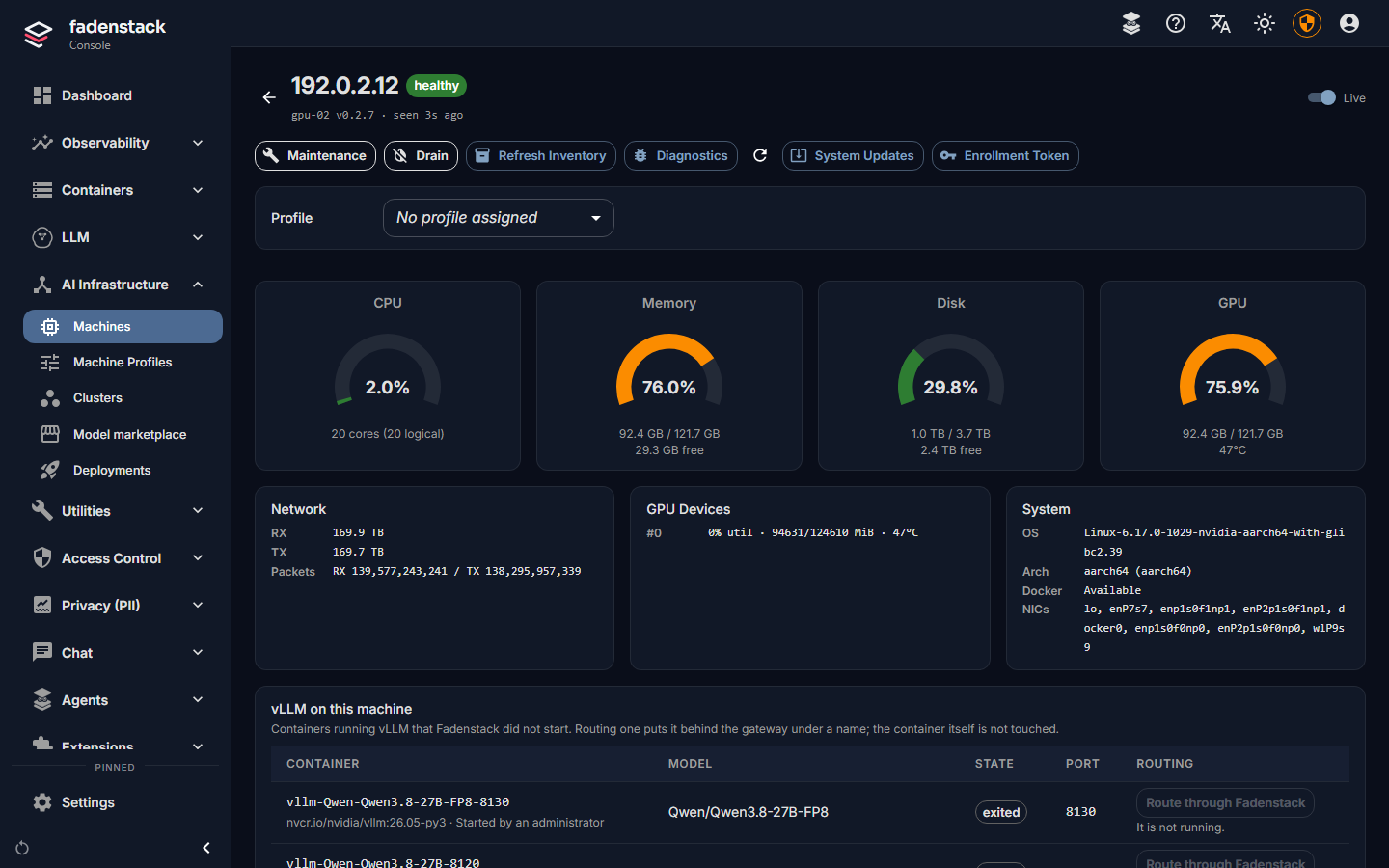
- Status: healthy, degraded, unhealthy oder offline, mit Chips für Wartung, Wird geleert und Agent Version verfügbar, wenn der Server einen neueren Agent erwartet. Die Version des Agents selbst steht unter dem Namen. Live aktualisiert die Seite von selbst.
- Hardware: Auslastung von CPU, Speicher, Festplatte, GPU und Netzwerk, die GPU-Geräte und System (Betriebssystem, Architektur, Docker, Netzwerkschnittstellen).
- Systemprotokolle: die letzten 15 Minuten der eigenen Logs der Maschine. In Logs öffnen öffnet die vollständige Seite Logs für diese Maschine.
- Bereitstellungen auf dieser Maschine: was ihre Cluster bereitstellen.
- vLLM auf dieser Maschine: vLLM-Container, die Fadenstack nicht gestartet hat (siehe Vorhandene vLLM-Server).
- Befehle und Zeitverlauf: worum der Server die Maschine gebeten hat und was daraufhin geschah.
- Rohinventar & Auslastung: alles, was der Agent meldet, als Daten.
Und ihre Aktionen:
| Aktion | Was sie tut |
|---|---|
| Wartung / Wartung beenden | Markiert die Maschine zur Wartung (siehe unten) |
| Leeren / Leeren beenden | Zieht ihre Modellkopien auf die anderen Maschinen des Clusters um (siehe Cluster) |
| Inventar aktualisieren | Der Agent liest die Hardware erneut ein |
| Diagnose | Sammelt die Diagnoselogs des Agents und den Systemzustand |
| Systemaktualisierungen | Sucht nach Paketen des Betriebssystems und Firmware-Updates der Maschine, installiert sie und kann die Maschine neu starten |
| Enrollment token | Ein einmal verwendbares Token für diese Maschine |
Systemaktualisierungen führt den Paketmanager mit sudo aus und funktioniert daher nur, wo der Benutzer des
Agents das ohne Passwort darf.
Wartung und Leeren
Wartung markiert eine Maschine zur Wartung: Es wird nichts Neues auf ihr platziert, sie kann keinem Cluster hinzugefügt werden, und was bereits auf ihr läuft, läuft weiter. Verwenden Sie sie, während Sie an einer Maschine arbeiten.
Leeren räumt eine Maschine: Ihre Modellkopien ziehen auf die anderen Maschinen des Clusters um, jede beantwortet weiter Anfragen, bis ihr Ersatz läuft, und keine neuen Kopien landen auf ihr. Sie sehen vorher, welche Kopien umziehen können und welche nicht. Leeren Sie eine Maschine, bevor Sie sie neu starten, ihre Hardware ändern oder sie aus ihrem Cluster nehmen. Details: Eine Maschine leeren.
Beides gibt es auch in der Liste Maschinen, als Schaltflächen Wartung aktivieren und Leeren in der Zeile der Maschine.
Den Agent aktualisieren
Wenn eine Maschine Agent Version verfügbar zeigt, führen Sie dieselbe Installationszeile erneut auf ihr aus,
auf dieselbe Weise wie beim ersten Mal (mit oder ohne sudo). Der Agent startet mit dem neuen Build neu; nichts muss
genehmigt werden, und die Modelle laufen weiter. Siehe Upgrade.
Auf der Maschine selbst
faden-agent ohne Argumente bietet ein Menü an. Die Befehle:
| Befehl | Was er tut |
|---|---|
faden-agent status |
Ob der Dienst läuft |
faden-agent show |
Die verwendete Konfiguration, die Adresse des Servers und ob der Agent zu HTTPS gewechselt hat |
faden-agent configure --set KEY=VALUE |
Ändert eine Einstellung, z. B. BACKEND_URL oder ADVERTISE_HOST |
faden-agent stop |
Stoppt den Dienst und deaktiviert ihn; ein Benutzerdienst wird außerdem entfernt (sudo bei einem Systemdienst) |
faden-agent run |
Läuft im Vordergrund, damit Sie sehen, was schiefgeht |
faden-agent scan |
Listet die Modelle auf, die bereits im Modellspeicher der Maschine liegen |
Das eigene Log des Agents steht im Systemjournal: journalctl -u faden-agent bei einem Systemdienst,
journalctl --user -u faden-agent bei einem Benutzerdienst. Starten Sie ihn nach dem Ändern einer Einstellung neu:
sudo systemctl restart faden-agent oder systemctl --user restart faden-agent.
Eine Maschine mit mehreren Netzwerken
Die Adresse, mit der eine Maschine aufgeführt ist, ist die, die sie dem Server und den anderen Maschinen zur Verwendung mitteilt. Nennt sie eine Adresse, die diese nicht erreichen können (ein VPN, eine Container-Bridge), setzen Sie die richtige und starten Sie den Agent neu:
Das Netzwerk, in dem ein Cluster läuft, wählen Sie separat beim Anlegen des Clusters.
Eine Maschine entfernen
- Wenn die Maschine zu einem Cluster gehört, nehmen Sie sie zuerst heraus: Wählen Sie auf der Seite des Clusters die Maschine und Aus Cluster entfernen (siehe Cluster).
- Stoppen Sie auf der Maschine den Agent:
sudo faden-agent stop(oderfaden-agent stopbei einem Benutzerdienst). - Prüfen Sie, dass nichts mehr läuft:
pgrep -af faden-agentgibt nichts aus. - Wählen Sie in Maschinen in ihrer Zeile Maschine löschen, geben Sie zur Bestätigung ihren Namen ein und wählen Sie Löschen. Wurden Runtimes oder Provider auf ihr eingerichtet, können Sie diese mit löschen.
Das Löschen einer Maschine widerruft ihre Mitgliedschaft. Um sie zurückzuholen, führen Sie die Installationszeile erneut auf ihr aus; sie stellt dann wie beim ersten Mal eine Beitrittsanfrage.
Achtung
Löschen Sie eine Maschine erst, wenn ihr Agent gestoppt ist. Eine Maschine, die gelöscht wird, während ihr Agent noch läuft, fragt immer wieder nach dem Beitritt.
Wenn es nicht funktioniert
Das Installationsprogramm fragt nach einem sudo-Passwort, das Sie nicht haben. Lassen Sie sudo in der Zeile
weg (siehe Ohne sudo).
ERROR: this backend publishes no agent build for linux-…. Für diese Maschine gibt es keinen Agent-Build: Unter
Linux läuft der Agent nur auf x86_64 und aarch64.
ERROR: the download does not match the expected digest. Der Download ist nicht der Build, den der Server
erwartet, meist weil die Kopie in ~/fadenstack/agent-binaries/ aus einem älteren Release stammt. Ersetzen Sie sie
durch die Builds des aktuellen Releases.
Die Maschine erscheint nie zur Genehmigung. Eine Anfrage läuft ab, wenn sie niemand rechtzeitig genehmigt; führen
Sie die Zeile erneut aus, um einen neuen Code zu erhalten. Kann die Maschine den Server überhaupt nicht erreichen,
meldet das Installationsprogramm could not reach mit der Adresse: Wählen Sie in Maschine hinzufügen eine andere
Adresse.
Die Maschine ist beigetreten, zeigt aber keine GPU. Der Treiber funktioniert in Ihrer Shell, aber nicht für den
Dienst. Prüfen Sie, ob nvidia-smi in einem Standardpfad liegt und ob der Dienst den Agent ausführt, den Sie
installiert haben: sudo systemctl show faden-agent -p ExecStart (oder
systemctl --user show faden-agent -p ExecStart).
Mehr: Fehlerbehebung.