MCP-Server
Ein MCP-Server gibt Chats und Agenten Tools: ein Repository durchsuchen, ein Ticket anlegen, eine Datei lesen. Sie registrieren den Server einmal; Fadenstack verbindet sich mit ihm, listet seine Tools auf und führt ein Tool aus, wenn ein Modell es anfordert – nach den Regeln, die Sie festlegen.
Bevor Sie beginnen
- Das Modul MCP ist eingeschaltet (Einstellungen → Module; siehe Module). Seine Seiten finden Sie unter Erweiterungen → MCP Hub.
- Die Adresse des Servers oder der Befehl, der ihn startet, und die Zugangsdaten, die er braucht. Ein Server, der MCP über HTTP spricht, kann auch als Container auf dem Fadenstack-Server selbst laufen (siehe Container).
- Die Modelle, mit denen Ihre Benutzer Tools nutzen, können Tools aufrufen: Bei Ihren eigenen Modellen ist Tool-Aufrufe in den Engine-Einstellungen der Bereitstellung eingeschaltet, bei einem externen Provider Tools des Gateways anbieten (siehe Externe Provider).
Einen Server registrieren
- Öffnen Sie Erweiterungen → MCP Hub und wählen Sie Server registrieren.
-
Füllen Sie das Formular aus:
Feld Was Sie eingeben Servername Der Name, den die Konsole anzeigt. Transport Streamable HTTP für aktuelle Server, SSE (älteres HTTP) für ältere oder Stdio (Befehl) für einen Server, den der MCP-Dienst selbst startet. Server-URL Bei HTTP: die MCP-Adresse des Servers, meist mit /mcp(oder/sse) am Ende, z. B.https://tools.example.internal/mcp.Befehl Bei Stdio: der Befehl und seine Argumente, z. B. uvx mcp-server-time.Tool-Präfix Ein kurzer, eindeutiger Name. Die Tools des Servers heißen mcp.<prefix>.<tool>, z. B.mcp.github.search_repositories. Bleibt das Feld leer, wird einer erzeugt.PII-Modus Was der Server von personenbezogenen Daten sehen darf (siehe Personenbezogene Daten). Zeitlimit (Sekunden) Wie lange der Verbindungsaufbau und jeder Tool-Aufruf dauern dürfen: 5 bis 600 Sekunden. 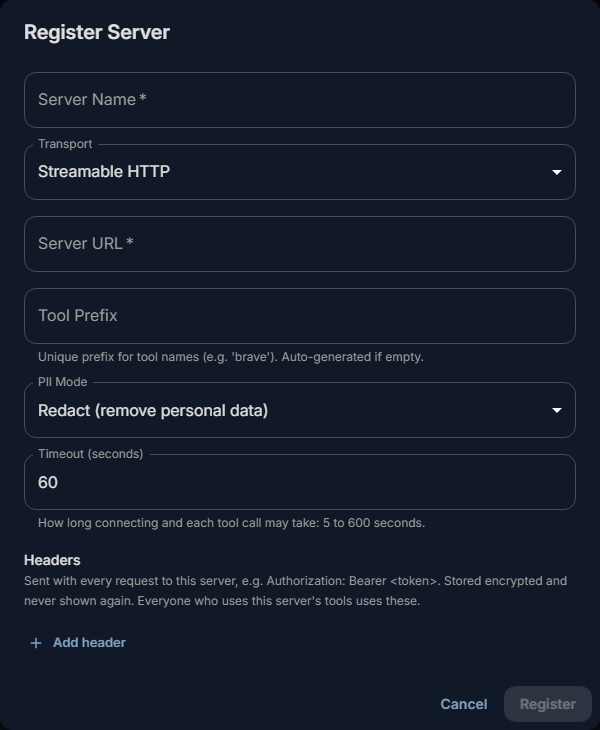
-
Fügen Sie unter Header (HTTP) oder Umgebungsvariablen (Stdio) hinzu, was der Server für den Zugang braucht, z. B.
Authorization: Bearer <token>. - Wählen Sie Registrieren.
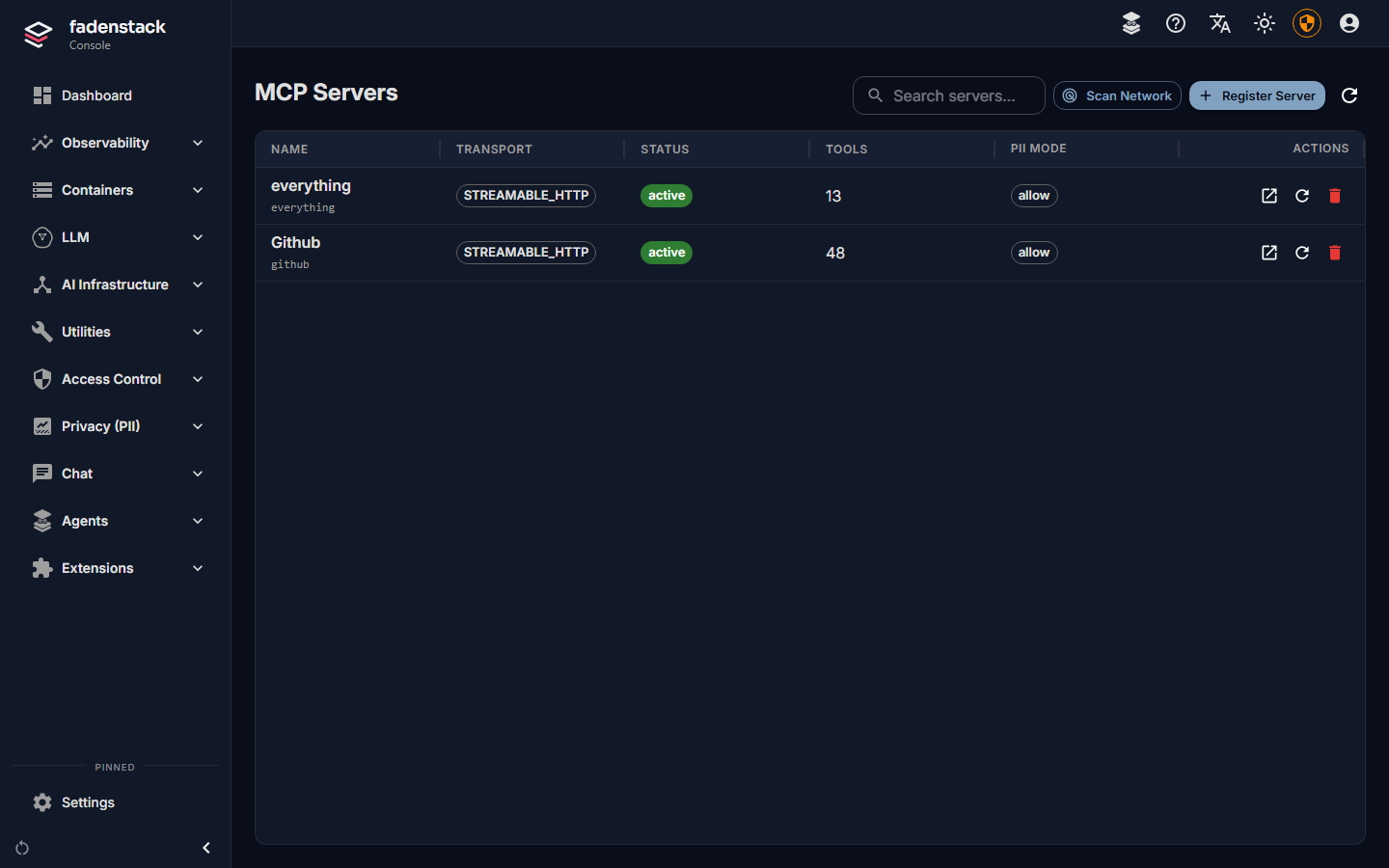
Fadenstack verbindet sich mit dem Server und listet seine Tools auf. Der Server erscheint dann als aktiv, mit der Zahl seiner Tools.
Alle nutzen diese Zugangsdaten
Header und Variablen werden verschlüsselt gespeichert und nie wieder angezeigt; die Konsole listet nur ihre Namen. Jede Person, deren Chat die Tools des Servers nutzt, handelt mit diesen Zugangsdaten. Geben Sie dem Server ein Token mit nur den Rechten, die die Tools brauchen, wo möglich nur mit Leserechten.
Netzwerk durchsuchen sucht auf einem Host in einem Portbereich nach MCP-Servern und bietet die gefundenen zur Registrierung an.
Die Seite eines Servers
Wählen Sie einen Server in der Liste aus, um seine Seite zu öffnen. Sie zeigt Status, Transport, Präfix, PII-Modus, Zeitlimit und welche Header gesetzt sind und, wenn die letzte Verbindung fehlgeschlagen ist, Der letzte Verbindungsversuch ist fehlgeschlagen mit dem Grund.
- Entdeckte Tools listet jedes Tool auf, das der Server anbietet. Der Schalter Aktiviert neben einem Tool schaltet es für alle aus (oder ein).
- Aktiviert oben schaltet den ganzen Server aus oder ein.
- Aktualisieren listet die Tools neu auf; Testen prüft die Verbindung und zählt die Tools.
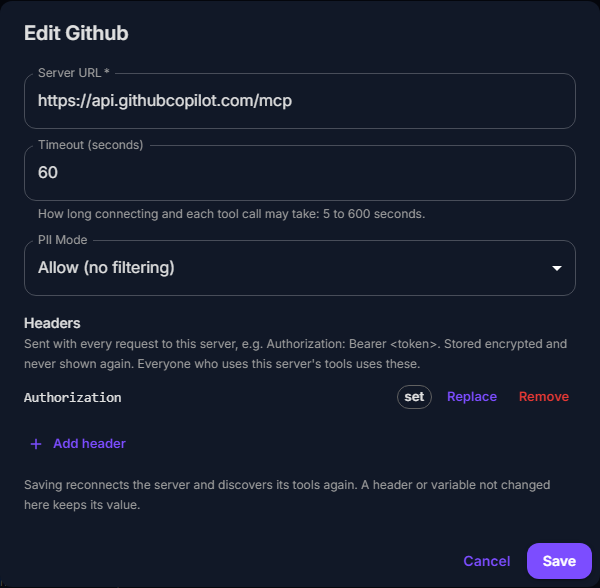
- Bearbeiten ändert URL oder Befehl, Zeitlimit, PII-Modus sowie Header oder Variablen. Ein gespeicherter Header wird einzeln ersetzt oder entfernt, ohne dass Sie die anderen neu eingeben müssen. Beim Speichern wird der Server neu verbunden, und seine Tools werden neu aufgelistet.
- Server löschen entfernt ihn mit allen seinen Tools.
Wer die Tools nutzen kann
Die Tools eines registrierten, aktivierten Servers stehen jedem Chat in der Organisation und den Agenten zur Verfügung. Eine Liste von MCP-Servern pro Person gibt es nicht. Was ausgeführt wird, steuern Sie so:
- Tools ausschalten unter Entdeckte Tools, für Tools, die niemand nutzen soll.
- Tool-Regeln unter Agenten → Governance: ein Tool verbieten, es vor der Ausführung von der Person
bestätigen lassen oder es erlauben, nach Name oder Muster, z. B.
mcp.github.*(siehe Richtlinien und personenbezogene Daten). - Tool-Klassen unter Agenten → Governance: festlegen, ob ein Tool nur liest, schreibt oder löscht. Der Tool-Modus, den Benutzer im Chat wählen, richtet sich nach dieser Klasse. Ein Tool, das niemand eingestuft hat, fragt immer, bevor es läuft.
- Die Server-Tools eines Agenten: Jeder Agent erhält, was ein Chat erhält, nur die Tools, die Sie aufführen
(z. B.
mcp.github.*), oder keine (siehe Agenten und Add-ins).
Wie Benutzer die Tools im Chat erhalten
- Jedes MCP-Tool ist in einem neuen Chat zunächst ausgeschaltet. Jedes Tool, das dem Modell angeboten wird, braucht in jeder Nachricht Platz; deshalb werden nur die Tools gesendet, die ein Chat braucht.
- Ein Tool wird eingeschaltet, wenn die Person es im Bereich Tools des Chats (der Schraubenschlüssel) einschaltet, wenn ihre Nachricht es nennt oder wenn das Modell es mit seiner Tool-Suche findet. Einmal eingeschaltet, bleibt es für diesen Chat eingeschaltet.
- Der Tool-Modus entscheidet, was ohne Nachfrage laufen darf: Aus, Nur lesen, Fragen (damit beginnt jeder Chat: Tools, die lesen, laufen, jedes andere Tool wartet auf die Zustimmung der Person) oder Automatisch (Tools, die lesen oder schreiben, laufen; zerstörende und nicht eingestufte fragen nach).
Tools im Chat erklärt das für die Benutzer, die damit arbeiten.
Gehostete Server mit vielen Tools lassen sich oft über einen Header eingrenzen. Der Server von GitHub z. B.
akzeptiert X-MCP-Toolsets: repos oder X-MCP-Readonly: true.
Personenbezogene Daten (PII-Modus)
Ist das Modul Datenschutz (PII) eingeschaltet, kann die PII-Richtlinie des Chats personenbezogene Daten durch Platzhalter ersetzen, bevor ein Modell sie sieht. Was ein Tool dann erhält, hängt vom PII-Modus seines Servers ab:
| Modus | Das Tool erhält |
|---|---|
| Zulassen (keine Filterung) | Die echten Werte. |
| Schwärzen (personenbezogene Daten entfernen) | Die Platzhalter; personenbezogene Daten, die in den Argumenten des Aufrufs gefunden werden, werden ebenfalls entfernt. |
| Blockieren (ablehnen, wenn personenbezogene Daten gefunden werden) | Nichts: Der Aufruf wird abgelehnt, wenn seine Argumente personenbezogene Daten enthalten. |
Wählen Sie für einen Server außerhalb Ihrer Organisation Schwärzen oder Blockieren. Ist das PII-Modul ausgeschaltet oder nicht erreichbar, geht der Aufruf unverändert durch.
Wenn es nicht funktioniert
„… ist registriert, konnte aber nicht verbunden werden: … Öffnen Sie den Server, um die URL oder die Zugangsdaten zu korrigieren.“ Der Server ist gespeichert, steht aber auf Fehler. Öffnen Sie ihn, lesen Sie den Grund und wählen Sie Bearbeiten. Häufige Gründe:
- er hat mit
401 Unauthorizedgeantwortet: Er braucht Zugangsdaten; fügen Sie sie als Header hinzu, z. B.Authorization: Bearer <token>; - unter dieser Adresse gibt es keinen MCP-Endpunkt (
404): Adressen für Streamable HTTP enden meist auf/mcp, Adressen für SSE auf/sse; Connection refused: Unter dieser Adresse lauscht nichts, oder der Fadenstack-Server erreicht sie nicht.
„MCP-Server … ist …“ im Dashboard. Der Server ist fehlerhaft oder getrennt, und seine Tools stehen Chats nicht zur Verfügung. Öffnen Sie ihn und wählen Sie Testen.
Benutzer sehen im Chat keine Tools. Prüfen Sie, ob der Server aktiviert ist, ob seine Tools aktiviert sind und ob das Modell, mit dem sie chatten, Tools aufrufen kann.