Bereitstellungen
Eine Bereitstellung ist ein Modell, das auf einem Ihrer Cluster läuft, in einer oder mehreren Kopien. Diese Seite beschreibt, wie Sie ein Modell bereitstellen, die Seite einer Bereitstellung lesen, ändern, wie viele Kopien laufen und wie die Engine sie ausführt, und was die Zustände und Meldungen bedeuten.
Bevor Sie beginnen
- Ein Cluster, der läuft (siehe Cluster).
- Ein Modell: aus dem Modell-Marktplatz oder eines, das dieser Server bereits vorhält.
Ein Modell bereitstellen
Beginnen Sie an einer dieser Stellen; alle öffnen denselben Dialog:
- Bereitstellen auf der Karte eines Modells unter KI-Infrastruktur → Modell-Marktplatz;
- Modell bereitstellen auf der Seite eines Clusters;
- Modell bereitstellen unter KI-Infrastruktur → Deployments (der Dialog beginnt dann mit dem Schritt Modell: Wählen Sie eines der Modelle, die dieser Server vorhält).
Dann:
-
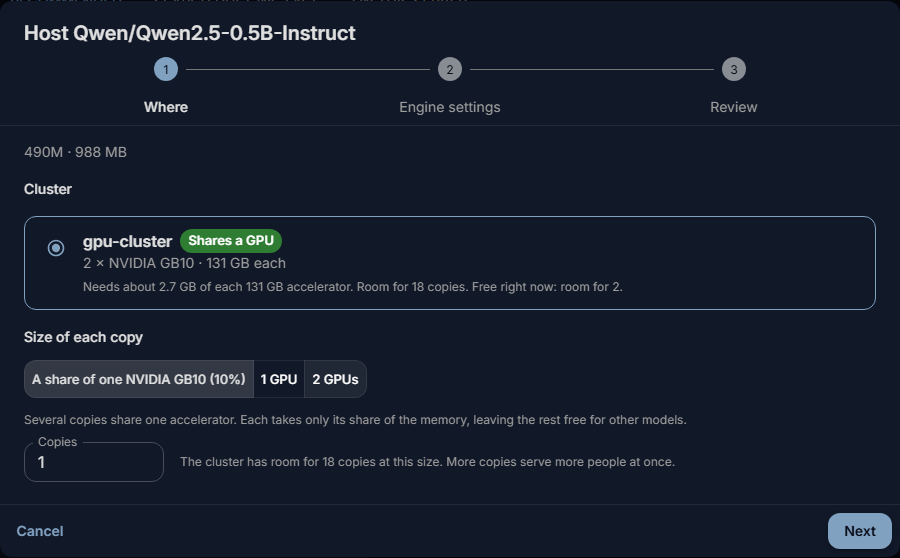
Wo. Wählen Sie den Cluster und die Größe jeder Kopie: einen Anteil an einem Beschleuniger, einen Beschleuniger oder mehrere (die Kopie wird dann auf sie aufgeteilt). Legen Sie fest, wie viele Kopien laufen. Die Prüfung, ob das Modell passt, wählt eine Größe und sagt, für wie viele Kopien der Cluster Platz hat. Wählen Sie Weiter.
-
Engine-Einstellungen. Die vorgeschlagenen Einstellungen passen für die meisten Zwecke (siehe Engine-Einstellungen). Ändern Sie hier die längste Unterhaltung, wenn die Benutzer längere brauchen. Wählen Sie Weiter.
- Prüfen. Prüfen Sie die Felder Name der Bereitstellung (Kleinbuchstaben, Ziffern und Bindestriche; erscheint in Listen und Logs) und Im Chat anbieten als: den Namen, den die Benutzer im Chat auswählen und an der API verwenden. Revision (optional) legt einen Branch, ein Tag oder einen Commit auf Hugging Face fest. Wählen Sie Bereitstellen.
Der Server lädt das Modell herunter, falls er es noch nicht hat, kopiert es auf die Maschinen und startet die Kopien. Sie müssen im Dialog nicht warten: Deployments und die Seite der Bereitstellung zeigen, wie weit sie ist. Wenn nicht jede Kopie in den gerade freien Speicher passt, sagt der Dialog das; die übrigen starten, sobald andere Modelle Platz machen.
Die Seite der Bereitstellung
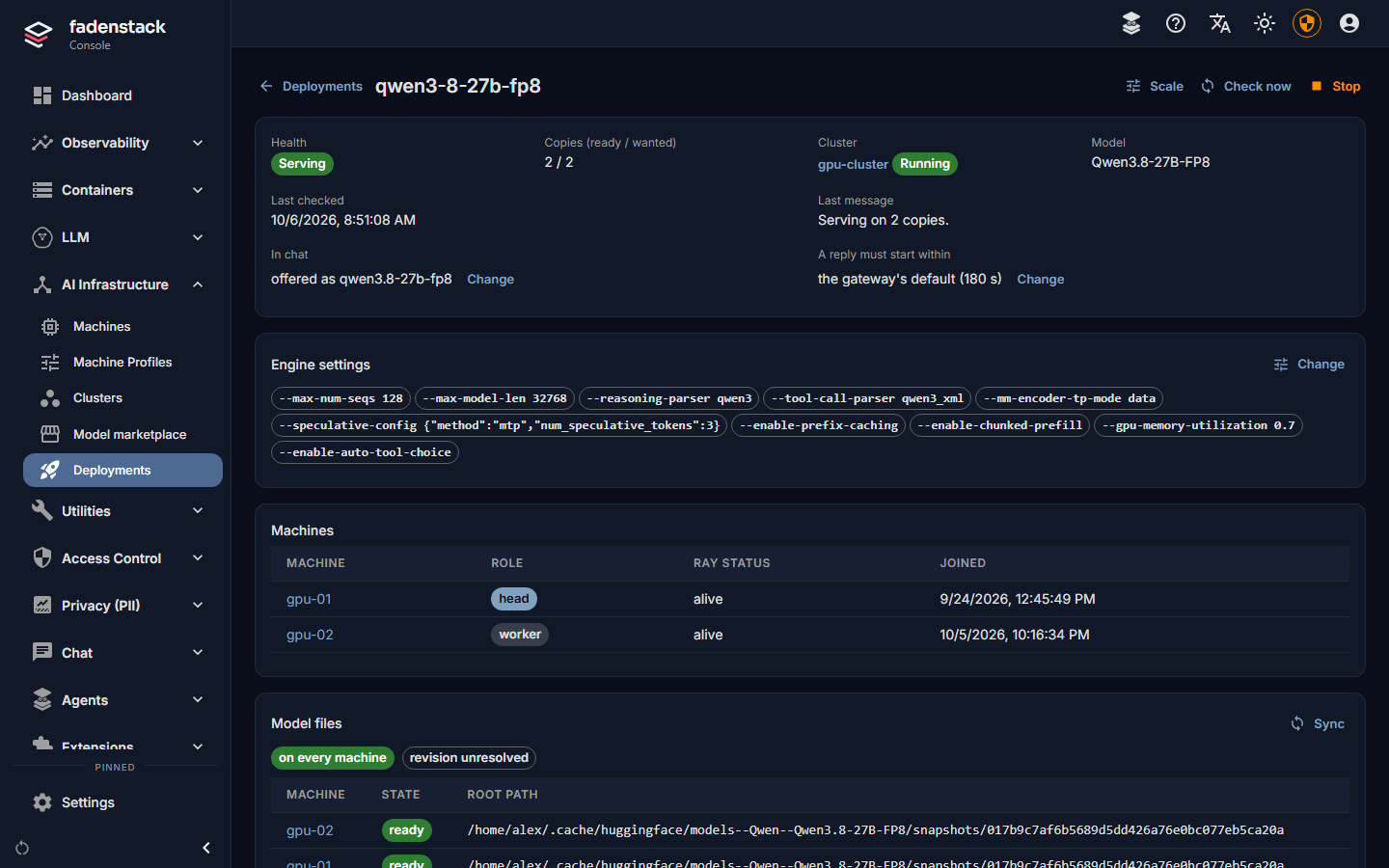
Öffnen Sie KI-Infrastruktur → Deployments und wählen Sie eine Bereitstellung. Die Seite zeigt:
- Zustand: den Zustand der Bereitstellung (siehe Zustände) und Kopien (bereit / gewünscht).
- Cluster und Modell, Zuletzt geprüft und Letzte Meldung: was die Bereitstellung zuletzt gemeldet hat, in Worten. Jetzt prüfen sieht sofort nach, statt bis zur nächsten regulären Prüfung zu warten.
- Im Chat: den Namen, unter dem sie angeboten wird, oder „nicht angeboten: nur Endpunkt“.
- Eine Antwort muss beginnen innerhalb von: die Wartezeit auf die Antwort (siehe Wartezeit auf die Antwort).
- Engine-Einstellungen: was gegenüber den Standardwerten der Engine geändert wurde.
- Maschinen: die Maschinen des Clusters und ihren Zustand. Welche Maschine welche Kopie ausführt, wird nicht angezeigt.
- Modelldateien: ob das Modell auf jeder Maschine liegt oder auf wie vielen, und eine Schaltfläche Synchronisieren.
- Endpunkte: die Adresse, unter der das Modell antwortet, sobald die erste Kopie bereit ist.
- Am Gateway gemessene Werte der letzten Minuten: Anfragen, Generierungsgeschwindigkeit, Zeit bis zum ersten Token, Anfragelatenz und Fehlgeschlagen; weiter unten die Werte unter Von der Engine gemeldet.
- Protokolle: ein gemeinsames Protokoll aller Maschinen des Clusters, mit zwei Quellen: Modellbereitstellung (Kopien starten, werden bereit, stoppen) und Engine (vLLM) (was die Engine ausgegeben hat, auch warum ein Start fehlgeschlagen ist). Filtern Sie nach Stufe, Quelle und Maschine, oder suchen Sie; kopieren Sie die Zeilen, die die Filter zeigen, oder laden Sie sie herunter.
Im Chat anbieten
Eine Bereitstellung wird im Chat nur unter einem Namen angeboten, den jemand gewählt hat. Der Bereitstellungsdialog schlägt einen vor. So legen Sie ihn fest oder ändern ihn:
- Wählen Sie auf der Seite der Bereitstellung Im Chat anbieten (oder Ändern neben Im Chat).
- Geben Sie den Namen unter Im Chat anbieten als ein, oder leeren Sie das Feld, damit das Modell nur über seinen Endpunkt erreichbar ist.
- Wählen Sie Speichern.
Das Modell läuft weiter; nur sein Name ändert sich. Es erscheint innerhalb von ein bis zwei Minuten im Chat. Bereitstellungen mit demselben Namen teilen sich die Anfragen: Jede Anfrage geht an eine von ihnen, die funktionsfähig ist.
Wartezeit auf die Antwort
Ein ausgelastetes Modell hält neue Anfragen in seiner Warteschlange, bis es Platz hat, und sendet so lange nichts. Nach Ablauf der Wartezeit schlägt die Anfrage fehl, und die Person kann sie erneut senden. Die Wartezeit beträgt 180 Sekunden, sofern Sie sie nicht ändern:
- Wählen Sie Ändern neben Eine Antwort muss beginnen innerhalb von.
- Geben Sie 10 bis 1800 Sekunden ein, oder lassen Sie das Feld leer für den Standard des Gateways.
- Wählen Sie Speichern.
Das Modell läuft weiter, während Sie das ändern. Laufen Antworten häufig in die Zeitüberschreitung, braucht das Modell mehr Platz statt mehr Geduld: mehr Kopien oder mehr Speicher pro Kopie.
Skalieren
Skalieren auf der Seite der Bereitstellung legt zwei Dinge fest:
- Kopien: wie viele Kopien laufen. Mehr Kopien bedienen mehr Anfragen gleichzeitig.
- Beschleuniger pro Kopie (bei einem Modell, das auf einem Beschleuniger läuft): 1 ist ein ganzer Beschleuniger. Mit weniger teilen sich Kopien einen Beschleuniger; mehr als 0,5 gibt jeder Kopie einen eigenen. Die Engine belegt denselben Anteil am Speicher des Beschleunigers (bei einem ganzen: 80 %), und der Dialog zeigt, wie viel das ist.
Wählen Sie Anwenden.
| Sie ändern | Was passiert |
|---|---|
| Die Zahl der Kopien | Die laufenden Kopien bedienen weiter Anfragen. Neue Kopien starten daneben; überzählige Kopien beenden ihre Anfragen und stoppen. Die Bereitstellung bleibt Aktiv, und Letzte Meldung sagt, was noch aussteht, z. B. „Serving on 1 of 2 copies; 1 more starting.“ |
| Beschleuniger pro Kopie | Jede Kopie startet mit ihrem neuen Anteil neu. Das Modell ist nicht verfügbar, bis sie wieder laufen. |
Der Dialog zählt die Beschleuniger des Clusters: „Jede Kopie belegt 1 Beschleuniger. Dieser Cluster hat 2, daher passen 2 Kopien, wenn sonst nichts darauf läuft.“ Werden mehr verlangt, starten die Kopien, die passen, und bedienen Anfragen, und die Seite sagt, warum die übrigen nicht starten können („… 1 cannot start: each copy needs 1 accelerator, and this cluster has 2, so 2 fit. Scale to 2, or add a machine to the cluster.“).
Eine Kopie braucht auch Speicher
Eine Kopie braucht sowohl ihren Anteil an einem Beschleuniger als auch den Beschleunigerspeicher, den ihre Engine anfordert. Hat eine Maschine den Anteil frei, belegt aber ein anderes Modell oder Programm den Speicher, versucht die neue Kopie immer wieder zu starten: Letzte Meldung bleibt bei „Serving on 1 of 2 copies; 1 more starting.“, und das Protokoll Engine (vLLM) zeigt den Speicherfehler der Engine. Die bereits laufenden Kopien bedienen weiter Anfragen. Skalieren Sie wieder herunter, senken Sie den Beschleunigeranteil oder den Speicheranteil der Engine (beides startet jede Kopie neu), stoppen Sie eine andere Bereitstellung auf dieser Maschine, oder fügen Sie dem Cluster eine Maschine hinzu.
Eine Bereitstellung, die über die API so eingerichtet ist, dass sie sich zwischen einer niedrigsten und einer höchsten Zahl von Kopien selbst skaliert, startet jede Kopie neu, wenn sich diese Grenzen ändern. Skalieren in der Konsole legt immer eine feste Zahl fest.
Eine Bereitstellung, die von einer früheren Fadenstack-Version gestartet wurde, startet jede Kopie einmal neu, wenn sich nach dem Upgrade zum ersten Mal die Zahl ihrer Kopien ändert. Danach bedienen die laufenden Kopien weiter Anfragen, wenn sich die Zahl ändert. Dazu braucht es aktuelle Agenten auf den Maschinen des Clusters und eine aktuelle Runtime; ohne sie startet jede Änderung jede Kopie neu.
Engine-Einstellungen
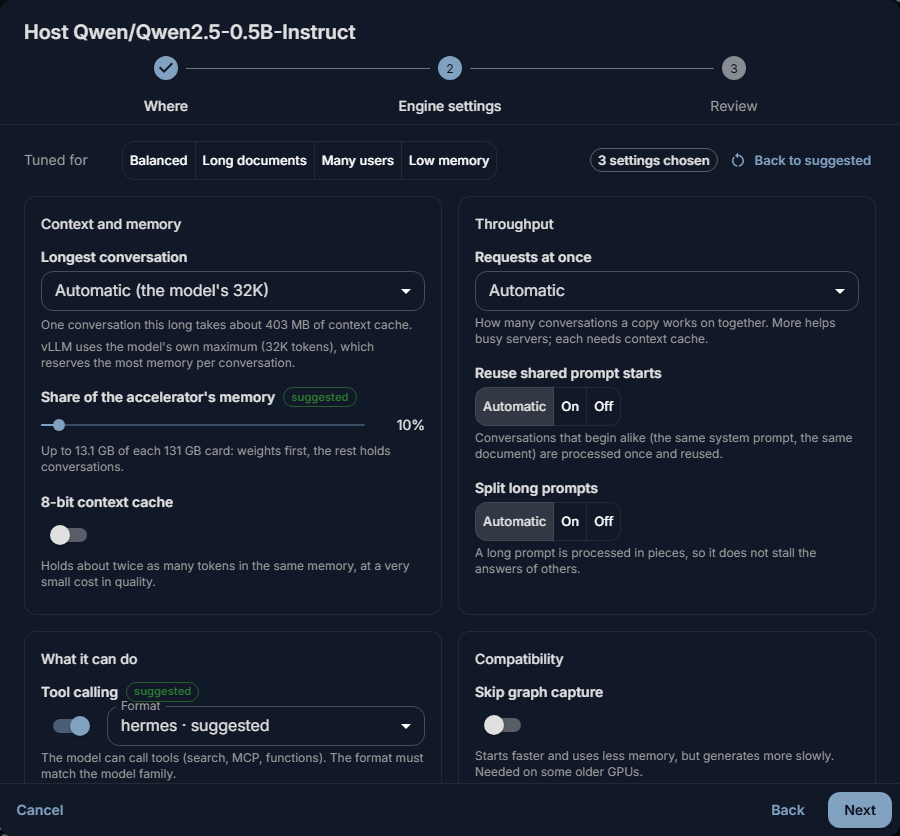
Die Engine (vLLM) führt das Modell aus. Engine-Einstellungen → Ändern auf der Seite der Bereitstellung öffnet denselben Editor wie der Bereitstellungsdialog:
- Mit empfohlen markierte Werte stammen aus dem Rezept des vLLM-Projekts für das Modell, wenn es eines gibt, sonst aus Regeln für die Modellfamilie. Jeder Wert nennt den Grund für den Vorschlag.
- Optimiert für: Ausgewogen, Lange Dokumente, Viele Nutzer oder Wenig Speicher. Eine Voreinstellung ändert nur die Einstellungen, um die es ihr geht.
- Kontext und Speicher: Längste Unterhaltung (Prompt und Antwort zusammen), Anteil am Beschleunigerspeicher, 8-Bit-Kontextcache.
- Durchsatz: Gleichzeitige Anfragen, Gemeinsame Prompt-Anfänge wiederverwenden, Lange Prompts aufteilen.
- Was es kann: Tool-Aufrufe und das zugehörige Format, Denken getrennt anzeigen, Embeddings bereitstellen. Ohne Tool-Aufrufe antwortet das Modell nur mit Text, und die im Chat angebotenen Tools (MCP-Tools, die Wissensdatenbank) werden nicht genutzt.
- Kompatibilität: Graph-Erfassung überspringen, Eigenen Code des Modells ausführen. Schalten Sie Letzteres nur für Herausgeber ein, denen Sie vertrauen: Es führt Python-Code aus dem Repository des Modells auf Ihren Maschinen aus.
- Alle vLLM-Einstellungen: jede Einstellung der Engine-Version, die der Cluster verwendet, durchsuchbar, und Weitere Flags als Text für alles andere. Alles, was aus dem Befehl ausbrechen könnte, wird abgelehnt.
- Eine Vorschau der Einstellungen, als vLLM-Flags dargestellt.
Vor einer Einstellung, mit der das Modell nicht starten wird, erscheinen Warnungen: eine Unterhaltung, die länger ist, als das Modell unterstützt oder als in den Speicher passt, ein Speicheranteil über 95 %, ein Tool-Format bei ausgeschalteten Tool-Aufrufen oder der eigene Code des Modells.
Der Speicheranteil lässt sich unter den Anteil am Beschleuniger senken, der unter Skalieren festgelegt ist, aber nie darüber anheben; ein höherer Wert wird begrenzt, und der Dialog sagt das.
Achtung
Speichern und neu starten startet jede Kopie mit den neuen Einstellungen neu. Das Modell ist nicht verfügbar, bis sie wieder laufen. Startet eine Kopie nicht, nennt die Seite den Grund, und Sie können die Einstellungen zurücksetzen.
Stoppen, starten und löschen
- Stopp auf der Seite der Bereitstellung nimmt die Kopien von den Maschinen und gibt ihre Beschleuniger frei; bei einem großen Modell kann das einige Minuten dauern. Die Bereitstellung behält ihre Einstellungen. Start lädt sie wieder.
- Löschen in den Aktionen der Zeile unter Deployments stoppt sie und entfernt sie aus ihrem Cluster. Das Modell bleibt auf diesem Server unter Modell-Marktplatz → Auf diesem Server, sodass es ohne erneuten Download wieder bereitgestellt werden kann.
Zustände
| Zustand | Bedeutung |
|---|---|
| In Warteschlange | Wartet darauf, angewendet zu werden, z. B. bis ihr Cluster läuft. |
| Modell wird kopiert | Der Server lädt das Modell bei Bedarf herunter und kopiert es dann auf die Maschinen. |
| Wird gestartet | Die Kopien starten und laden das Modell. |
| Aktiv | Mindestens eine Kopie bedient Anfragen. |
| Eingeschränkt | Einige Kopien bedienen Anfragen, andere sind nicht gestartet oder fehlerhaft. Das Modell ist weiterhin nutzbar. |
| Wird gestoppt, Gestoppt | Wird gestoppt oder ist gestoppt. |
| Fehlgeschlagen | Sie ist nicht gestartet. Letzte Meldung und das Protokoll nennen den Grund. |
| Entfernt | Gelöscht. |
Wenn es nicht funktioniert
„Start failed: … Not tried again: this error comes back on every attempt.“ Die Engine hat mit einem Fehler angehalten, der bei jedem Versuch wiederkäme, etwa Gewichte, die sie nicht laden kann, oder eine Einstellung, die sie ablehnt. Wählen Sie Fehler anzeigen, um die Zeilen im Protokoll zu sehen. Meist passt das Modell nicht in den Speicher des Beschleunigers, oder es braucht ein Zahlenformat, das die Karte nicht unterstützt. Beheben Sie die Ursache (bei Speicher: eine kürzere Längste Unterhaltung oder den 8-Bit-Kontextcache), und speichern Sie dann die Änderung oder wählen Sie Jetzt prüfen: Der Start beginnt von vorn.
„A start failed: … Ray is trying again.“ Ein Fehler, der vorübergehen kann, etwa Speicher, der noch nicht frei ist, oder eine Zeitüberschreitung. Der Cluster versucht es von selbst weiter.
„1 of 2 copies serve; the others failed to start: …“ (Eingeschränkt). Das Modell läuft auf weniger Kopien als verlangt. Lesen Sie den Grund, und skalieren Sie dann herunter, geben Sie Speicher frei oder korrigieren Sie die genannte Einstellung.
„… Ray has not found room for it yet -- another deployment may be using the accelerators it needs.“ Stoppen Sie eine andere Bereitstellung auf dem Cluster oder skalieren Sie sie herunter, oder fügen Sie eine Maschine hinzu.
Die Bereitstellung wartet, während der Server das Modell herunterlädt, und zeigt dann einen Download-Fehler. Zum Beispiel bei einem zugangsbeschränkten Modell ohne Hugging-Face-Token oder einem falsch geschriebenen Repository. Beheben Sie das (siehe Modelle) und wählen Sie Erneut versuchen unter Modell-Marktplatz → Auf diesem Server. Die Bereitstellung übernimmt das Modell, sobald es da ist.
Sie läuft, ist aber nicht im Chat. Sie hat keinen Chat-Namen: Im Chat zeigt „nicht angeboten: nur Endpunkt“. Wählen Sie Im Chat anbieten.
Antworten schlagen fehl mit „The model did not start its reply within … s; it may be busy.“ Das Modell war länger ausgelastet, als die Wartezeit auf die Antwort erlaubt. Fügen Sie Kopien hinzu, geben Sie jeder Kopie mehr Speicher oder erhöhen Sie die Wartezeit.
Mehr zu Fehlern und Logs: Fehler und Logs.