Modelle
Im Modell-Marktplatz wählen Sie die Modelle aus, die Ihre Organisation auf ihren eigenen Maschinen betreibt. Er zeigt Modelle von Hugging Face, sagt zu jedem, ob es auf Ihren Cluster passt, hält die Modelle vor, die dieser Server heruntergeladen hat, und stellt ein Modell in einem einzigen Dialog auf einem Cluster bereit. Modelle, die bei einem Cloud-Provider laufen, binden Sie stattdessen unter Externe Provider an.
Bevor Sie beginnen
- Mindestens ein Cluster, für die Prüfung, ob ein Modell passt, und für die Bereitstellung (siehe Cluster). Ohne Cluster können Sie trotzdem stöbern.
- Für zugangsbeschränkte Modelle ein Hugging-Face-Token (siehe Zugangsbeschränkte Modelle).
Ein Modell finden
Öffnen Sie KI-Infrastruktur → Modell-Marktplatz. Er hat drei Tabs:
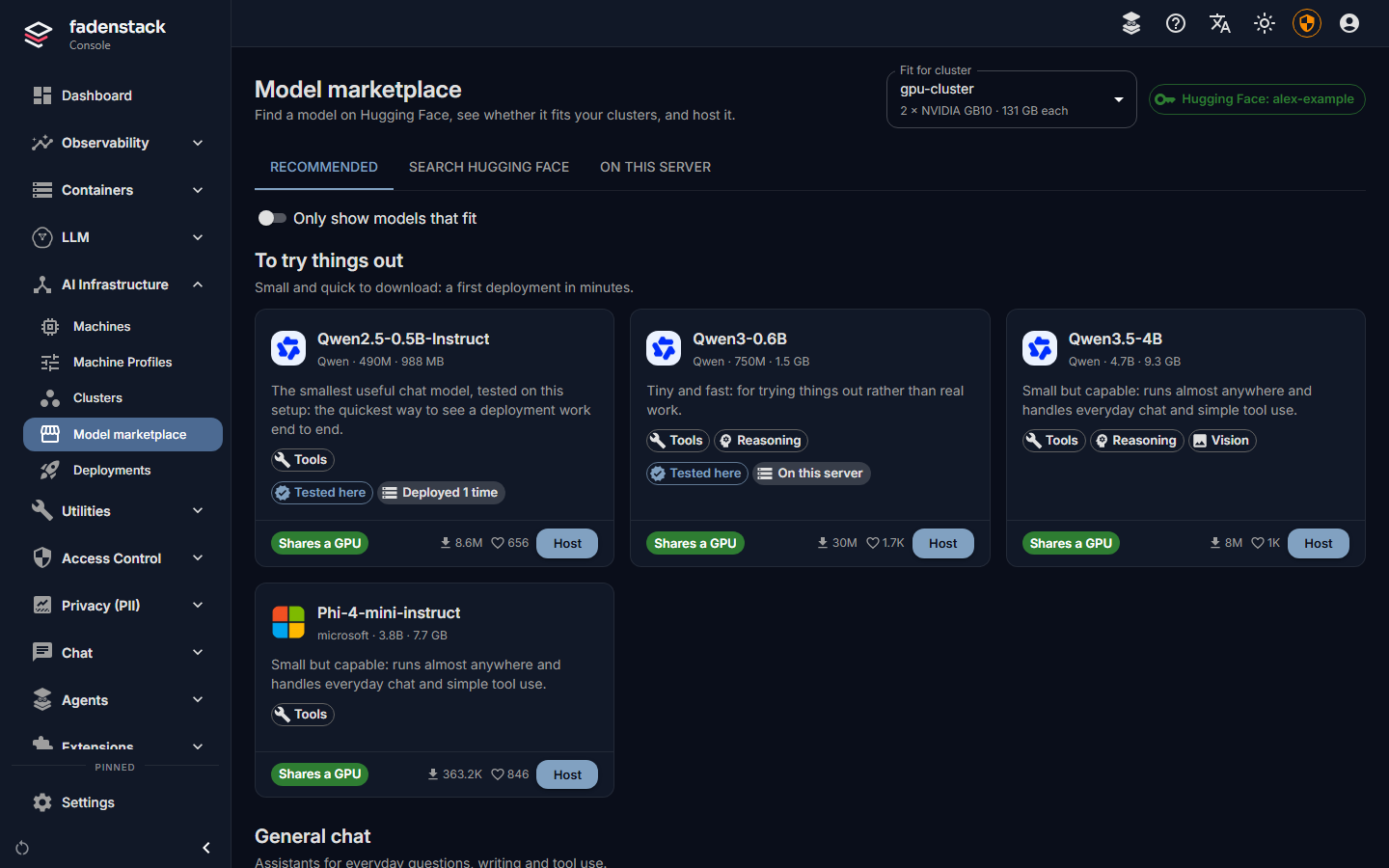
- Empfohlen: Modelle, die erfahrungsgemäß gut funktionieren, gruppiert nach Zweck: Zum Ausprobieren, Allgemeiner Chat, Programmieren, Schlussfolgern, Bilder und Embeddings. Ein Modell mit der Markierung Hier getestet wurde auf der Hardware bereitgestellt, die sein Tooltip nennt.
- Hugging Face durchsuchen: jedes Modell auf dem Hugging Face Hub. Filtern Sie nach Aufgabe (Chat,
Embeddings, Bilder) und Autor (eine Organisation oder ein Benutzer, z. B.
Qwen), und sortieren Sie nach Im Trend, Meiste Downloads, Meiste Likes oder Neueste. Im Suchfeld steht*für beliebigen Text und?für ein Zeichen:qwen3.8*fp8findet jeden FP8-Build von Qwen3.8. - Auf diesem Server: die Modelle, die dieser Server bereits vorhält, und ihre Downloads (siehe Auf diesem Server).
Jede Karte zeigt, wofür das Modell gedacht ist (Tools, Schlussfolgern, Bilder, Code, Embeddings) und wie es passt. Wählen Sie eine Karte für die Einzelheiten: Parameter, Kontextlänge, Genauigkeit, Lizenz, seine Dateien und wie es auf jeden Ihrer Cluster passt. Auf Hugging Face öffnen zeigt die vollständige Modellkarte.
Modelle, die die Engine nicht ausführen kann, sind ausgeblendet; eine Schaltfläche zeigt sie mit dem Grund an: GGUF-Dateien (für llama.cpp und Ollama), MLX-Gewichte (nur Apple Silicon), Repositorys ohne Gewichte und Modelle, die weder Chat- noch Bild- noch Embedding-Modelle sind.
Welche Modelle passen
Wählen Sie unter Passend für Cluster einen Cluster. Jede Karte zeigt dann, wie das Modell darauf passt:
| Markierung | Bedeutung |
|---|---|
| Teilt sich eine GPU | Klein genug, dass sich mehrere Kopien oder andere Modelle einen Beschleuniger teilen. Jede Kopie belegt nur ihren Anteil am Speicher. |
| Passt auf N GPUs | Eine Kopie braucht N Beschleuniger und wird auf sie aufgeteilt. |
| Passt, aber nicht gerade jetzt | Es passt auf den Cluster, aber andere Modelle belegen den Speicher, den es braucht. |
| Zu groß | Selbst alle Beschleuniger des Clusters zusammen können es nicht aufnehmen. |
| Größe unbekannt | Hugging Face gibt nicht an, wie groß es ist. |
Nur passende Modelle zeigen blendet die übrigen aus. Ob ein Modell passt, wird geschätzt: aus der Größe des Modells, dem Speicher, den seine Unterhaltungen brauchen, und dem Speicher jedes Beschleunigers. Der Bereitstellungsdialog zeigt die Zahlen, bevor etwas startet.
Bevor etwas heruntergeladen wird, prüft der Bereitstellungsdialog außerdem, ob die Runtime des Clusters das Modell laden kann:
- Läuft hier nicht: Die Runtime kennt diese Art von Modell nicht. Der Cluster lässt sich nicht auswählen, und es wird nichts heruntergeladen. Das Modell braucht eine neuere Runtime auf dem Cluster (siehe Einen Cluster auf eine andere Runtime umstellen).
- Läuft vielleicht nicht: Die Runtime kann das Modell lesen, hat aber keine Implementierung seiner Architektur. Es kann trotzdem über einen allgemeinen Ausweichweg funktionieren, den nicht jedes Modell unterstützt.
Ein Modell bereitstellen
Wählen Sie auf der Karte Bereitstellen. Der Dialog hat drei Schritte: Wo (der Cluster, die Größe jeder Kopie und wie viele Kopien), Engine-Einstellungen und Prüfen (der Name der Bereitstellung und der Name, den die Benutzer im Chat auswählen). Bereitstellungen beschreibt jeden Schritt und die Seite der Bereitstellung.
Der Server lädt das Modell herunter, kopiert es auf die Maschinen des Clusters und startet es. Sie müssen im Dialog nicht warten: Die Seite der Bereitstellung zeigt jeden Schritt.
Zugangsbeschränkte Modelle und das Hugging-Face-Token
Öffentliche Modelle brauchen kein Token. Zugangsbeschränkte Modelle (darunter Llama, Gemma und einige Mistral-Modelle) brauchen ein Token eines Hugging-Face-Kontos, das die Lizenz des Modells akzeptiert hat. Ein Token erhöht außerdem die Download-Limits.
- Wählen Sie oben im Marktplatz den Chip Hugging Face (oder öffnen Sie Einstellungen → Allgemein).
- Erstellen Sie auf Hugging Face ein Lese-Token und fügen Sie es unter Zugriffstoken ein.
- Wählen Sie Prüfen und speichern.
Der Chip zeigt dann das Konto, z. B. Hugging Face: alex-example.
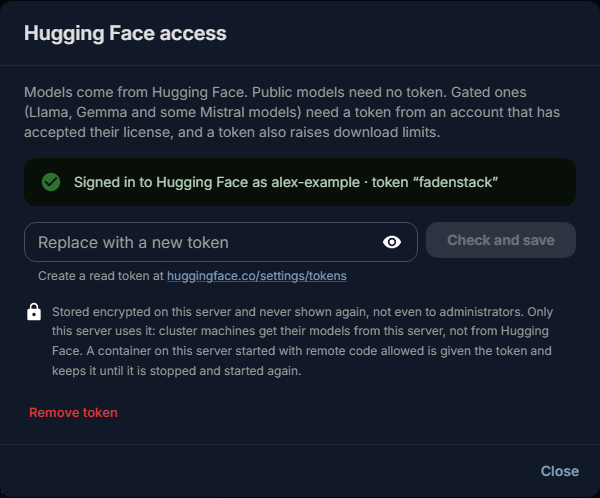
- Der Server prüft das Token bei Hugging Face, bevor er es speichert, und lehnt eines ab, das Hugging Face zurückweist. Ist Hugging Face nicht erreichbar, wird das Token gespeichert und als ungeprüft markiert.
- Das Token wird verschlüsselt auf dem Server gespeichert und nie wieder angezeigt, auch nicht Administratoren. Darf es auch auf Hugging Face schreiben, schlägt der Dialog vor, es durch ein reines Lese-Token zu ersetzen.
- Nur der Server verwendet es, zum Suchen und zum Herunterladen. Die Maschinen der Cluster erhalten ihre Modelle vom Server und sehen das Token nie, es sei denn, ihr Cluster lässt sie Modelle selbst herunterladen (siehe unten).
- Token entfernen entfernt es. Zugangsbeschränkte Modelle lassen sich dann nicht mehr herunterladen.
Woher die Maschinen Modelle beziehen
Standardmäßig lädt der Server ein Modell einmal herunter, und jede Maschine des Clusters kopiert es vom Server; die Maschinen brauchen also keinen Internetzugang. Über eine langsame Verbindung zwischen Server und Maschinen dauert ein großes Modell dann zweimal so lange. Ein Cluster kann stattdessen jede Maschine Modelle selbst von Hugging Face herunterladen lassen, bei einem zugangsbeschränkten Modell mit dem Token des Servers: mit dem Schalter Maschinen laden Modelle selbst herunter auf der Seite des Clusters (siehe Cluster). Dafür muss jede Maschine Hugging Face erreichen, und der Schalter gilt für das nächste Modell, das auf den Cluster kommt.
Rezepte und vorgeschlagene Einstellungen
Wenn das vLLM-Projekt ein Rezept für ein Modell veröffentlicht, sind dessen empfohlene Einstellungen Teil der Vorschläge im Schritt Engine-Einstellungen, und die Details des Modells weisen darauf hin (Rezept öffnen). Einstellungen aus dem Rezept, die hier nicht verwendet werden können, werden aufgelistet; optionale Funktionen aus dem Rezept erscheinen als Auswahl. Für andere Modelle werden die Einstellungen passend zur Modellfamilie vorgeschlagen. Jeder Vorschlag nennt seinen Grund. Ein Server ohne Internetzugang hat keine Rezepte und schlägt Einstellungen nach Modellfamilie vor.
Die Engine-Einstellungen selbst sind unter Bereitstellungen beschrieben.
Auf diesem Server
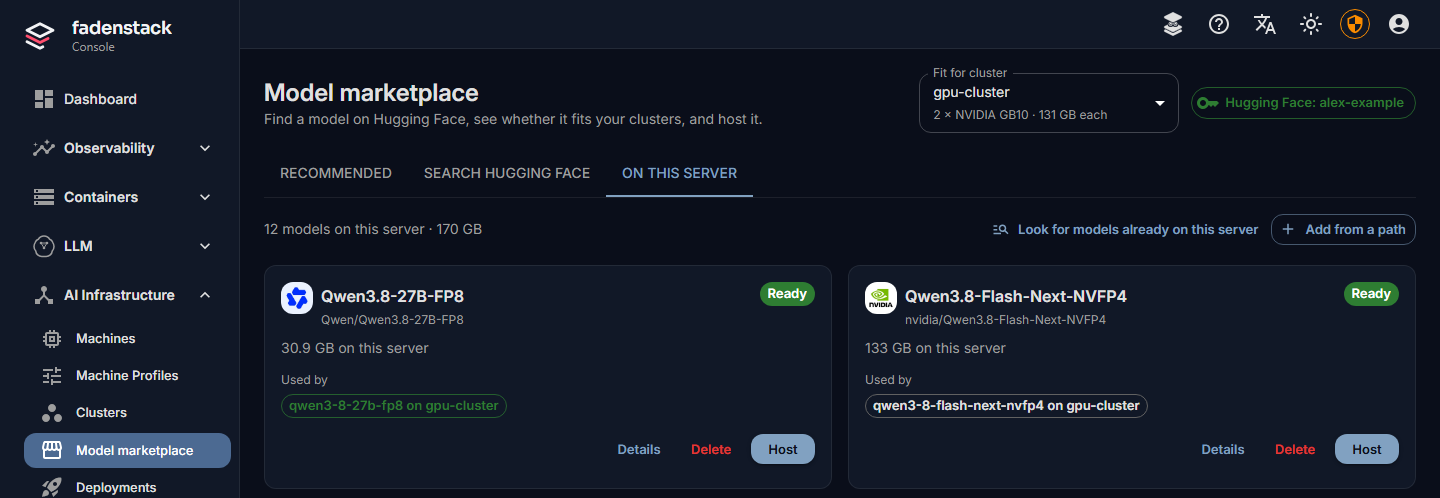
Der Tab Auf diesem Server listet die Modelle auf, die dieser Server vorhält.
- Downloads laufen auf dem Server, nicht in der Seite: Wenn Sie die Seite verlassen oder den Browser schließen, laufen sie weiter. Jeder Download zeigt seinen Fortschritt und lässt sich abbrechen (Abbrechen) oder erneut versuchen (Erneut versuchen). Solange etwas heruntergeladen wird, zeigt ein Chip in der Kopfzeile das auf jedem Tab an.
- Auf diesen Server herunterladen in den Details eines Modells lädt es herunter, ohne es bereitzustellen; so liegt es bereit, wenn jemand es bereitstellt.
- Aus einem Pfad hinzufügen trägt einen Ordner auf dem Fadenstack-Server ein, der bereits die Dateien eines
Modells enthält (seine
config.jsonund die Gewichte). Fadenstack löscht diese Dateien nie. - Nach Modellen suchen, die schon auf diesem Server liegen übernimmt Modelle, die auf anderem Weg in den Modellspeicher des Servers kopiert wurden.
- Verwendet von listet die Bereitstellungen auf, die das jeweilige Modell verwenden.
- Löschen entfernt ein Modell aus der Liste. Ein Modell, das eine Bereitstellung noch verwendet, lässt sich nicht löschen: Der Dialog nennt die Bereitstellungen, die Sie zuerst entfernen müssen. Auch seine Dateien auf diesem Server löschen gibt den Speicherplatz frei; ein aus einem Pfad hinzugefügtes Modell behält seine Dateien.
Ohne Internetzugang
Ein Server, der Hugging Face nicht erreicht, zeigt trotzdem die Liste der Empfehlungen und die Modelle, die er vorhält, mit geschätzten Größen. Die Suche ist nicht verfügbar. Sie können Modelle bereitstellen, die bereits auf dem Server liegen, auch solche, die aus einem Pfad hinzugefügt wurden.
Wenn es nicht funktioniert
„Hugging Face: Token abgelehnt“. Hugging Face akzeptiert das gespeicherte Token nicht mehr: Es ist vielleicht abgelaufen oder wurde widerrufen. Speichern Sie ein neues.
Ein zugangsbeschränktes Modell wird nicht heruntergeladen. Das Token fehlt, oder sein Konto hat die Lizenz des Modells auf Hugging Face nicht akzeptiert. Akzeptieren Sie sie dort und versuchen Sie den Download dann unter Auf diesem Server erneut.
„Dieser Server verwendet noch den Standard-Hauptschlüssel für Einstellungen“. Der Server speichert kein Token, solange er keinen eigenen Schlüssel hat. Wer den Server betreibt, legt einen fest (siehe Installation).
Fehlgeschlagene Modell-Downloads. Das Dashboard listet die fehlgeschlagenen Downloads des letzten Tages auf. Öffnen Sie Auf diesem Server, lesen Sie den Grund und wählen Sie Erneut versuchen. Eine Bereitstellung, die auf das Modell wartet, übernimmt es, sobald der Download abgeschlossen ist.