Skills für die Organisation
Ein Skill bringt dem Assistenten bei, eine bestimmte Art von Aufgabe so zu erledigen, wie Ihre Organisation es tut: eine Checkliste für Reviews, ein Berichtsformat, die Schritte eines Vorfallsberichts. Benutzer erstellen ihre eigenen Skills im Chat und teilen sie; als Administrator sehen Sie jeden Skill, veröffentlichen Skills für alle und entscheiden, wer was darf.
Wie Benutzer Skills im Chat verwenden und erstellen, steht unter Skills. Das Skill-Format
selbst (die Datei SKILL.md und ihr Ordner) ist auf der Developers-Website beschrieben:
Skills.
Bevor Sie beginnen
- Das Modul Skills ist eingeschaltet (Einstellungen → Module; siehe Module).
- Erweiterungen → Skills Hub listet jeden Skill auf. Ihre eigenen Skills erreichen Benutzer über das Benutzermenü des Chats (Fähigkeiten).
Eigentümer und wer einen Skill sieht
Jeder Skill hat einen Eigentümer: die Person, die ihn erstellt hat, oder die Organisation (angezeigt als Gehört der Organisation). Nur der Eigentümer oder ein Administrator kann einen Skill teilen, ändern, wer ihn sieht, ihn archivieren oder löschen.
| Wer sie sieht | Wer ihn finden und nutzen kann |
|---|---|
| Privat | Der Eigentümer, die Personen und Gruppen, mit denen er geteilt ist, und Administratoren. Jeder neue Skill beginnt hier. |
| Organisation | Alle in der Organisation. |
| Alle (alle Mandanten) | Jeder Mandant auf dieser Installation. Nur für Administratoren. |
Einen privaten Skill können Sie auf seinem Reiter Freigabe mit Personen und Gruppen teilen, auf einer von zwei Stufen:
| Stufe | Erlaubt |
|---|---|
| Darf nutzen | Die veröffentlichte Version sehen und in Chats nutzen. |
| Darf bearbeiten | Außerdem neue Versionen speichern und veröffentlichen. |
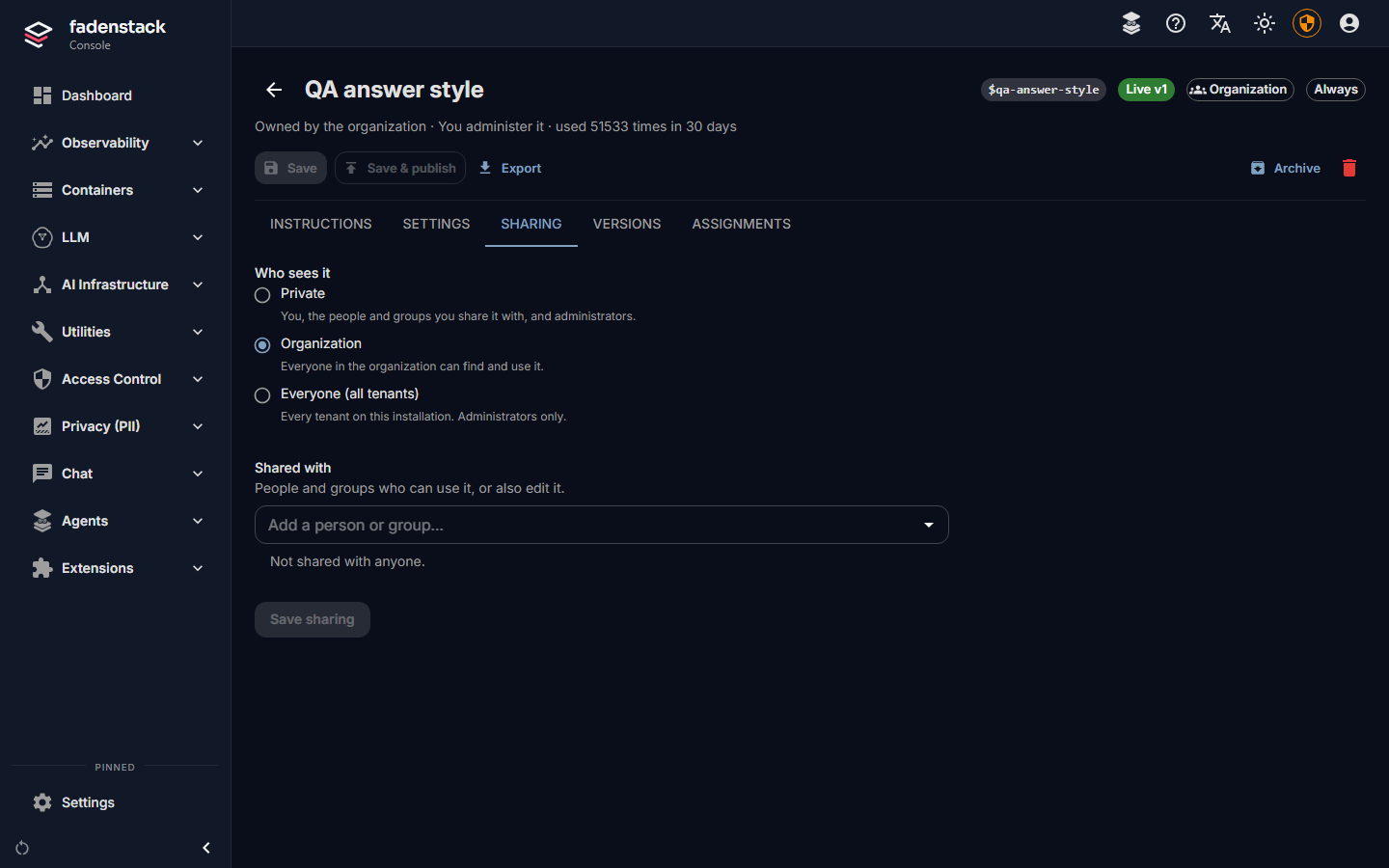
Dieselben Regeln entscheiden, was in einen Chat gelangt: Ein privater Skill erreicht nie den Chat einer Person, mit der er nicht geteilt ist. Verlässt jemand eine Gruppe, erreichen die mit dieser Gruppe geteilten Skills seine Chats innerhalb einer Minute nicht mehr.
Einen Skill für alle erstellen
-
Öffnen Sie Erweiterungen → Skills Hub und wählen Sie Fähigkeit erstellen (oder Importieren, um eine
SKILL.mdoder einen gezippten Skill-Ordner zu importieren).
-
Geben Sie Fähigkeitsname und Kurzname ein. Den Kurznamen tippen Benutzer im Chat nach
$, um den Skill auszuwählen. - Schreiben Sie die Beschreibung (was der Skill tut und wann er zu verwenden ist: Das Modell liest sie) und die Anweisungen.
- Wählen Sie unter Wann sie genutzt wird:
- Wenn ausgewählt: nur wenn jemand ihn in einem Chat auswählt oder mit
$nameanfordert; - Wenn sie passt: wenn eine Nachricht eines seiner Auslöser-Schlüsselwörter enthält oder der Chat eine Datei eines seiner Dateitypen hat, und immer, wenn er ausgewählt wird;
- Immer: in jedem Chat aller, die ihn sehen.
- Wenn ausgewählt: nur wenn jemand ihn in einem Chat auswählt oder mit
- Wählen Sie unter Wer sie sieht die Option Organisation.
- Speichern Sie ihn und veröffentlichen Sie ihn (siehe Versionen).
„Immer“ für die ganze Organisation
Ein Skill, den alle sehen, gelangt in jeden Chat, wenn er auf Immer steht; deshalb kann das nur ein Administrator einstellen, auf dem Reiter Einstellungen des Skills. Nutzen Sie das für wenige, kurze Skills.
Der Reiter Einstellungen enthält außerdem die Tags, die Auslöser und die Tool-Listen des Skills: Tools, die der Skill nutzen darf, bevorzugt oder nicht nutzen darf, und die Wissensquellen, auf die er zurückgreift.
Versionen
Jedes Speichern erzeugt eine neue Version; keine Version wird je geändert, und keine wird gelöscht, solange es den Skill gibt. Ein Skill verweist auf zwei davon:
- die neueste Version, die der Editor zeigt;
- die veröffentlichte (live geschaltete) Version, die Chats erhalten.
Speichern fügt eine Version hinzu, ohne zu ändern, was Chats erhalten. Speichern und veröffentlichen oder Veröffentlichen bei einer Version ändert, was Chats erhalten. Auf dem Reiter Versionen vergleicht Änderungen zwei Versionen, und Hierauf zurücksetzen veröffentlicht eine ältere, mit ihren Auslösern und Tool-Listen. Der Status des Skills zeigt, was live ist, z. B. „Live v3 · Entwurf v4“.
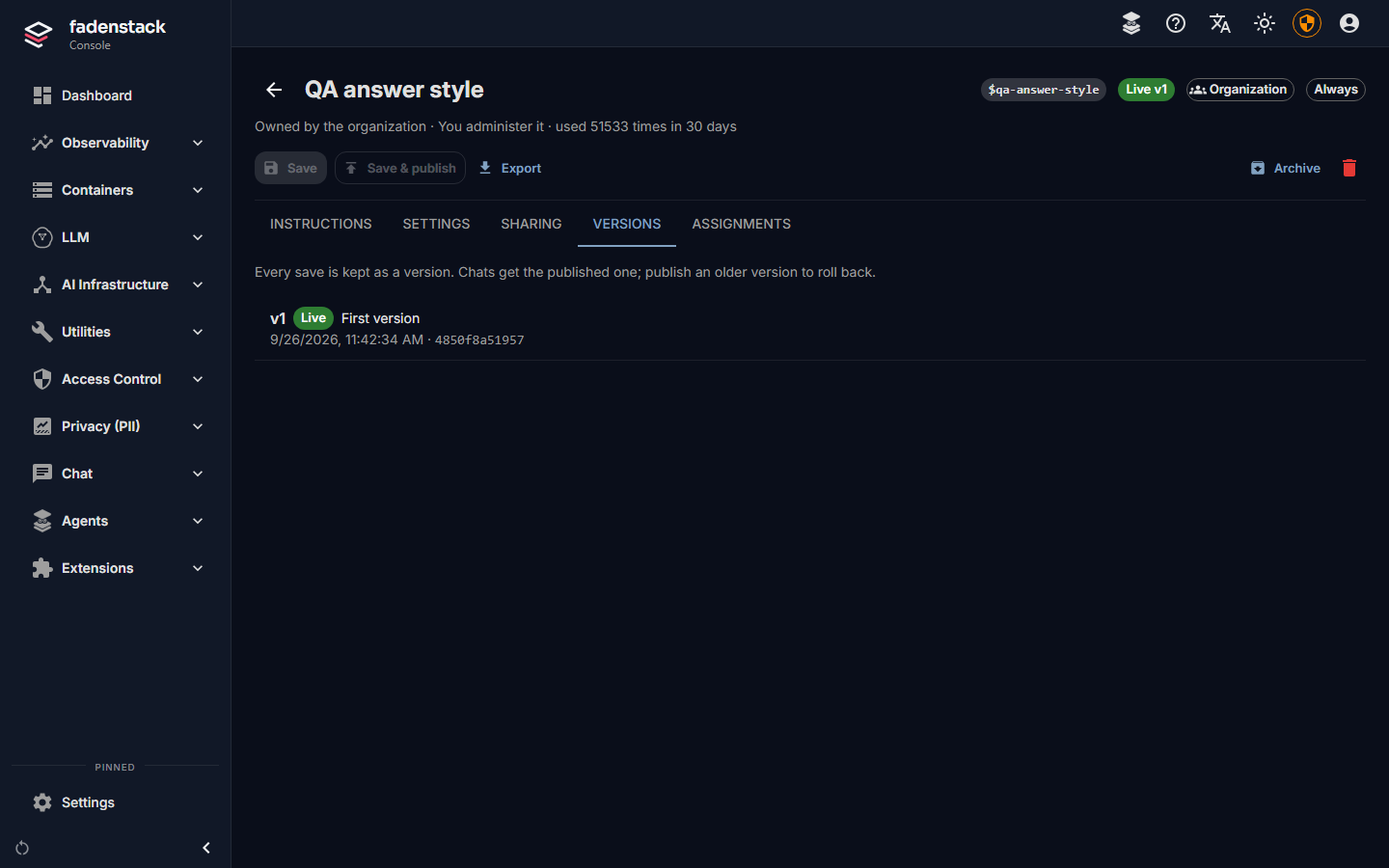
Jede Version hat einen Fingerabdruck ihres Inhalts. Das Anfrageprotokoll hält für jede Anfrage, die einen Skill genutzt hat, den Skill, die Version und diesen Fingerabdruck fest; so lässt sich nachschlagen, was dem Modell gesagt wurde, solange der Skill nicht gelöscht ist.
Speichern zwei Personen denselben Skill gleichzeitig, wird das zweite Speichern mit „This skill changed since you opened it“ abgelehnt, statt das erste zu überschreiben.
Die Skills der Organisation verwalten
In Erweiterungen → Skills Hub:
- Alle, Organisation, Meine und Mit mir geteilt grenzen die Liste ein. Jeder Skill zeigt seinen Eigentümer, seinen Status und wie oft er in den letzten 30 Tagen genutzt wurde.
- v… veröffentlichen veröffentlicht die neueste Version eines Skills; Archivieren nimmt ihn aus der Nutzung und bewahrt ihn auf (Wiederherstellen holt ihn zurück); Löschen entfernt ihn endgültig.
- Exportieren liefert den Fähigkeitsordner (.zip) oder Nur SKILL.md, zum Aufbewahren oder zur Nutzung in anderen Tools.
- Der Reiter Zuweisungen bringt einen Skill in die Chats eines Mandanten, Arbeitsbereichs, Projekts oder Assistenten – für die Personen, die ihn sehen können.
Fadenstack führt die Skripte, die ein Skill-Ordner enthalten kann, nie aus. Sie werden aufbewahrt, damit der Skill in Tools exportiert werden kann, die sie ausführen.
Wer was darf
| Berechtigung | Erlaubt | Integrierte Rollen, die sie haben |
|---|---|---|
skills:read |
Die für sie sichtbaren Skills sehen und nutzen | default_user, viewer, operator, admin |
skills:create |
Eigene Skills erstellen und importieren | default_user, operator, admin |
skills:share |
Eigene Skills mit Personen und Gruppen teilen | default_user, operator, admin |
skills:publish |
Einen Skill für die ganze Organisation sichtbar machen | admin |
skills:manage |
Jeden Skill verwalten | admin |
Superuser haben sie alle. Um jemandem, der kein Administrator ist, das Veröffentlichen von Skills für alle zu
erlauben, geben Sie ihm eine Rolle mit skills:publish (siehe
Benutzer, Gruppen und Rollen).
Grenzen
Sofern der Betreiber des Servers sie nicht geändert hat:
| Grenze | Standard |
|---|---|
| Veröffentlichte Skills, die die ganze Organisation sieht | 25 |
| Skills, die einer Person gehören | 200 |
| Für eine Nachricht ausgewählte Skills | 5 |
| Anweisungen einer Version | 100.000 Zeichen |
| Dateien im Ordner eines Skills | 64, je höchstens 512 KiB und insgesamt 4 MiB |
Private Skills zählen nicht zu den 25.
Wenn es nicht funktioniert
Ein Skill kommt nicht in einen Chat. Prüfen Sie, ob er veröffentlicht ist (nicht nur gespeichert), ob die Person ihn sehen kann und wann er genutzt wird: Ein Skill auf Wenn ausgewählt kommt nur dazu, wenn er ausgewählt wird.
„Sie haben keine Berechtigung, Fähigkeiten zu teilen.“ Den Rollen der Person fehlt skills:share.
Benutzer sehen die Seite mit den Skills nicht. Das Modul Skills ist ausgeschaltet, oder ihren Rollen
fehlt skills:read.