Anmeldeanbieter
Enterprise
Die Benutzer melden sich mit dem Konto an, das sie in Ihrer Organisation bereits haben: über einen Identitätsanbieter, der OpenID Connect oder SAML spricht, oder mit Name und Passwort aus Ihrem Verzeichnis (LDAP, Active Directory). Bei der ersten Anmeldung erhalten sie ein Fadenstack-Konto, mit den Rollen und Gruppen, die Sie festlegen.
Bevor Sie beginnen
- Sie sind als Superuser an der Konsole angemeldet.
- Das Modul Sign-in ist eingeschaltet (Einstellungen → Module). Dann erscheint die Seite Zugriffskontrolle → Anmeldeanbieter.
- Der Server ist über HTTPS erreichbar, unter der Adresse, die die Benutzer verwenden (z. B.
https://ai.example.internal). Jeder Anbieter hat eine Serveradresse: Identitätsanbieter schicken die Benutzer dorthin zurück, und die Adressen, mit denen der Anbieter eingetragen wird, werden daraus gebildet. Sie beginnt als die Adresse, unter der die Konsole geöffnet ist.
Einen Anbieter hinzufügen
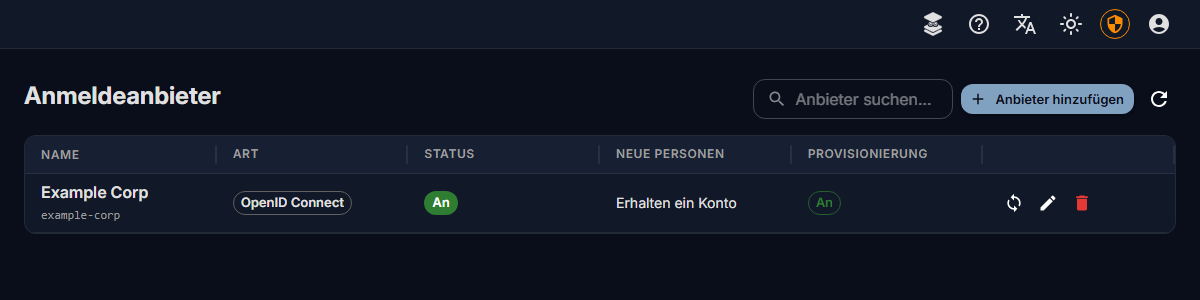
- Öffnen Sie Zugriffskontrolle → Anmeldeanbieter und wählen Sie Anbieter hinzufügen.
- Wählen Sie unter Art, was Ihre Organisation hat:
- OpenID Connect: Entra ID, Google, Okta, Keycloak und andere. Siehe OpenID Connect.
- SAML 2.0: AD FS, Shibboleth und andere. Siehe SAML.
- Verzeichnis (LDAP, Active Directory): Die Benutzer geben Name und Passwort ihres Verzeichnisses auf der Anmeldeseite ein. Siehe Verzeichnisse.
- Geben Sie einen Namen ein: Die Benutzer sehen ihn auf der Anmeldeseite, z. B. „Example Corp“.
- Prüfen Sie den Schlüssel, den die Konsole aus dem Namen gebildet hat. Er ist Teil der Adressen, mit denen der Anbieter eingetragen wird, und lässt sich später nicht ändern.
- Prüfen Sie die Serveradresse, füllen Sie die Felder des Anbieters aus und tragen Sie die angezeigten Adressen beim Anbieter ein (siehe die Seite zu Ihrer Art). Legen Sie dann fest, wer sich anmelden darf (unten).
- Wählen Sie Anbieter hinzufügen.
Der Dialog zeigt unter Noch nötig, was fehlt, bevor er gesendet werden kann. Lehnt das Anmeldemodul eine Einstellung ab, sagt es im Dialog, welche und warum.
Wer sich anmelden darf und was die Person erhält
| Feld | Was es bewirkt |
|---|---|
| Bei der ersten Anmeldung ein Konto anlegen | Aus: Nur wer hier schon ein Konto hat, kann sich über den Anbieter anmelden. |
| Rollen neuer Konten | Die Rollen, die ein neues Konto erhält, bei der ersten Anmeldung oder durch die Provisionierung. Ein neuer Anbieter beginnt mit default_user, das braucht, wer chatten soll (siehe Benutzer, Gruppen und Rollen). Leer: keine, bis sie jemand vergibt. Superuser wird auf diesem Weg niemand. |
| Nur Personen, die die Provisionierung des Anbieters angelegt hat, dürfen sich damit anmelden | Erscheint mit der Provisionierung. Alle anderen werden abgewiesen, und durch die Anmeldung entsteht kein Konto. Für Superuser gilt das nicht. |
| Erlaubte E-Mail-Domains | Nur Benutzer mit einer Adresse in diesen Domains dürfen sich anmelden, z. B. example.com. Eine Adresse in einer davon gilt als geprüft. Leer: alle. |
| Personen mit einer Adresse in diesen Domains dürfen sich nur über diesen Anbieter anmelden | Sie können sich hier nicht mehr mit Passwort anmelden; wer Ihre Organisation verlässt, verliert damit auch den Zugang hier. Superuser behalten ihr Passwort; vertippt sich ein Superuser, sieht er dieselbe Meldung wie alle in der Domain, damit die Seite nie verrät, ob ein Passwort stimmte. |
| Gruppenregeln | Wer beim Anbieter in einer Gruppe ist, kommt bei der Anmeldung in eine Gruppe hier. Nennen Sie die Gruppe so, wie der Anbieter sie sendet: mit Namen, mit ID (Entra ID sendet IDs) oder mit DN (Verzeichnisse). |
| Mitgliedschaften entfernen, die der Anbieter nicht mehr vergibt | Bei jeder Anmeldung verlassen Benutzer die Gruppen hier, die ihnen eine Regel zuvor gegeben hat und jetzt nicht mehr gibt. Von Hand gesetzte Mitgliedschaften bleiben, wie sie sind. |
| Anmeldung gilt höchstens (Stunden) | Danach melden sich die Benutzer erneut an. 12, wenn Sie nichts ändern; ist die Anmeldedauer des Servers kürzer, gilt diese. |
| Sperren nach Tagen ohne Anmeldung | Konten, die sich über den Anbieter angemeldet haben und so lange nicht genutzt wurden, werden gesperrt: keine Anmeldung, und keiner ihrer Agenten war aktiv. 45, wenn Sie nichts ändern; leer: nie. Superuser werden so nie gesperrt. |
Hinweis
Ein gesperrtes Konto behält alles, was es hatte. Wieder freigeben unter Zugriffskontrolle → Benutzer gibt den Zugang zurück.
Wie sich die Benutzer anmelden
- OpenID Connect und SAML: Die Anmeldeseite zeigt Anmelden mit und den Namen des Anbieters. Die Benutzer werden zum Anbieter geschickt und kommen angemeldet zurück.
- Verzeichnisse: Die Anmeldeseite zeigt eine Auswahl zwischen Fadenstack-Konto und dem Namen des Verzeichnisses. Ist das Verzeichnis gewählt, geben die Benutzer ihren Kontonamen und ihr Passwort ein. Passwort vergessen? wird dann nicht angeboten: Das Passwort gehört zum Verzeichnis.
Wer hier schon ein Konto hat
Meldet sich jemand zum ersten Mal über einen Anbieter an und gibt es schon ein Konto mit dieser Adresse, werden die beiden nicht von selbst verbunden: Beim Anbieter könnte jemand anderes diese Adresse haben. Stattdessen bittet die Anmeldeseite darum, im selben Browser und innerhalb von 10 Minuten zu zeigen, dass das Konto der Person gehört:
- mit dem Passwort des Kontos, oder
- mit einem Code, der an die Adresse des Kontos geht: Passwort unbekannt? Code per E-Mail erhalten. Das wird angeboten, solange der Server E-Mails versenden kann (Enterprise, mit eingeschaltetem Mail-Dienst).
Dann wird die Anmeldung mit dem Konto verknüpft und die Person angemeldet; danach meldet sie sich über den Anbieter an. Nach fünf falschen Passwörtern oder Codes ist der Versuch beendet: Für einen neuen meldet sie sich erneut über den Anbieter an.
Ein Konto, das bei der Anmeldung über einen Anbieter entstanden ist, hat kein Passwort, das jemand kennt. Ohne E-Mail geben Sie der Person einen Link zum Zurücksetzen des Passworts dafür; sie legt ein Passwort fest und verknüpft dann damit.
Einen Anbieter ändern oder entfernen
- Ändern: das Stiftsymbol in der Zeile des Anbieters. Secrets werden nie wieder angezeigt: Lassen Sie das Feld leer, um den gesetzten Wert zu behalten.
- Die Adresse des Servers hat sich geändert: Ändern Sie die Serveradresse, speichern Sie und tragen Sie die neuen Adressen beim Anbieter ein. Bis der Anbieter sie kennt, schlagen Anmeldungen darüber fehl.
- Vorübergehend abschalten: Schalten Sie Personen können sich damit anmelden aus. Der Anbieter verschwindet von der Anmeldeseite.
- Löschen: das Papierkorbsymbol. Wer sich damit angemeldet hat, behält das Konto, kann sich aber nicht mehr damit anmelden.
Wenn es nicht funktioniert
Was die Benutzer auf der Anmeldeseite sehen, und was zu tun ist:
| Sie sehen | Was zu tun ist |
|---|---|
| „Hier gibt es noch kein Konto für Sie, und dieser Anbieter legt keines an.“ | Schalten Sie Bei der ersten Anmeldung ein Konto anlegen ein, oder legen Sie das Konto unter Zugriffskontrolle → Benutzer an. |
| „Sie dürfen sich mit diesem Anbieter nicht anmelden.“ | Die Adresse liegt in keiner der Erlaubten E-Mail-Domains. |
| „Sie haben hier noch keinen Zugang …“ | Nur Personen, die die Provisionierung des Anbieters angelegt hat, dürfen sich anmelden, und diese Person gehört nicht dazu. Weisen Sie sie beim Identitätsanbieter der Anwendung zu (siehe Provisionierung). |
| „Der Anbieter hat Ihre E-Mail-Adresse nicht bestätigt …“ | Der Anbieter sagt nicht, dass die Adresse geprüft ist. Nehmen Sie die Domain unter Erlaubte E-Mail-Domains auf, oder setzen Sie bei SAML und Verzeichnissen das Häkchen bei Seine E-Mail-Adressen sind geprüft, wenn der Anbieter der Ihrer Organisation ist. |
| „Der Anbieter hat Ihre E-Mail-Adresse nicht genannt …“ | Lassen Sie den Anbieter die E-Mail-Adresse senden (den Scope email oder das Attribut mail). |
| „Die Anmeldung hat zu lange gedauert oder wurde schon verwendet.“ | Beginnen Sie auf der Anmeldeseite neu. Eine Anmeldung, die nicht innerhalb von 10 Minuten abgeschlossen ist, verfällt. |
| „Diese Anmeldung funktioniert nur über HTTPS.“ | Öffnen Sie die Konsole unter ihrer HTTPS-Adresse. |
| „Diese Anmeldung ist mit der Lizenz dieses Servers nicht verfügbar.“ | Die Enterprise-Lizenz fehlt oder ist abgelaufen, auch die Kulanzzeit; die Admin-Seiten sagen, was davon. Verlängern Sie sie, dann klappt die Anmeldung über den Anbieter wieder. Passwörter funktionieren währenddessen weiter. |
| „Diese Anmeldung wird hier nicht mehr angeboten.“ | Der Anbieter wurde entfernt oder abgeschaltet, oder es wird kein Anbieter angeboten (siehe Lizenz oben), nachdem die Person die Anmeldeseite geöffnet hat. Sie meldet sich auf einer frisch geladenen Anmeldeseite anders an. |
| „Der Anmeldedienst ist gerade nicht erreichbar.“ | Das Anmeldemodul läuft nicht oder erreicht den Anbieter nicht. Prüfen Sie die Karte Sign-in unter Einstellungen → Module. |
| „Die Anmeldung hat nicht geklappt.“ | Der Anbieter hat abgelehnt oder etwas geantwortet, das das Modul nicht annimmt. Prüfen Sie die Einstellungen auf beiden Seiten; das Protokoll des Anmeldemoduls sagt mehr. |