Cluster
Ein Cluster fasst eine oder mehrere GPU-Maschinen zusammen, damit sie gemeinsam Modelle bereitstellen. Sie erstellen ihn in der Konsole, er startet auf seinen Maschinen, und danach können Sie ihm Maschinen hinzufügen, eine Maschine leeren, eine herausnehmen, seine Runtime wechseln und ihn stoppen oder starten. Modelle stellt ein Administrator auf einem Cluster bereit (siehe Bereitstellungen).
Bevor Sie beginnen
- Die Maschinen sind hinzugefügt und haben den Status healthy (siehe GPU-Maschinen).
- Maschinen, die sich einen Cluster teilen sollen, erreichen einander über ein Netzwerk. Siehe Netzwerk und Ports.
- Ein Modell läuft jeweils auf einer Art von GPU. Maschinen verschiedener Art können sich einen Cluster teilen, aber keine Kopie eines Modells erstreckt sich über beide Arten. Wenn Maschinen einander nicht erreichen oder ohnehin verschiedene Modelle ausführen sollen, erstellen Sie für jede einen eigenen Cluster: Das Gateway schickt Anfragen an den Cluster, der das Modell bereitstellt.
Einen Cluster erstellen
-
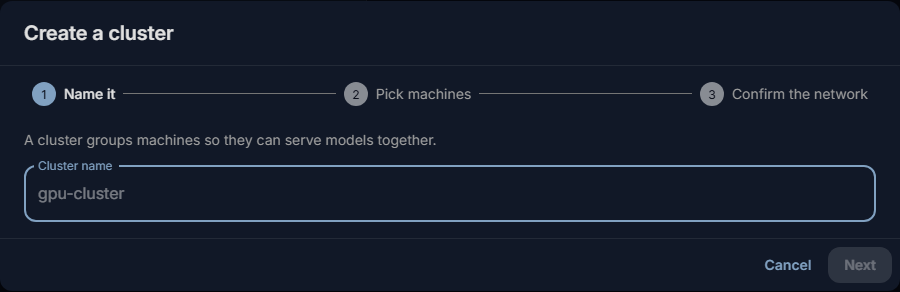
Öffnen Sie KI-Infrastruktur → Cluster und wählen Sie Cluster erstellen.
-
Benennen: Geben Sie unter Clustername einen Namen ein, z. B.
gpu-room, und wählen Sie Weiter. - Maschinen wählen: Markieren Sie die Maschinen, die Modelle bereitstellen sollen. Ein Cluster aus einer einzigen Maschine ist völlig in Ordnung; weitere können Sie später hinzufügen. Zu jeder Maschine nennt der Assistent die Runtime, die sie ausführen wird. Bei mehr als einer Maschine wählen Sie Welche Maschine den Cluster leitet (den Head; vorgeschlagen wird die Maschine mit den meisten Beschleunigern). Wählen Sie Weiter.
- Netzwerk bestätigen: Die Konsole listet die Netzwerke auf, die die Maschinen gemeinsam haben, testet sie und schlägt das schnellste vor, das nicht mit dem Verwaltungsverkehr geteilt wird. Prüfen Sie den Vorschlag: Eine VPN-Schnittstelle kann wie eine dedizierte Verbindung aussehen. Wählen Sie ein anderes Netzwerk, wenn der Vorschlag nicht das Netzwerk ist, auf dem der Cluster laufen soll.
- Wählen Sie Cluster erstellen.
Die Seite des Clusters öffnet sich im Zustand Wird gestartet. Die Maschinen:
- holen das Runtime-Image und prüfen es. Es kommt einmal vom Server; die erste Maschine, die es hat, gibt es über das Netzwerk des Clusters an die anderen weiter. Eine abgebrochene Übertragung wird dort fortgesetzt, wo sie stehen blieb, wenn die Maschine Platz für eine Kopie des Images auf der Festplatte hat. Die Seite zeigt einen Balken pro Maschine;
- starten darin Ray: zuerst den Head, dann treten die anderen Maschinen bei;
- melden, was sie vorgefunden haben.
Der Cluster erreicht Läuft: Jede Maschine ist aktiv, ihre Beschleuniger sind gezählt, und die Seite bietet Modell bereitstellen an. Sind die Summen niedriger als erwartet, ist eine Maschine nicht beigetreten: Öffnen Sie sie und lesen Sie ihren Status.
Gekennzeichnete Maschinen in der Liste. Eine Maschine, die bereits zu einem anderen Cluster gehört, ist entsprechend gekennzeichnet: Nehmen Sie sie aus diesem Cluster heraus, bevor Sie sie wählen. „Auf … läuft kein zertifiziertes Runtime-Image“ bedeutet, dass es für diese Art von Maschine keine Runtime gibt; nehmen Sie sie aus der Auswahl.
„Diese Maschinen können noch keinen Cluster bilden.“ Der Netzwerkschritt hat kein Netzwerk gefunden, das alle gemeinsam haben. Prüfen Sie Verkabelung und Adressen und versuchen Sie es dann erneut.
Die Seite des Clusters
Öffnen Sie Cluster und wählen Sie den Cluster.
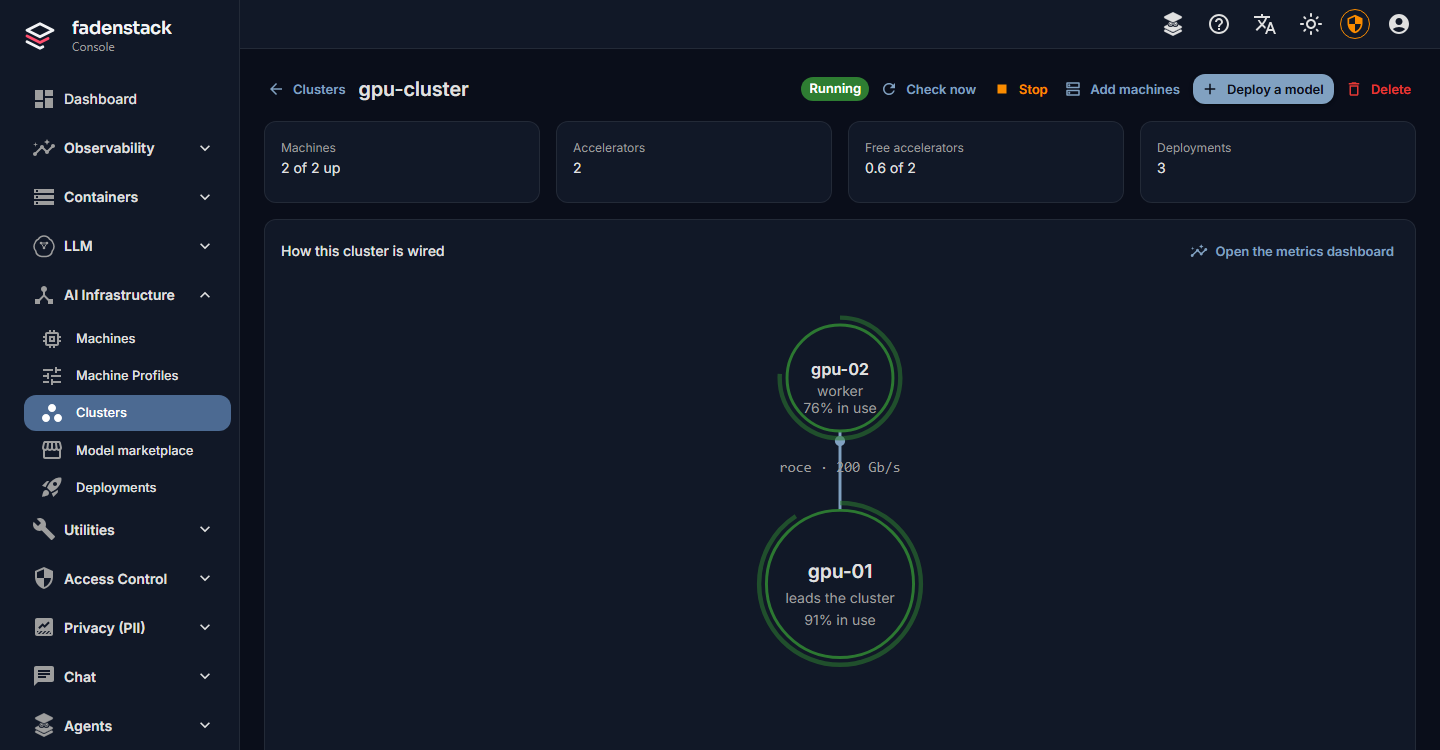
- Oben: sein Zustand, Jetzt prüfen (den Cluster sofort prüfen, statt auf die nächste Prüfung zu warten), Stopp oder Start, Maschinen hinzufügen, Modell bereitstellen und Löschen.
- Eine Übersicht: aktive Maschinen, Beschleuniger, Freie Beschleuniger, Bereitstellungen.
- So ist dieser Cluster verbunden: die Maschinen und wie sie miteinander verbunden sind. Wählen Sie eine Maschine, um zu sehen, was sie ausführt, und um Leeren oder Aus Cluster entfernen zu wählen.
- Modelle auf diesem Cluster: jede Bereitstellung mit ihrem Zustand und ihren Kopien.
- Karten für Laufzeit, Modellverkehr, Verkehr zwischen den Maschinen und Woher die Maschinen Modelle bekommen.
- Erweitert: die Zustandsprüfungen, die der Server ausgeführt hat, Netzwerk ändern und der Rohstatus.
| Zustand des Clusters | Bedeutung |
|---|---|
| Wird gestartet | Die Runtime kommt auf die Maschinen, Ray wird gestartet |
| Läuft | Alle Maschinen sind aktiv; Modelle können bereitgestellt werden |
| Braucht Aufmerksamkeit | Etwas stimmt nicht, und die Seite sagt, was; Fadenstack prüft oder repariert es (siehe Zustandsprüfungen) |
| Fehlgeschlagen | Er konnte nicht starten oder nicht repariert werden; die Seite nennt den Grund |
| Gestoppt | Absichtlich gestoppt; seine Maschinen und sein Netzwerk bleiben erhalten |
Stoppen, starten und löschen
Stopp stoppt den Cluster auf seinen Maschinen und gibt ihre GPUs frei. Maschinen, Netzwerk und Bereitstellungen bleiben erhalten; Start bringt ihn zurück und wendet seine Modelle erneut an.
Löschen entfernt den Cluster. Ein Cluster, der noch Bereitstellungen hat, kann nicht gelöscht werden: Löschen Sie diese zuerst, damit kein Modell auf den Maschinen weiterläuft. Ein laufender Cluster wird zuerst gestoppt und dann gelöscht; die Maschinen bleiben registriert und können einem anderen Cluster beitreten. Sind alle Maschinen des Clusters offline, lässt er sich von hier aus nicht stoppen; er wird trotzdem gelöscht, und was er auf einer Maschine hinterlassen hat, wird ersetzt, wenn diese Maschine das nächste Mal einen Cluster startet.
Maschinen zu einem laufenden Cluster hinzufügen
- Wählen Sie auf der Seite des Clusters Maschinen hinzufügen.
- Markieren Sie die Maschinen, die hinzukommen sollen. Maschinen, die nicht beitreten können, sind mit dem Grund aufgeführt und lassen sich nicht markieren.
- Wählen Sie Hinzufügen.
Jede Maschine wird zuerst geprüft: Sie muss den Head des Clusters im Netzwerk des Clusters erreichen. Dann erhält sie das Runtime-Image (von einer Maschine des Clusters, die es hat), startet ihren Container und tritt Ray bei, so wie die ersten Maschinen des Clusters.
Die bereits laufenden Kopien bleiben, wo sie sind. Neue Kopien und neue Modelle können die neue Maschine nutzen; sie erhält die Dateien der Modelle, wenn sie sie braucht. Um ein Modell auf die neue Maschine zu bringen, skaliert ein Administrator dessen Bereitstellung hoch; eine Änderung der Anzahl der Kopien startet die bereits laufenden Kopien nicht neu (siehe Bereitstellungen).
| Angezeigter Grund | Was zu tun ist |
|---|---|
| It is offline. | Starten Sie die Maschine oder ihren Agent |
| It is in maintenance. | Wartung beenden auf der Seite der Maschine |
| It is being drained. | Beenden Sie zuerst das Leeren der Maschine |
| It belongs to the cluster … ; remove it there first. | Nehmen Sie sie aus dem anderen Cluster |
| It has no address on the cluster's network (…). | Verbinden Sie die Maschine mit diesem Netzwerk oder geben Sie ihr dort eine Adresse |
| The cluster runs Ray with TLS, which needs agent … or later on it. | Aktualisieren Sie den Agent der Maschine (führen Sie die Installationszeile erneut aus) |
| Maschine could not reach the cluster's head on … | Die Maschine hat eine Adresse im Netzwerk, erreicht den Head dort aber nicht: Prüfen Sie Verkabelung, Routen und Firewalls |
Eine Warnung, dass die Maschine von einer anderen Art ist als der Head (eine andere Architektur), ist keine Ablehnung: Sie führt ein anderes Runtime-Image aus, und keine Kopie eines Modells darf sich über beide Arten erstrecken.
Eine Maschine leeren
Leeren zieht die Modellkopien einer Maschine auf die anderen Maschinen des Clusters um und hält neue Kopien von ihr fern: vor einer Wartung, einem Neustart oder bevor Sie sie aus dem Cluster nehmen. Sie sehen zuerst einen Plan, und nichts stoppt, ohne dass Sie zustimmen.
- Wählen Sie auf der Seite des Clusters die Maschine und dann Leeren. (Oder Leeren auf der Seite der Maschine selbst oder in der Liste Maschinen.)
- Lesen Sie den Plan. Für jede Kopie auf der Maschine steht dort entweder Zieht um auf mit dem Namen einer Maschine oder Stoppt mit dem Grund.
- Wählen Sie Leeren. Würden Kopien stoppen, lautet die Schaltfläche Leeren und … stoppen mit deren Anzahl: Damit stimmen Sie dem zu.
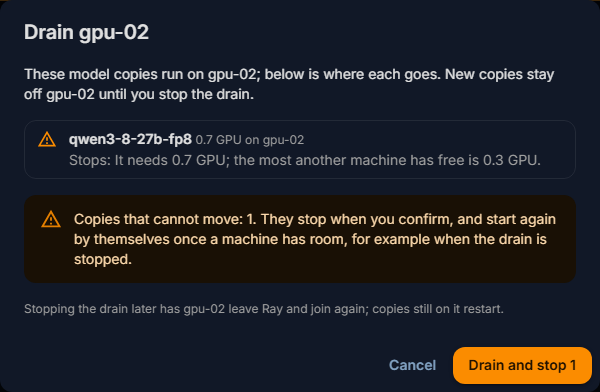
Eine Kopie zieht nur um, wenn eine andere Maschine des Clusters die Dateien des Modells hat und sowohl den Anteil an Beschleunigern als auch den GPU-Speicher frei hat, den die Kopie braucht. Jede umziehende Kopie bedient weiter Anfragen, bis ihr Ersatz auf der anderen Maschine läuft; nichts wird vorzeitig gestoppt.
Eine Kopie, die nicht umziehen kann, nennt den Grund:
| Grund im Plan | Bedeutung |
|---|---|
| The cluster has no other machine that can take it. | Keine andere Maschine ist aktiv und im Cluster |
| No other machine holds this model's files yet. | Die Kopie konnte nirgendwo sonst laden |
| It needs … GPU; the most another machine has free is … GPU. | Anderswo sind nicht genug Beschleuniger frei |
| It needs about … of GPU memory; the most another machine has free is … | Anderswo ist nicht genug GPU-Speicher frei |
Kopien, deren Stopp Sie zugestimmt haben, starten von selbst wieder, sobald eine Maschine Platz hat, z. B. nachdem das Leeren beendet wurde.
Während das Leeren läuft, zeigt die Seite des Clusters es mit seinem Zustand: Leeren beginnt, Kopien ziehen um, Geleert. Eine geleerte Maschine führt nichts aus und übernimmt nichts Neues; erledigen Sie Ihre Arbeit an ihr.
Leeren beenden (auf der Seite des Clusters oder auf der Seite der Maschine) beendet es: Die Maschine verlässt Ray und tritt wieder bei, und Kopien, die noch auf ihr sind, starten neu. Ray bietet keinen anderen Weg, ein Leeren rückgängig zu machen.
Der Head kann nicht geleert werden, solange der Cluster läuft: Der Cluster kann ohne ihn nicht laufen. Stoppen Sie stattdessen den Cluster oder leeren Sie die anderen Maschinen. Leeren braucht einen aktuellen Agent auf der Maschine und auf dem Head; der Plan nennt die Maschinen, die aktualisiert werden müssen.
Eine Kopie ist nach 30 Minuten nicht umgezogen. Das Leeren meldet das („… have not moved after 30 minutes: the replacement did not start“). Lesen Sie die Fehler der Bereitstellung oder beenden Sie das Leeren.
Eine Maschine aus einem Cluster entfernen
- Wählen Sie auf der Seite des Clusters die Maschine und dann Aus Cluster entfernen.
- Lesen Sie den Plan: Es ist der Leeren-Plan, gefolgt vom Austritt der Maschine.
- Wählen Sie Entfernen (oder Entfernen und … stoppen mit der Anzahl der Kopien, die stoppen würden).
Die Maschine wird zuerst geleert, dann verlässt sie Ray und den Cluster (Verlässt den Cluster). Sie bleibt registriert und kann einem anderen Cluster beitreten. Entfernen abbrechen bricht den Vorgang ab, solange die Maschine noch geleert wird.
Auf einem gestoppten Cluster läuft nichts, daher wird die Maschine nur aus dem Eintrag entfernt. Um den Head herauszunehmen, stoppen Sie zuerst den Cluster.
Zustandsprüfungen und Reparaturen
Jede Minute sieht sich Fadenstack jeden laufenden Cluster und jedes aktive Modell an, und zusätzlich jedes Mal, wenn sich eine Maschine wieder verbindet. Es startet nur dann etwas neu, wenn etwas nicht stimmt, und prüft vorher ein zweites Mal. Was es selbst repariert und was Sie währenddessen sehen, steht in Fehler und Logs. Kurz gesagt:
- eine Maschine, die aus dem Cluster ausgefallen ist, wird aus Ray genommen und tritt wieder bei; Kopien auf den anderen Maschinen bedienen weiter Anfragen;
- ein Head, der gestoppt ist, wird mit dem ganzen Cluster neu gestartet, und die Modelle werden erneut angewendet;
- nach drei fehlgeschlagenen Neustarts zeigt der Cluster Fehlgeschlagen und wird alle 15 Minuten erneut versucht. Erneut versuchen auf der Seite des Clusters beginnt sofort von vorn.
Erweitert → Zustandsprüfungen listet die Prüfungen auf und was sie ergeben haben.
Runtime
Die Karte Laufzeit zeigt das Image, das die Maschinen des Clusters ausführen, Ray und vLLM zusammen, und ob eine neuere zertifizierte Runtime verfügbar ist. Ein Cluster behält seine Runtime, bis Sie sie wechseln; das startet jedes Modell darauf neu. Siehe Einen Cluster auf eine andere Runtime umstellen.
Verschlüsselung
- Modellverkehr: Das Gateway erreicht die Modelle des Clusters über gegenseitiges TLS (mutual TLS). Ein Cluster, der gestartet wurde, bevor es diesen Schutz gab, zeigt „unverschlüsselt“; Modellverkehr verschlüsseln stellt seine Modelle hinter TLS, und sie laden neu.
- Verkehr zwischen den Maschinen: Verschlüsseln schaltet TLS für Ray zwischen den Maschinen des Clusters ein. Das startet den Cluster und seine Modelle neu; jede Maschine braucht einen aktuellen Agent.
Beides ist in HTTPS und Vertrauen erklärt.
Woher die Maschinen Modelle bekommen
Standardmäßig lädt der Server ein Modell herunter, und jede Maschine kopiert es vom Server; die Maschinen brauchen also keinen Internetzugang. Die Karte Woher die Maschinen Modelle bekommen kann einen Cluster auf Maschinen laden Modelle selbst herunter umstellen: Jede Maschine lädt dann von Hugging Face in ihren eigenen Speicher, bei einem zugangsbeschränkten Modell mit dem Hugging-Face-Token des Servers. Dafür muss jede Maschine Hugging Face erreichen; die Karte prüft das und nennt alle, die es nicht können. Die Änderung gilt für das nächste Modell, das auf den Cluster kommt.
Modelle, die ohne Bereitstellung laufen
Eine Bereitstellung, die gelöscht wurde, während ihr Cluster nicht erreichbar war, kann ihr Modell weiterlaufen lassen: Es belegt GPUs und antwortet weiterhin am Gateway. Wählen Sie unter Modelle, die hier ohne Deployment laufen die Option Danach suchen und dann bei einem Modell Übernehmen, um es wieder zu verwalten: Behalten Sie es, oder löschen Sie es ordnungsgemäß.
Wenn es nicht funktioniert
Der Cluster startet nicht, mit Address already in use. Etwas auf einer Maschine belegt einen der Ports des
Clusters. Geben Sie ihn frei (siehe Netzwerk und Ports) und wählen
Sie dann Erneut versuchen.
„This will not change by retrying …“ Der Cluster wartet, statt es erneut zu versuchen, weil die Ursache jedes Mal
gleich ausfällt; am häufigsten hält der Server einen anderen Build des Runtime-Images, als der Cluster braucht.
Führen Sie auf dem Server faden runtime-images --check aus, holen Sie, was fehlt, und wählen Sie dann
Erneut versuchen.
Andere Startfehler werden in den Worten der Maschine angezeigt und mit wachsenden Pausen erneut versucht. Beheben Sie die Ursache und wählen Sie Erneut versuchen, um es sofort erneut zu versuchen.
„Die Maschinen haben das Stoppen nicht bestätigt.“ Prüfen Sie, ob sie online sind, und stoppen oder löschen Sie dann erneut.