Upgrade
So bringen Sie den Server auf ein neues Release, danach die Agenten auf den GPU-Maschinen, und so stellen Sie einen Cluster auf eine neuere Runtime um. Jeder dieser Schritte ist eigenständig und wird von Ihnen gestartet; nichts aktualisiert sich von selbst.
| Was | Wie | Was es unterbricht |
|---|---|---|
| Der Server | faden upgrade |
Die Konsole und das Gateway, für die Minuten, in denen die Dienste neu starten. Die Modelle laufen weiter |
| Der Agent einer Maschine | Die Installationszeile auf der Maschine erneut ausführen | Nichts: Der Agent startet neu, die Modelle laufen weiter |
| Die Runtime eines Clusters | Laufzeit auf der Seite des Clusters | Jedes Modell auf diesem Cluster, solange es neu lädt |
Wie Sie von einem neuen Release erfahren
Einmal am Tag liest der Server die öffentliche Liste der Fadenstack-Releases,
https://fadenstack.com/updates/v1/index.json. Über Ihren Server wird dabei nichts gesendet: Die Liste wird wie
jede Datei abgerufen und auf dem Server verglichen. Ist ein neueres Release erschienen, sehen es die
Administratoren:
| Wo | Was |
|---|---|
| Updates in der Konsole | Das Release, mit dem dieser Server läuft, das neueste und was es behebt, die Befehle für diese Installation und was jeder Teil ausführt: die Dienste, der Agent jeder Maschine, die Runtime jedes Clusters |
| Handlungsbedarf im Dashboard | Ein Eintrag für jedes neuere Release; ein Release, das Sicherheitsprobleme behebt, als Warnung |
| Ein Hinweisbalken auf den Seiten der Konsole | Für ein Release, das Sicherheitsprobleme behebt, und wenn das Release dieses Servers keine Korrekturen mehr bekommt |
| Eine Nachricht an die Administratoren für ein Release, das Sicherheitsprobleme behebt, wenn E-Mail eingerichtet ist | |
Der Befehl faden |
Eine Zeile nach einem Befehl, höchstens einmal am Tag: Fadenstack <new> is available |
Nichts wird von selbst installiert: Sie führen die Befehle aus, wie unten beschrieben.
Dieselbe tägliche Prüfung liest auf dieselbe Weise auch die Liste der Fadenstack-Apps (Desktop-Agent, Office-Add-ins, Nextcloud-App und Chrome-Erweiterung): siehe Fadenstack-Apps.

Wenn ein Release erschienen ist
-
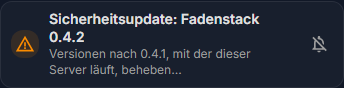
Ein Hinweisbalken auf den Seiten der Konsole oder ein Eintrag unter Handlungsbedarf im Dashboard meldet, dass ein Release erschienen ist. Wählen Sie Zu den Updates oder den Eintrag.
-
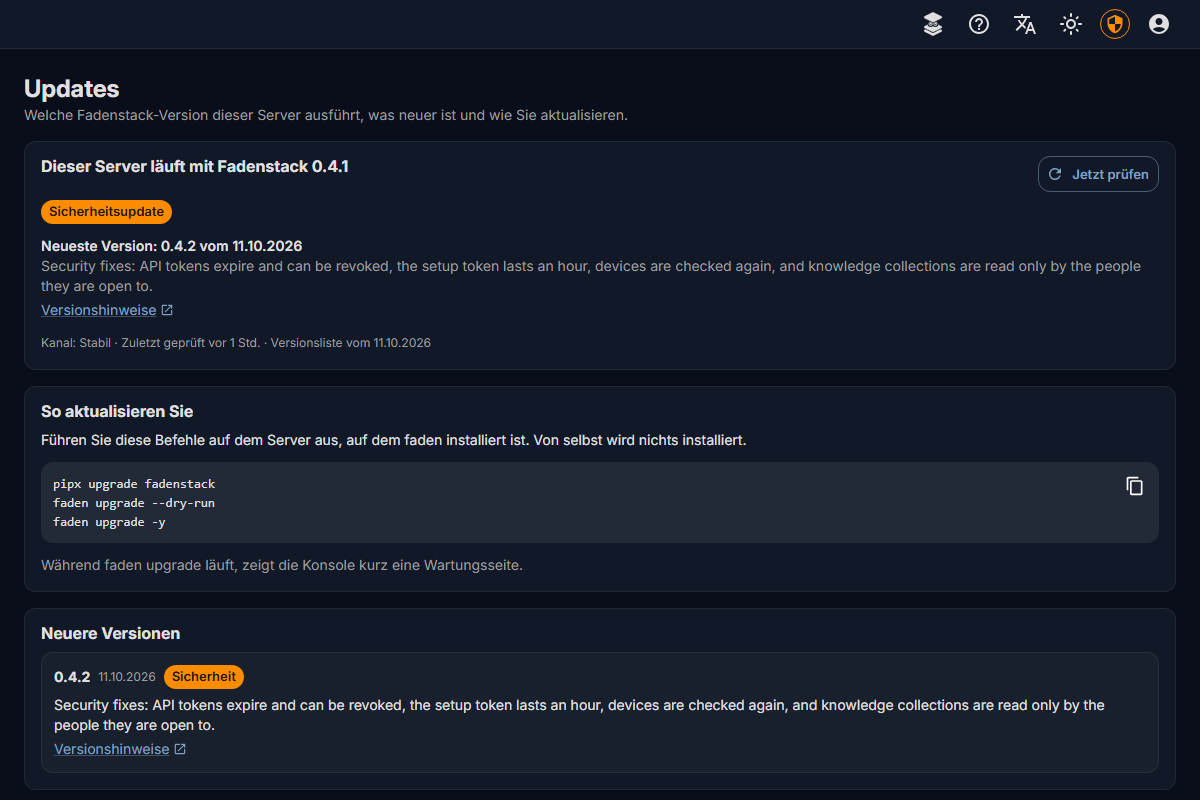
Updates zeigt das Release, mit dem dieser Server läuft, das neueste, wie dringend es ist (Update verfügbar, Sicherheitsupdate, Kritisches Update) und was es behebt. Versionshinweise öffnet das Release auf fadenstack.com/releases.
-
Kopieren Sie unter So aktualisieren Sie die Befehle und führen Sie sie auf dem Server aus, wie unter Den Server aktualisieren beschrieben. Sie passen dazu, wie
fadenauf diesem Server installiert wurde, und nennen das genaue Release, wenn sich eines nicht überspringen lässt.
-
Ist das Upgrade fertig, zeigt Updates Aktuell. Bringt das Release einen neueren Agenten für die GPU-Maschinen, sagt Updates das, und die Maschinen zeigen Agent Version verfügbar: siehe Die Agenten der Maschinen aktualisieren.
Einen Hinweisbalken für ein Sicherheitsupdate können Sie bis zum nächsten Release ausblenden (Bis zur nächsten Version ausblenden, in diesem Browser). Einen Hinweisbalken für ein kritisches Update oder für ein Release, das keine Korrekturen mehr bekommt, nicht.
In der Kommandozeile meldet faden dasselbe nach einem Befehl, höchstens einmal am Tag:
$ faden status
...
Fadenstack 0.4.2 is available (you have 0.4.1) -- it fixes security problems.
Upgrade: pipx upgrade fadenstack, then faden upgrade
Bestandteile dieser Installation
Unter den Releases listet Updates auf, was jeder Bestandteil ausführt und was dieses Release erwartet: jeder Dienst, der Agent jeder Maschine, die Runtime jedes Clusters und das Release, das das Kommandozeilenwerkzeug zuletzt installiert hat.
| Status | Bedeutung |
|---|---|
| Aktuell | Er führt aus, was dieses Release erwartet |
| Update verfügbar | Ein neuerer liegt bereit: der Agent einer Maschine oder die Runtime eines Clusters (siehe unten) |
| Andere Version | Ein Dienst läuft mit einem anderen Release als die übrigen. Führen Sie faden upgrade erneut aus |
| Unbekannt | Er sagt nicht, mit welchem Release er läuft: ein Dienst, der auf diesem Server aus dem Quellcode gebaut wurde, oder eine Maschine, die sich nie gemeldet hat |
| Gestoppt | Der Dienst läuft nicht |
Mehr zur Update-Prüfung
- Jetzt prüfen auf Updates liest die Liste sofort; die tägliche Prüfung braucht niemanden.
faden deployfragt, ob geprüft werden soll;--update-checkoder--no-update-checkbeantwortet die Frage ohne Rückfrage. Später ändern Sie das in der Konsole unter Einstellungen, Updates (Check for new releases) und für die Kommandozeile mitupdate_check: falseinfaden.yamloderFADEN_NO_UPDATE_CHECK=1.- Release channel
previewmeldet auch Release-Kandidaten, um ein Release vor seinem Erscheinen zu testen. - Die Liste ist signiert. Der Server und
fadennehmen nur eine vom Fadenstack-Projekt signierte Liste an und nie eine ältere als die, die sie schon haben. Eine veränderte Liste kann also weder ein Release verbergen noch eines erfinden. faden versionundfaden doctorprüfen sofort und sagen, wie Sie aktualisieren.- Manche Releases lassen sich nicht überspringen. Updates und
faden versionnennen dann die Releases, die nacheinander zu installieren sind, undfaden upgradelehnt es ab, eines zu überspringen. - In einer Kommandozeile, die kein Terminal ist (Skripte, der Zeitgeber der Sicherung), sagt
fadennichts.
Ein Server ohne Internetzugang
- Hinter einem Proxy: Tragen Sie unter Einstellungen, Updates den Proxy for the release list ein.
- Mit einem eigenen Webserver: Kopieren Sie
index.jsonundindex.json.sigvonhttps://fadenstack.com/updates/v1/unverändert dorthin und tragen Sie die Adresse der Kopie als Release list address ein. - Mit keinem von beiden: Laden Sie die beiden Dateien auf einem anderen Rechner herunter und laden Sie sie unter Updates bei Kein Internet auf diesem Server? hoch.
Oder schalten Sie die Prüfung aus: Updates zeigt weiterhin, was jeder Teil der Installation ausführt.
Bevor Sie beginnen
- Freier Speicherplatz. Die neuen Images brauchen einige GB, ein neues Runtime-Image bis zu etwa 15 GB pro
Maschinenart, und die Sicherung, die das Upgrade anlegt, braucht Platz für die Datenbanken. Prüfen Sie das mit
df -h. - Wissen, für welche Installation das Werkzeug eingerichtet ist:
faden config shownennt sie (install_dir). - Einen Zeitpunkt wählen. Während die Dienste neu starten, sehen die Benutzer eine Wartungsseite.
Den Server aktualisieren
-
Aktualisieren Sie das Kommandozeilenwerkzeug. Es bringt das Release mit:
Updates in der Konsole zeigt diesen Befehl passend dazu, wie das Werkzeug auf diesem Server installiert wurde, und die genaue Version, wenn sich ein Release nicht überspringen lässt.
-
Sehen Sie sich an, was das Upgrade tun würde:
Es nennt das Release, auf das es wechselt (
Release: <current> -> <new> (pull published images)). -
Führen Sie es aus:
-
Prüfen Sie das Ergebnis (siehe unten).
Was das Upgrade tut, der Reihe nach
- prüft Docker und stellt sicher, dass kein Container, den es gleich ersetzt, von etwas anderem angelegt wurde;
- sichert jede Datenbank, die
.envund das Zertifikatsmaterial nach~/fadenstack/backups/<time>/und bricht ab, wenn sich nichts sichern ließ; - ersetzt die Dateien der Installation durch die des neuen Release und ergänzt in der
.envnur die Einstellungen, die das Release neu einführt: Jeder Wert, den Sie gesetzt haben, bleibt erhalten, außer der Bemessung der Dienste, die wie beifaden tuneneu für den Host berechnet wird. Fehlt ein Schlüssel, der gespeicherte Daten versiegelt, bekommt er den Wert, mit dem die Installation lief, nie einen neuen, und das Upgrade sagt es (siehe Geheimnisse in der .env); - lädt die Images des neuen Release herunter;
- kopiert hinter der Wartungsseite zuerst die Chat-Anhänge, die eine Installation aus der Zeit vor Release
0.4.4 im Gateway-Container hält, in ihr Volume und vergleicht jede Datei anhand ihres SHA-256-Hashs. Lässt
sich eine Datei nicht kopieren oder stimmt sie nicht überein, hält das Upgrade hier an, bevor etwas ersetzt
wird: Die alten Dienste laufen weiter, und die Dateien bleiben unberührt (siehe die Tabelle am Ende). Ist
FADEN_DATA_DIRgesetzt, kopiert es ebenso die Dateien der Chat- und Wissens-Volumes in die Datenordner und prüft sie (siehe Wo die Firmendaten liegen); - startet die Dienste neu; hier laufen die Datenbankmigrationen, und die beiden
Postgres-Anmeldungen mit festen Passwörtern, die frühere Releases angelegt haben (
llm_user,faden_backend, von nichts genutzt), werden abgeschaltet. Vor Release 0.7.1 hat Langfuse seine Benutzer, Projekte, API-Schlüssel und Prompts in der eigenen Datenbank des Servers,postgres, abgelegt, die eine Sicherung auslässt: Das Upgrade verschiebt sie einmalig in eine eigene Datenbanklangfuse, während Langfuse angehalten ist, und vergleicht die Zeilen jeder Tabelle, sodass Sicherungen sie von da an enthalten. Ihre alte Kopie bleibt für den Weg zurück inpostgres. Lässt sich die Verschiebung nicht ausführen, bleibt Langfuse, wo es war, und das Upgrade meldet das; - wartet, bis die Konsolen-API antwortet, und hebt dann die Wartungsseite auf;
- holt die Runtime-Images, die das neue Release nennt. Nur was sich geändert hat, wird heruntergeladen. Ein
fehlgeschlagener Download hält nichts auf: Wiederholen Sie ihn mit
faden runtime-images.
| Option | Was sie tut |
|---|---|
--dry-run |
Zeigen, was passieren würde, nichts ändern |
-y |
Vor dem Start nicht nachfragen |
--backup-dir PATH |
Die Sicherung vor dem Upgrade woanders ablegen |
--no-backup |
Die Sicherung überspringen. Nur, wenn Sie eine aktuelle haben |
--runtime-images ARCHS |
Welche Runtime-Images geholt werden: all, none, x86_64, aarch64. Bleibt gespeichert |
Der Chat prüft seit Release 0.4.2 die Rollen
Bisher konnte jedes aktive Konto chatten. Jetzt chattet, wer default_user hat oder eine Rolle mit den
Berechtigungen chat.*. Nach dem Upgrade chattet ein Konto, dem Sie nur andere Rollen gegeben haben, etwa
operator oder viewer, nicht mehr: Kreuzen Sie dafür zusätzlich default_user an (siehe
Benutzer).
Achtung
Ein Upgrade geht nur vorwärts: Die Datenbanken werden auf das neue Release migriert. Das Werkzeug weigert sich, eine Installation auf ein älteres Release zu bringen, und zum vorherigen Release zurückzugehen ist noch nicht möglich (siehe Zurückgehen).
Änderungen, die Sie an den Dateien der Installation selbst vorgenommen haben, z. B. an nginx/nginx.conf, werden
ersetzt. Halten Sie Ihre Änderungen in der .env.
Was die Benutzer währenddessen sehen
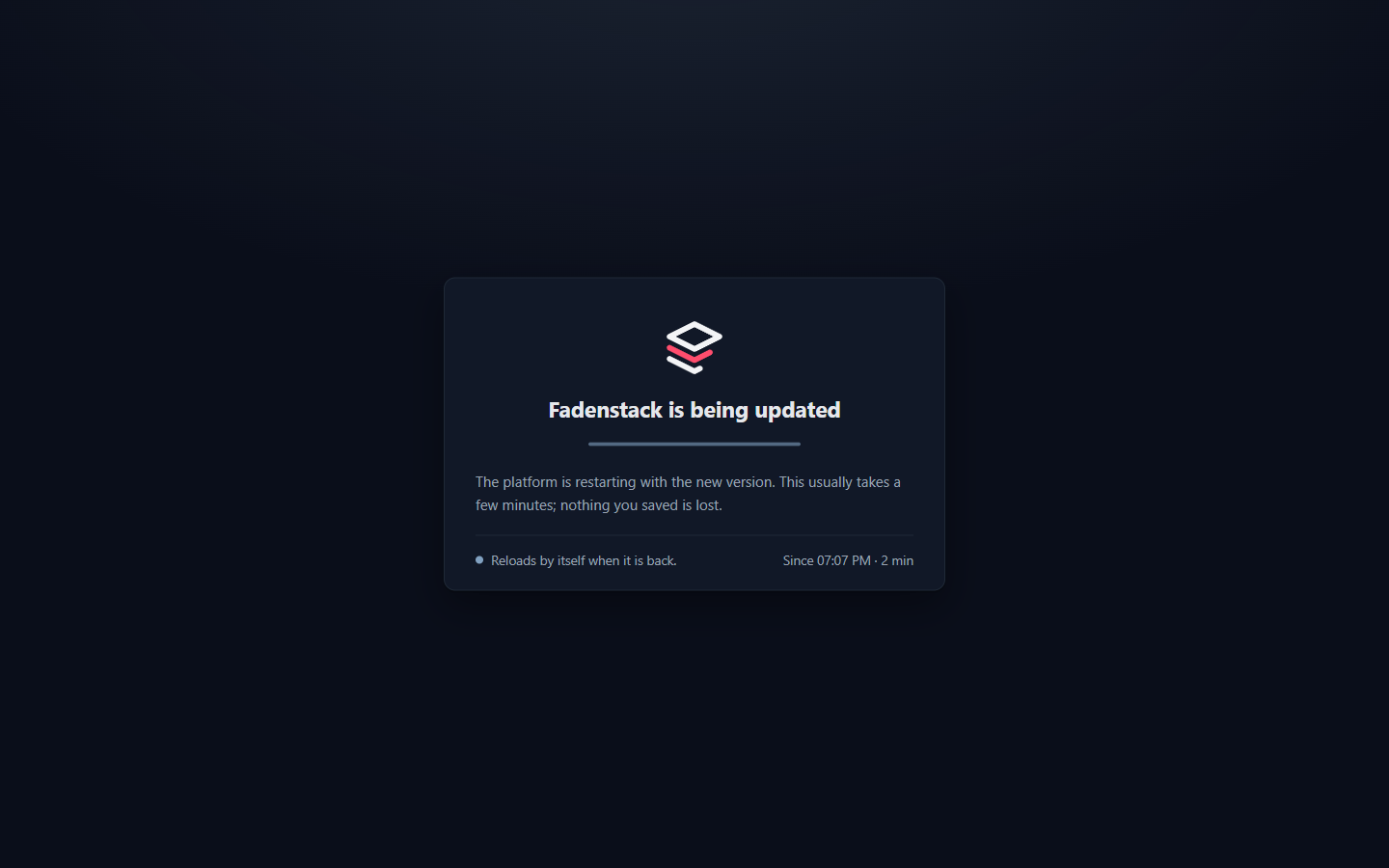
| Wer | Was er sieht, während die Dienste neu starten |
|---|---|
| Personen in der Konsole | Jede Seite der Konsole zeigt „Fadenstack wird aktualisiert“ und lädt sich selbst wieder in die Konsole, sobald sie zurück ist. |
| Skripte und SDKs | Die API (/api) und das Gateway (/v1) antworten mit 503 und Retry-After: 30, sodass Skripte und SDKs warten und es erneut versuchen können. |
| Eine offen gelassene Konsolenseite | Sie bemerkt die neue Version und bietet Neu laden an; eine Seite mit eingegebenem, aber nicht gesendetem Text wird nie von selbst neu geladen. |
Die Modelle auf den Clustern laufen die ganze Zeit weiter: Ein Cluster läuft auf seinen Maschinen, nicht auf dem Server.
Wartung von Hand
Dieselbe Wartungsseite können Sie für Ihre eigenen Arbeiten einschalten. Die Dienste laufen weiter; nur der Eingang ändert sich.
faden maintenance on -m "Back at 15:00"   # der Hinweis erscheint auf der Seite
faden maintenance status
faden maintenance off
Ein Upgrade lässt eine Wartung, die Sie von Hand eingeschaltet haben, eingeschaltet.
Prüfen
faden status                                           # alle Dienste laufen; gesund, wo es eine Prüfung gibt
curl --cacert ~/fadenstack/tls/ca.crt https://ai.example.internal/api/health   # 200
Melden Sie sich dann an der Konsole an. Maschinen und Cluster sind wie zuvor.
Das PII-Modul aktualisieren
Aufgelöste Erkennung, feste Modellrevision und Sprachpaket bleiben bei Upgrades erhalten, auch mit -y.
Eine neue Empfehlung ersetzt das installierte Modell nicht. Mit --pii-model auto wählen Sie die aktuelle
Empfehlung ausdrücklich; --pii-locale german-v1 beschränkt die Inhaltssprachen. --pii-profile cpu
behält eine im Katalog konfigurierte Erkennung bei. Bei älteren Installationen ohne gespeicherte
Erkennungs-ID bedeutet diese ausdrückliche CPU-Auswahl weiterhin den Wechsel zu Patronus ONNX.
Ein eingeschaltetes PII-Modul wird mit faden upgrade aktualisiert. Ein ausgeschaltetes bleibt aus.
Bestehende Geheimnisse, das Modellverzeichnis und Richtlinien bleiben erhalten.
- Prüfen Sie mit
faden upgrade --dry-rundas geplante Upgrade. Dabei werden keine PII-Einstellungen geändert oder Modelle heruntergeladen. - Führen Sie
faden upgradeaus. Der PII-Schritt prüft die GPU-Kompatibilität und bietet die Modusauswahl an. Vorgabe ist der bisherige Modus. Auf einem CPU-Server mit älterer Installation behältlegacydie rein englische Erkennung bei;cpuübernimmt die mehrsprachige CPU-Erkennung. - Führen Sie
faden doctoraus und prüfen Sie das installierte Profil in den Einstellungen für personenbezogene Daten.
faden upgrade -y fragt nicht nach und behält einen kompatiblen Modus bei. Kann eine installierte GLiNER2-Erkennung
ihre GPU nicht mehr verwenden, läuft sie mit dem bisherigen Profil auf der CPU; die Verarbeitung ist langsamer.
Ein anderes Modell wird nicht stillschweigend eingesetzt. Für einen ausdrücklichen Wechsel:
faden upgrade --pii-model patronus-onnx-v1 --pii-profile cpu
faden upgrade --pii-model gliner2-multi-v1 --pii-profile gpu-shared
Nach einem Wechsel der Erkennung bleiben die gespeicherten Richtlinien erhalten. Übernehmen Sie das installierte
Profil ausdrücklich in der Konsole. Ohne passendes Profil gilt für geschützte Anfragen die eingestellte
Fehlerbehandlung. Schlägt ein notwendiger Download oder die Prüfung der Modelldateien fehl, stoppt das Upgrade
vor dem Ersetzen der Dienste. Verwenden Sie ohne Download ein geprüftes --pii-model-dir.
Die Agenten der Maschinen aktualisieren
Ein neues Release kann einen neueren Node-Agenten erwarten, als auf den Maschinen läuft. Die Liste Maschinen und die Seite jeder Maschine zeigen dann bei dieser Maschine Agent Version verfügbar, mit der Version, die der Server erwartet. Agenten aktualisieren sich nie selbst, und der Server aktualisiert sie nie: Sie wählen das Zeitfenster.
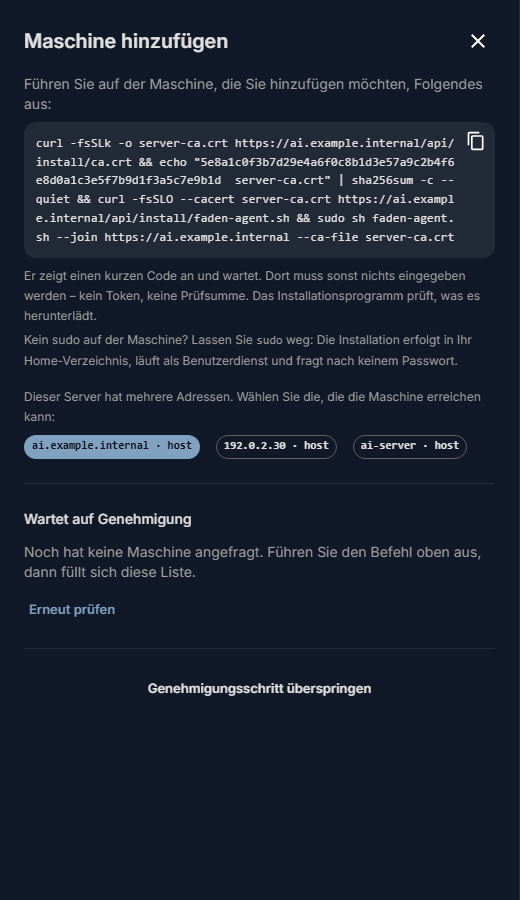
- Öffnen Sie in der Konsole Maschinen, wählen Sie Maschine hinzufügen und kopieren Sie die Installationszeile.
- Führen Sie die Zeile auf jeder Maschine erneut aus, genauso wie beim ersten Mal: mit
sudobei einem Agenten, der als Systemdienst läuft, ohnesudobei einem, der als Benutzerdienst läuft.
Das Installationsprogramm lädt den Agenten herunter, den der Server jetzt erwartet, erkennt, dass die Maschine bereits Mitglied ist, und startet den Agenten mit dem neuen Build neu. Es gibt nichts zu genehmigen. Die Modelle auf der Maschine laufen weiter.
Warum die Modelle weiterlaufen
Der Agent ist die Verbindung der Maschine zum Server, und die Container des Clusters hängen nicht davon ab, dass er läuft.
Aktualisieren Sie die Agenten bald nach einem Upgrade. Manche Funktionen brauchen einen aktuellen Agenten auf jeder Maschine eines Clusters, und die Konsole nennt die Maschinen, die aktualisiert werden müssen, wenn einer fehlt (z. B. auf der Karte Verkehr zwischen den Maschinen des Clusters oder im Plan zum Leeren einer Maschine).
Maschinen ohne Internetzugang
Maschinen ohne Internetzugang installieren den Agenten aus der eigenen Kopie des Servers in
~/fadenstack/agent-binaries/. Ersetzen Sie diese Dateien nach jedem Server-Upgrade durch die Builds des neuen
Release (faden-agent-linux-x86_64, faden-agent-linux-aarch64, mit ihren .sha256-Dateien) von der
Release-Seite des Projekts. Nichts ersetzt sie für Sie, und eine alte Kopie hält die Maschinen zurück, die darauf
angewiesen sind.
Einen Cluster auf eine andere Runtime umstellen
Eine Runtime ist das Image, das die Maschinen eines Clusters ausführen: Ray und vLLM zusammen, gebaut für diese Maschinenart. Ist eine neuere zertifizierte Runtime verfügbar, zeigt die Karte Laufzeit des Clusters das an. Nichts ändert sich, bis Sie umschalten.

- Öffnen Sie Cluster und dann den Cluster.
- Wählen Sie auf der Karte Laufzeit unter Umschalten auf die Runtime aus und wählen Sie Umschalten.
- Lesen Sie die Warnung und wählen Sie Mit dieser Laufzeit neu starten.
Der Container jeder Maschine wird aus dem neuen Image neu erstellt (eine Maschine, die es noch nicht hat, holt es zuerst), und jedes Modell auf dem Cluster lädt neu. Planen Sie ein Zeitfenster dafür ein.
Mehr zu Runtimes
Die Karte Laufzeit des Clusters zeigt, ob die Runtime zertifiziert ist: Zertifiziert, Teilweise zertifiziert oder Nicht zertifiziert. Ein Release liefert für jede Maschinenart eine als Empfohlen markierte Runtime, kann eine neuere Vorschau mitliefern und behält eine ältere, zu der Sie zurückkehren können. Ein neuer Cluster bekommt die empfohlene.
Ein Cluster behält die Runtime, mit der er gestartet wurde: über Neustarts hinweg, beim Wiederanlaufen nach einer Störung und bei Server-Upgrades, die eine neuere mitbringen. Er behält auch die Einstellungen, mit denen er gestartet wurde, etwa wo Modelle und Caches eingebunden sind. Ändert ein Release sie, sagt die Karte Laufzeit das, und die Modelle laufen weiter; Übernehmen und neu starten übernimmt die neuen Einstellungen, und nichts startet von selbst neu.
Eine Vorschau führt Modelle aus, die die empfohlene Runtime nicht ausführen kann; wählen Sie sie für einen Cluster, der diese Modelle braucht. Der Modell-Marktplatz zeigt Läuft hier nicht bei einem Modell, das eine neuere Runtime braucht, als der Cluster ausführt (siehe Modelle).
Zurückgehen
Wird noch getestet
Das Zurückgehen auf das Release vor einem Upgrade wird noch getestet. Der sichere Weg zurück ist weiterhin ein Snapshot des ganzen Servers, aufgenommen vor dem Upgrade: ein Snapshot der virtuellen Maschine oder ein Festplatten-Image.
Jedes Upgrade hinterlässt eine Sicherung in ~/fadenstack/backups/<time>/ und nennt sie. Um auf das Release vor
diesem (0.7.0) zurückzugehen, stellen Sie diese Sicherung mit dem faden jenes Releases wieder her, in zwei
Schritten. Alles, was nach der Sicherung geschehen ist, geht verloren: Chats, Nutzung, seitdem erteilte Freigaben.
0.7.0 erzeugt Bilder ohne Schutzmaßnahmen
In 0.7.0 ist die Bilderzeugung eingeschaltet, ohne die Schutzmaßnahmen, die die EU-KI-Verordnung (Artikel 5) ab dem 2. Dezember 2026 verlangt (siehe Die Bilderzeugung ist ausgeschaltet). Die Sicherung bringt die Bildmodelle zurück, wie sie vor dem Upgrade liefen: Stoppen Sie nach der Wiederherstellung jedes sofort auf seiner Bereitstellungsseite, und führen Sie das Upgrade so bald wie möglich erneut aus.
-
Installieren Sie das
fadendes früheren Releases, so wiefadenauf dem Server installiert ist (FADEN_CLI_INSTALLERin der.envsagt, wie): -
Stellen Sie damit die Sicherung des Upgrades wieder her:
Sie startet das frühere Release: Die
.envder Sicherung nennt es (VERSION), und seine Images müssen auf dem Server liegen oder in der Registry, die die.envnennt.
| Die Wiederherstellung des früheren Releases ersetzt | Sie behält |
|---|---|
| Jede Datenbank, die die Sicherung enthält, genau als die der Sicherung: Die Tabellen, die dieses Release angelegt hat, gehen | Die Dateien der Installation, wie das Upgrade sie geschrieben hat; das frühere Release startet mit ihnen |
Die .env und das Zertifikatsmaterial |
Datenbanken und Volumes, die die Sicherung nicht enthält |
Die Volumes, die die Sicherung enthält (eine Sicherung mit --include-volumes) |
Modelle, Runtime-Images, die Maschinen |
Ein Cluster, der nach der Sicherung erstellt wurde, läuft auf seinen Maschinen weiter; übernehmen Sie ihn, statt ihn neu zu erstellen (siehe Cluster übernehmen).
Wenn es nicht funktioniert
| Sie sehen | Was Sie tun |
|---|---|
These containers have names this installation uses, but it did not create them |
Ein Container mit einem der Namen von Fadenstack wurde auf andere Weise angelegt, von Hand oder von einem anderen Compose-Projekt. Die Meldung listet diese Container auf, zusammen mit dem Befehl, um sie zu entfernen (docker rm -f <name>). Beim Entfernen eines Containers bleiben seine Daten-Volumes erhalten. Führen Sie das Upgrade danach erneut aus. |
This CLI (<version>) is older than the install (<version>). |
Das Werkzeug ist älter als das Release, mit dem die Installation läuft. Aktualisieren Sie zuerst das Werkzeug. |
<version> cannot upgrade straight to <version>: <version> has to come first. |
Ein Release dazwischen lässt sich nicht überspringen. Installieren Sie das Werkzeug des genannten Releases, führen Sie faden upgrade aus, installieren Sie dann das neuere Werkzeug und führen Sie faden upgrade erneut aus. Die Meldung nennt die Befehle. |
| Updates meldet, dass die Liste der Releases nicht gelesen werden konnte | Der Server hat kein Internet oder braucht einen Proxy. Siehe Ein Server ohne Internetzugang. |
Backup failed — aborting upgrade. |
Meist eine volle Festplatte oder ein Postgres, das nicht läuft. Schaffen Sie Platz, prüfen Sie faden status und führen Sie das Upgrade erneut aus. Verwenden Sie --no-backup nur, wenn Sie eine aktuelle Sicherung haben. |
Chat attachments could not be copied ... oder ... exist in the data volume with other content ... |
Eine Installation aus der Zeit vor Release 0.4.4 hält Chat-Anhänge im Gateway-Container, und das Upgrade muss sie in das Volume kopieren, bevor es den Container ersetzt. Das ging nicht, oder das Volume enthält schon eine Datei gleichen Namens mit anderem Inhalt. Es wurde nichts ersetzt und keine Datei überschrieben; die alten Dienste laufen weiter. Schaffen Sie Platz oder beheben Sie die Ursache, die die Meldung nennt (bei einer abweichenden Datei: verschieben Sie die unerwünschte aus dem Volume), und führen Sie faden upgrade erneut aus. |
Backend did not become healthy within 120 s. |
Die Dienste wurden neu gestartet, aber die Konsolen-API antwortet noch nicht. Lesen Sie faden logs faden-backend. Die Wartungsseite wird trotzdem aufgehoben, damit erreichbar ist, was läuft. |
... this release names a build that is on no registry. |
Ein Runtime-Image für eine Maschinenart ist nicht veröffentlicht. Das Upgrade ist davon nicht betroffen, und laufende Cluster behalten ihre Images. Eine Maschine dieser Art kann das Image weiterhin von einer anderen Maschine ihres Clusters bekommen, die es hat. |
| Die Festplatte ist voll: Postgres, der Log-Speicher und die anderen Speicher starten immer wieder neu | Nichts funktioniert, bis wieder Platz da ist: Entfernen Sie Images, die kein Container verwendet (docker image prune), verschieben Sie alte Sicherungen vom Server und führen Sie das Upgrade dann erneut aus. Das Dashboard warnt früher: Wenig Speicherplatz. |