Fadenstack nutzen
Fadenstack ist der eigene KI-Assistent Ihrer Organisation. Sie chatten im Browser mit den Modellen, die Ihre IT-Abteilung anbietet, und können denselben Assistenten in Chrome sowie in Word, Excel, PowerPoint und Outlook nutzen. Er läuft auf dem Server Ihrer Organisation, nach den Regeln Ihrer Organisation.
Was Sie tun können
- Chatten mit einem Modell: Fragen stellen, einen Text entwerfen oder prüfen lassen, eine Datei anhängen und Fragen dazu stellen. Siehe Chat.
- Tools nutzen, die Ihr Administrator angebunden hat, etwa ein Ticketsystem oder einen Dateispeicher, damit das Modell mit Ihrer Zustimmung etwas nachschlagen oder für Sie handeln kann. Siehe Tools im Chat.
- Skills nutzen: gespeicherte Anweisungen für wiederkehrende Aufgaben, z. B. „prüfe das so, wie unser Team es macht“. Siehe Skills.
- Fragen zu den Dokumenten Ihrer Organisation stellen: Das Modell kann die Wissensdatenbank durchsuchen, die Ihr Administrator befüllt hat. Siehe Wissen.
- In Chrome arbeiten mit dem Browser-Agenten, der die Seite liest, auf der Sie gerade sind. Siehe Der Browser-Agent.
- In Office arbeiten mit den Add-ins für Word, Excel, PowerPoint und Outlook. Siehe Office-Add-ins.
Bevor Sie beginnen
Sie brauchen ein Konto. Ihr Administrator legt es an und gibt Ihnen die Adresse des Servers, Ihre E-Mail-Adresse als Benutzernamen und ein erstes Passwort.
Anmelden
- Öffnen Sie die Adresse, die Ihr Administrator Ihnen gegeben hat, z. B.
https://ai.example.internal. - Geben Sie auf Bei Fadenstack anmelden Ihre E-Mail und Ihr Passwort ein und wählen Sie Anmelden.
Sie landen im Chat. Eine Anmeldung gilt sieben Tage, sofern Ihre Organisation keine andere Dauer festgelegt hat; danach werden Sie gebeten, sich erneut anzumelden. Ihr Passwort, die Dauer der Anmeldung und API-Tokens finden Sie unter Ihr Konto.
Wo Sie was im Chat finden
| Wo | Was dort ist |
|---|---|
| Die Seitenleiste links | Neuer Chat, die Suche, Ihre Projekte und Ihre Chats |
| Die Leiste oben | Der Titel des Chats (mit dem Stift benennen Sie ihn um), Sprache, das helle oder dunkle Design und Ihr Avatar mit Profil verwalten, Fähigkeiten und Abmelden |
| Das Feld unten | Hier schreiben Sie. Daneben: die Tool-Schaltfläche (ein Schraubenschlüssel), die Skill-Schaltfläche (ein Puzzleteil), die Büroklammer für Dateien, die Auswahl Modell und die Senden-Schaltfläche |
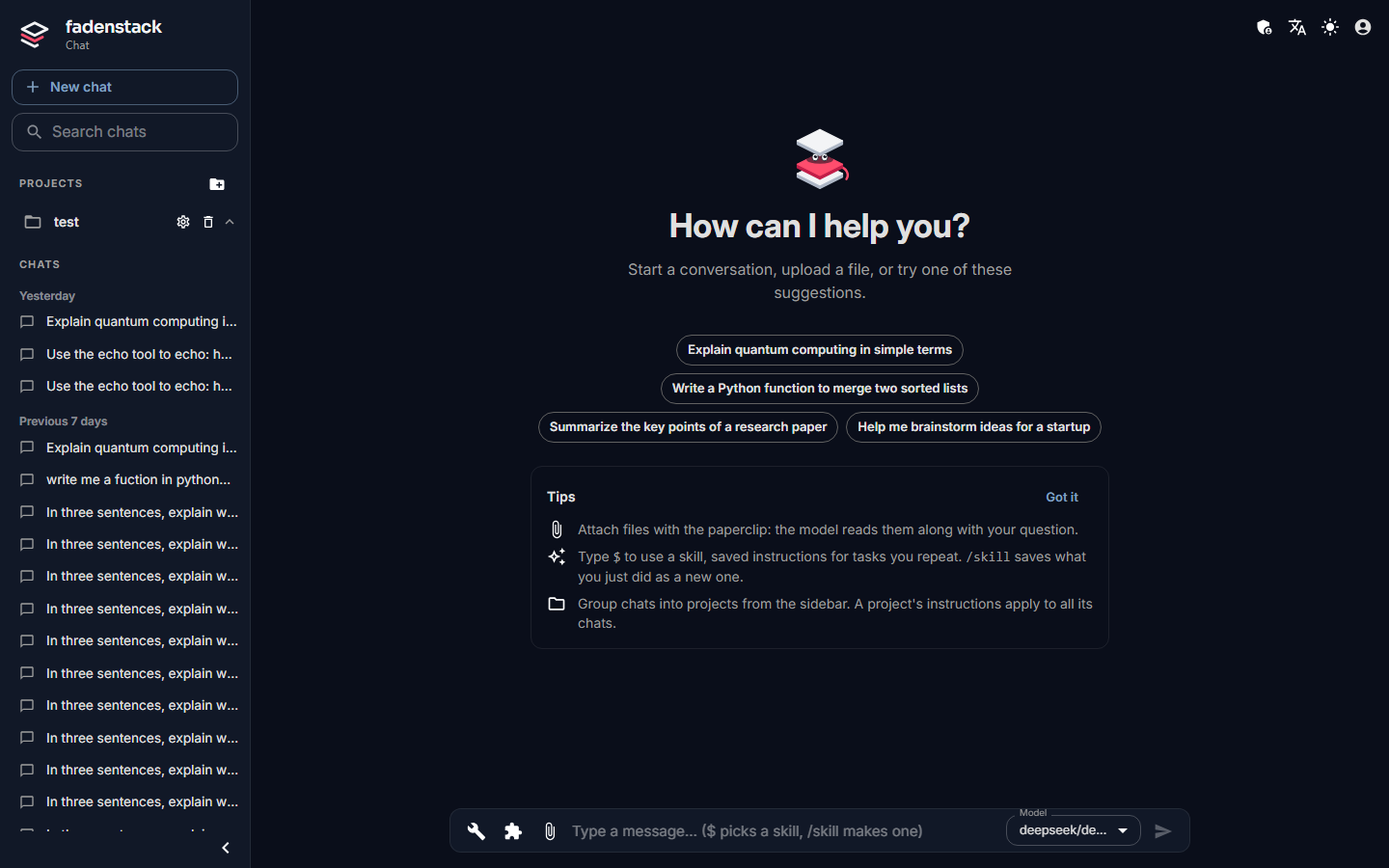
Administratoren sehen in der oberen Leiste außerdem ein Schild, das die Admin-Konsole öffnet. Alles zur Konsole steht unter Verwalten.
Ihre Daten
Was Sie eingeben und die Dateien, die Sie anhängen, gehen an den Server Ihrer Organisation und an das Modell, das Sie gewählt haben. Was gespeichert wird, wer es sehen kann und was Modelle außerhalb Ihrer Organisation erreicht, steht unter Ihre Daten und Datenschutz.