Provisionierung (SCIM)
Enterprise
Mit der Provisionierung legt Ihr Identitätsanbieter Benutzer hier an, ändert sie und sperrt, wer geht, sobald es dort geschieht, ohne auf eine Anmeldung zu warten. Jede seiner Gruppen wird hier eine Gruppe, mit denselben Mitgliedern. Das funktioniert mit Entra ID, Okta und anderen Anbietern, die SCIM 2.0 sprechen, für Anbieter mit OpenID Connect und SAML, und setzt Fadenstack Enterprise voraus.
Bevor Sie beginnen
- Sie sind als Superuser an der Konsole angemeldet.
- Der Anbieter ist unter Zugriffskontrolle → Anmeldeanbieter eingerichtet (siehe Anmeldeanbieter).
- Der Server ist über HTTPS erreichbar, mit einem Zertifikat, dem der Identitätsanbieter vertraut. Fadenstack nimmt die Provisionierung nur über HTTPS an.
- Der Identitätsanbieter erreicht den Server. Entra ID und Okta senden aus ihren Cloud-Diensten: aus dem Internet oder über den Agenten des Anbieters in Ihrem Netz (Entra ID: der Bereitstellungs-Agent mit der On-premises SCIM app).
Provisionierung einschalten
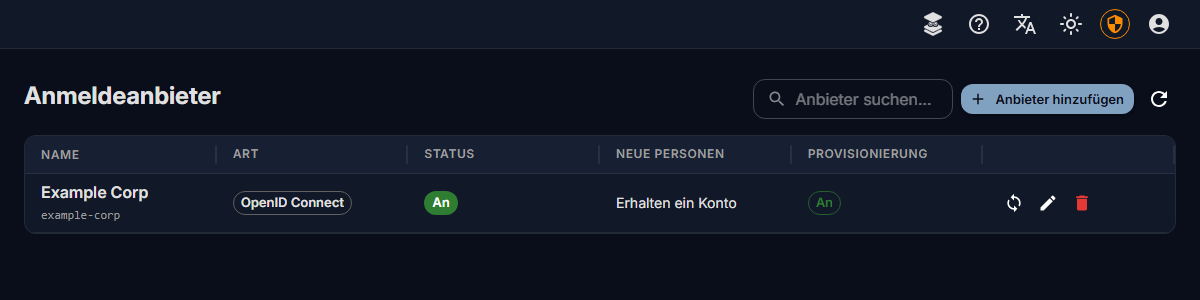
- Öffnen Sie Zugriffskontrolle → Anmeldeanbieter und wählen Sie in der Zeile des Anbieters das Symbol Provisionierung (zwei Pfeile).
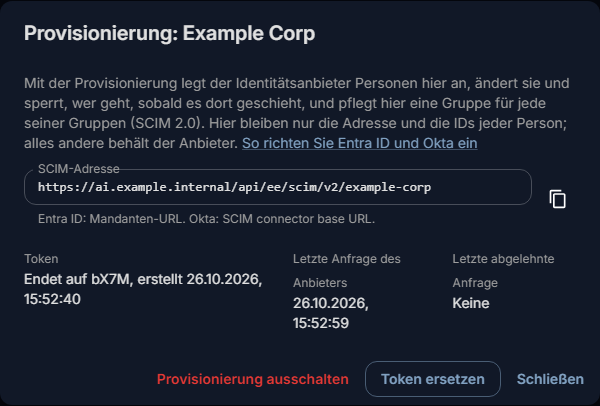
- Wählen Sie Provisionierung einschalten.
- Kopieren Sie die SCIM-Adresse und das Token. Das Token wird nur jetzt gezeigt; später zeigt der Dialog nur seine letzten vier Zeichen.
- Tragen Sie beides beim Identitätsanbieter ein (unten) und starten Sie dort die Provisionierung.
Der Dialog zeigt dann die Letzte Anfrage des Anbieters und die Letzte abgelehnte Anfrage. In der Spalte Provisionierung der Anbieterliste steht für den Anbieter An.
Was Fadenstack von den gesendeten Personen behält
Nur, was es braucht. Alles andere bleibt beim Identitätsanbieter und wird hier angenommen und verworfen: nie gespeichert, nie in ein Protokoll geschrieben.
| Der Anbieter sendet | Hier behalten |
|---|---|
Die ID der Person beim Anbieter (externalId) |
Ja, um die Person wiederzufinden. Nicht angezeigt. |
Den Anmeldenamen (userName) |
Ja |
| Eine E-Mail-Adresse (die geschäftliche oder primäre) | Ja: die Adresse des Kontos |
Aktiv oder nicht (active) |
Ja: Das Konto ist gesperrt oder nicht |
| Name und Mitglieder einer Gruppe | Ja: eine Gruppe hier und ihre Mitglieder |
Kostenstelle und Abteilung (costCenter, department der Enterprise-Erweiterung) |
Ja, für Budgets: Eine Regel kann das Team einer Kostenstelle zur Nutzungsgruppe der Person machen. Sichtbar für Administratoren; gelöscht mit dem Konto |
| Namen, Telefonnummern, Postanschriften, Funktion, Vorgesetzte, Personalnummer, Fotos, weitere Attribute | Nein |
Ordnen Sie beim Anbieter nur die Attribute der ersten sechs Zeilen zu (unten) und löschen Sie die übrigen Zuordnungen. Ordnen Sie Kostenstelle und Abteilung nur zu, wenn Sie Budgets nutzen.
Was sich hier ändert
| Beim Identitätsanbieter | Hier |
|---|---|
| Eine Person wird der Anwendung zugewiesen | Sie erhält ein Konto mit den Rollen neuer Konten des Anbieters (siehe Anmeldeanbieter). Gibt es ein Konto mit ihrer Adresse, wird es verknüpft, außer es gehört einem Superuser oder ein anderer Anmeldeanbieter pflegt es. |
| Adresse oder Anmeldename einer Person ändern sich | Die Adresse des Kontos ändert sich. |
| Eine Person wird entfernt, deaktiviert oder gelöscht | Das Konto wird gesperrt: keine Anmeldung, und keiner ihrer Agenten ist aktiv. Nichts wird gelöscht. |
| Dieselbe Person wird wieder zugewiesen | Dasselbe Konto wird wieder freigegeben. |
| Eine Gruppe wird zugewiesen | Eine Gruppe mit ihrem Namen, Gepflegt von dem Anbieter unter Zugriffskontrolle → Gruppen. Rollen und Agenten geben Sie ihr dort. |
| Die Mitglieder einer Gruppe ändern sich | Ihre Mitglieder ändern sich. Mitglieder, die ein Administrator hinzugefügt hat, bleiben. |
| Eine Gruppe wird entfernt oder gelöscht | Die Gruppe bleibt, mit den Mitgliedern, die ein Administrator hinzugefügt hat; der Anbieter pflegt sie nicht mehr. |
Superuser werden durch die Provisionierung nie geändert oder gesperrt. Eine Sperre durch einen Administrator oder nach Tagen ohne Anmeldung hebt der Anbieter nicht auf: Das tut Wieder freigeben unter Zugriffskontrolle → Benutzer.
Die erste Anmeldung
Personen, die die Provisionierung angelegt hat, melden sich über den Anbieter an wie alle anderen. Bei ihrer ersten Anmeldung wird ihr Konto mit der Anmeldung verknüpft, ohne den Nachweis, der von anderen verlangt wird, die hier schon ein Konto haben:
- über die ID, die der Anbieter bei der Anmeldung sendet, wenn es dieselbe ist, die die Provisionierung
gesendet hat (Entra ID: Claim, der die Person benennt auf
oidsetzen, siehe OpenID Connect); - sonst über ihre E-Mail-Adresse, wenn der Anbieter für sie bürgt.
Danach pflegt die Provisionierung ihre Adresse und ihre Gruppen: Die Anmeldung ändert beides nicht, und die Gruppenregeln des Anbieters gelten für sie nicht. Damit sich nur diese Personen über den Anbieter anmelden, setzen Sie in den Einstellungen des Anbieters das Häkchen bei Nur Personen, die die Provisionierung des Anbieters angelegt hat, dürfen sich damit anmelden.
Entra ID
Eine Anwendung, die Sie für OpenID Connect unter App-Registrierungen angelegt haben, kann nicht provisionieren. Legen Sie eine zweite Anwendung für die Provisionierung an und weisen Sie ihr dieselben Personen und Gruppen zu.
Jede Person braucht in Entra ID eine E-Mail-Adresse: ihre E-Mail unter Eigenschaften → Kontaktinformationen. Personen ohne Postfach haben keine, bis sie eingetragen ist, und Fadenstack nimmt niemanden ohne Adresse an.
- Öffnen Sie im Microsoft Entra Admin Center Entra ID → Unternehmensanwendungen → Neue Anwendung → Eigene Anwendung erstellen, geben Sie einen Namen ein, wählen Sie die Option für eine Anwendung, die nicht im Katalog ist (Nicht-Katalog), und wählen Sie Erstellen. (Für einen SAML-Anbieter können Sie die Anwendung verwenden, mit der sich die Benutzer anmelden.)
- Öffnen Sie ihre Seite Bereitstellung und wählen Sie Neue Konfiguration (oder Erste Schritte und als Bereitstellungsmodus Automatisch).
- Wählen Sie die Bearer-Authentifizierung, fügen Sie die SCIM-Adresse unter Mandanten-URL und das Token unter Geheimes Token ein und wählen Sie Verbindung testen. Speichern Sie dann.
- Öffnen Sie unter Zuordnungen die Benutzerzuordnung. Behalten Sie
userName,active,emails[type eq "work"].valueundexternalId; löschen Sie die übrigen Zuordnungen. Stellen Sie als Quelle vonexternalIddas AttributobjectIdein, die ID der Person in Entra ID. - Behalten Sie in der Gruppenzuordnung
displayName,membersundexternalId. - Wählen Sie unter Einstellungen, dass nur zugewiesene Benutzer und Gruppen synchronisiert werden. Weisen Sie Personen und Gruppen auf der Seite Benutzer und Gruppen der Anwendung zu.
- Stellen Sie unter Bereitstellung den Bereitstellungsstatus auf Ein und speichern Sie.
Entra ID sendet Änderungen in Zyklen, etwa alle 40 Minuten. Um eine Person sofort zu testen, verwenden Sie die bedarfsgesteuerte Bereitstellung. Die Bereitstellungsprotokolle in Entra ID zeigen, was gesendet wurde und was dieser Server geantwortet hat.
Die Bezeichnungen folgen der deutschen Oberfläche von Microsoft; in der englischen heißen die beiden Felder Tenant URL und Secret Token.
Okta
- Öffnen Sie in der Okta Admin Console die Anwendung, mit der sich die Benutzer anmelden (Applications → Applications).
- Wählen Sie auf General unter App Settings Edit, wählen Sie unter Provisioning SCIM und speichern Sie. Ein Reiter Provisioning erscheint.
- Wählen Sie unter Provisioning → Integration Edit:
- SCIM connector base URL: die SCIM-Adresse.
- Unique identifier field for users:
userName. - Supported provisioning actions: Push New Users, Push Profile Updates und Push Groups.
- Authentication Mode: HTTP Header, und das Token als Bearer-Token, ohne
Bearerdavor.
- Wählen Sie Test Connector Configuration und speichern Sie dann.
- Wählen Sie unter Provisioning → To App Edit, schalten Sie Create Users, Update User Attributes und Deactivate Users ein und speichern Sie.
- Entfernen Sie in den Attributzuordnungen, was Fadenstack nicht behält, soweit Okta es zulässt. Was trotzdem gesendet wird, wird hier verworfen.
- Weisen Sie Personen und Gruppen unter Assignments zu; senden Sie Gruppen unter Push Groups.
Für Anmeldungen mit SAML lassen Sie Okta seine ID jeder Person als subject-id senden (siehe
SAML): Die erste Anmeldung einer Person findet dann das Konto, das die Provisionierung angelegt
hat, über diese ID.
Token ersetzen oder ausschalten
- Token ersetzen: erstellt sofort ein neues Token. Das alte gilt nicht mehr, daher werden die Änderungen des Anbieters abgelehnt, bis Sie dort das neue eintragen.
- Provisionierung ausschalten: Das Token gilt nicht mehr. Die Personen und Gruppen, die die Provisionierung angelegt hat, bleiben, wie sie sind, und die Anmeldung über den Anbieter geht weiter.
- Den Anbieter löschen unter Anmeldeanbieter beendet auch seine Provisionierung.
Wenn es nicht funktioniert
| Sie sehen | Was zu tun ist |
|---|---|
| Der Test des Anbieters scheitert mit 401 oder „unauthorized“ | Das Token ist falsch oder wurde ersetzt. Wählen Sie Token ersetzen und tragen Sie das neue beim Anbieter ein. |
| Der Test des Anbieters scheitert mit 403, „Provisioning answers only over HTTPS.“ | Der Anbieter hat http:// verwendet. Verwenden Sie die SCIM-Adresse, wie der Dialog sie zeigt, über HTTPS geöffnet. |
Der Test des Anbieters scheitert mit 403, „Provisioning needs an active Fadenstack Enterprise licence.“, oder Letzte abgelehnte Anfrage zeigt 403 licence |
Die Lizenz fehlt oder ist abgelaufen; die Admin-Seiten sagen, was davon. Die Konten behalten so lange ihren letzten Stand. |
| Der Anbieter kann gar keine Verbindung aufbauen | Er erreicht den Server nicht oder vertraut seinem Zertifikat nicht. Siehe Bevor Sie beginnen. |
| Der Test von Okta meldet, dass keine Benutzer zurückkamen | Es ist noch niemand provisioniert. Speichern Sie und weisen Sie dann Personen zu. |
| Eine von Okta gesendete Gruppe erscheint nicht unter Gruppen | Okta konnte den Server beim Senden nicht erreichen. Wählen Sie unter Push Groups beim Push Status der Gruppe Push Now, oder Retry unter Dashboard → Tasks. |
Letzte abgelehnte Anfrage zeigt 409 UniquenessException |
Zwei Personen beim Anbieter haben denselben Anmeldenamen oder dieselbe Adresse, oder ein anderer Anmeldeanbieter pflegt das Konto mit dieser Adresse. Beheben Sie es beim Anbieter. |
Letzte abgelehnte Anfrage zeigt 403 ForbiddenException |
Die Adresse gehört hier einem Superuser, und Superuser werden nie provisioniert. Weisen Sie diese Person beim Anbieter nicht zu. |
Letzte abgelehnte Anfrage zeigt 400 InvalidFilterException |
Der Anbieter hat auf eine Art gefragt, die dieser Server nicht beantwortet. Ordnen Sie userName als eindeutigen Bezeichner zu. |
| Letzte abgelehnte Anfrage zeigt 429 | Der Anbieter hat zu viel auf einmal gesendet; er versucht es von selbst erneut. |