HTTPS und Vertrauen
Was Fadenstack verschlüsselt, wie Browser, API-Clients und die GPU-Maschinen dem Server vertrauen lernen, und die Befehle, mit denen Sie das Zertifikat verwalten. Eine neue Installation arbeitet von Anfang an mit HTTPS – mit einem Zertifikat, das der Server für sich selbst erstellt, oder mit Ihrem eigenen.
Was geschützt ist
| Verbindung | Verschlüsselt | Hinweise |
|---|---|---|
Browser zur Konsole und zu /api |
Ja, sobald HTTPS an ist | Unverschlüsseltes HTTP leitet nur auf HTTPS um |
API-Clients zum Gateway (/v1) |
Ja, sobald HTTPS an ist | Eine Anfrage an den HTTP-Port wird umgeleitet, Methode und Inhalt bleiben erhalten |
| Agenten der GPU-Maschinen zum Server | Ja, sobald HTTPS an ist | Befehle, Registrierung, Downloads von Modellen und Runtime-Images, Übertragung von Logs. Ein Agent auf HTTPS fällt nie auf unverschlüsseltes HTTP zurück |
| Gateway zu den Modellen auf den Maschinen | Ja, immer | Gegenseitiges TLS (mutual TLS): Jede Maschine akzeptiert nur das Zertifikat des Gateways. Unabhängig von HTTPS auf dem Server |
| Zwischen den Maschinen eines Clusters (Ray) | Wenn pro Cluster eingeschaltet | Immer mit dem Token des Clusters authentifiziert; verschlüsselt, sobald sein Schalter Verkehr zwischen den Maschinen an ist |
| GPU-zu-GPU-Verkehr innerhalb eines Clusters | Nein | Er lässt sich nicht verschlüsseln. Beschränken Sie dieses Netzwerk auf die Maschinen des Clusters |
| Container auf dem Server untereinander | Nein | Das interne Netzwerk von Docker; es verlässt den Server nicht |
Signierte Befehle
Jeder Befehl, den der Server an eine Maschine sendet, ist signiert, mit oder ohne HTTPS, und ein Agent lehnt einen Befehl ohne gültige Signatur ab. Die Signatur verhindert, dass jemand anderes einer Maschine Befehle sendet; sie verbirgt nichts.
Achtung
Lassen Sie HTTPS eingeschaltet. Ohne HTTPS gehen Anmeldungen, API-Schlüssel, Prompts und die Zugangsdaten der Maschinen im Klartext über das Netzwerk.
Auf dem Server sind nur die Ports 80 und 443 vom Netzwerk aus erreichbar. Grafana, Langfuse, Postgres, Redis, RabbitMQ und die übrigen Datenspeicher lauschen nur auf der Loopback-Adresse des Servers. Siehe Netzwerk und Ports.
Zwei Arten von Zertifikaten
Ein auf dem Server erstelltes Zertifikat (generate, die Voreinstellung). Das Tool erstellt eine
Zertifizierungsstelle für die Installation und signiert damit ein Zertifikat für die Namen und IPv4-Adressen des
Servers, dazu für Namen und Adressen, die Sie hinzufügen. Browsern und API-Clients muss einmal gesagt werden, dass sie dieser
Zertifizierungsstelle vertrauen. Die Maschinen lernen sie von selbst.
Ihr eigenes Zertifikat (use), von einem öffentlichen Aussteller oder von der Zertifizierungsstelle Ihres
Unternehmens. Ein öffentlicher Aussteller braucht nichts weiter. Bei einer Unternehmens-CA geben Sie auch deren
Stammzertifikat an, damit die Maschinen ihr vertrauen.
HTTPS einschalten
Bei einer neuen Installation hat faden deploy das bereits erledigt. Bei einer Installation, die unverschlüsseltes
HTTP verwendet:
faden tls generate --name ai.example.internal     # ein hier erstelltes Zertifikat
# oder
faden tls use fullchain.pem key.pem               # Ihr eigenes
Der Befehl prüft das Zertifikat, startet den Proxy neu (den einzigen Container, den er anfasst) und wartet, bis die Konsole antwortet. Außerdem richtet er die tägliche Erneuerung ein. Verbundene Maschinen wechseln von selbst zu HTTPS (siehe Die Maschinen).
Einem auf dem Server erstellten Zertifikat vertrauen
Vertraut wird einer einzigen Datei: ~/fadenstack/tls/ca.crt. Sie ist öffentlich; ihr privater Schlüssel bleibt in
~/fadenstack/tls-ca/, nur für Sie lesbar, und gelangt nie in einen Container.
| Wer | Was Sie tun |
|---|---|
| Browser | Importieren Sie ca.crt als vertrauenswürdige Zertifizierungsstelle, im Browser oder im Betriebssystem, auf den Computern, von denen aus die Konsole genutzt wird. |
| API-Clients | curl --cacert ca.crt https://ai.example.internal/v1/models, oder SSL_CERT_FILE=ca.crt für Python-Programme. |
| Maschinen | Nichts zu tun. |
Erneuerungen und die Gültigkeit der Zertifizierungsstelle
Spätere Zertifikate (eine Erneuerung, eine neue Adresse) signiert dieselbe Zertifizierungsstelle, daher muss nichts erneut als vertrauenswürdig eingerichtet werden. Die Zertifizierungsstelle selbst ist zehn Jahre gültig.
Ihr eigenes Zertifikat
faden tls use fullchain.pem key.pem
faden tls use cert.pem key.pem --chain intermediates.pem
faden tls use cert.pem key.pem --ca company-root.pem
Mit --ca erhalten die Maschinen das Stammzertifikat Ihres Unternehmens und vertrauen dem Zertifikat, ohne dass
jemand Dateien auf sie kopieren muss.
Einen eingebauten ACME-Client gibt es nicht. Verwenden Sie certbot, acme.sh oder die Werkzeuge Ihres Unternehmens,
und geben Sie faden tls use die Dateien an, die dort an Ort und Stelle erneuert werden, z. B.
/etc/letsencrypt/live/ai.example.internal/fullchain.pem und privkey.pem.
Was das Tool prüft und wann es wartet
Bevor das Tool das Zertifikat installiert, prüft es, ob der Schlüssel zum Zertifikat gehört und keine Passphrase hat und ob das Zertifikat heute gültig ist. Ein Zertifikat, das keinen der Namen und keine der Adressen des Servers enthält, wird mit einer Warnung installiert, denn die Konsole kann auch unter einem Namen erreichbar sein, den nur das DNS kennt.
Wenn die Maschinen einen neuen Aussteller lernen müssen, wartet das Tool vor dem Umschalten etwa eine Minute,
damit verbundene Maschinen ihn zuerst abrufen (--no-wait überspringt das).
Die Befehle
| Befehl | Was er tut |
|---|---|
faden tls status |
An oder aus, das Zertifikat, bis wann es gilt und wie es erneuert wird |
faden tls generate [--name NAME] |
Ein hier erstelltes Zertifikat; --name fügt einen Namen oder eine Adresse hinzu, mehrfach möglich |
faden tls use CERT KEY [--chain FILE] [--ca FILE] |
Ihr eigenes Zertifikat |
faden tls renew [--force] |
Erneuert, was fällig ist; ändert sonst nichts. --force erneuert sofort |
faden tls off |
Zurück zu unverschlüsseltem HTTP. Die Zertifizierungsstelle bleibt für das nächste Mal erhalten |
faden tls machine-ca [--replace] |
Die Zertifikate hinter der Verschlüsselung zwischen Gateway und Maschinen (siehe unten) |
faden ports [--http N] [--https N] |
Zeigt oder ändert die Ports, auf denen die Konsole, die API und /v1 erreichbar sind |
Neustarts und offene Verbindungen
generate, use und off nehmen --no-restart, um nur die Dateien zu schreiben; der Proxy übernimmt sie bei
seinem nächsten Start. Ein neues Zertifikat bei weiterhin eingeschaltetem HTTPS lädt den Proxy neu, statt ihn
neu zu starten, sodass offene Verbindungen, auch die der Maschinen, bestehen bleiben.
Erneuerung und Warnungen
Sobald HTTPS eingeschaltet ist, läuft faden tls renew jeden Morgen (als systemd-Benutzer-Timer
faden-tls-renew.timer oder als Crontab-Zeile) und ändert nichts, solange nichts fällig ist:
| Was | Wie es erneuert wird |
|---|---|
| Ein hier erstelltes Zertifikat | Es ist 825 Tage gültig. Es wird 30 Tage vor Ablauf neu ausgestellt, oder sobald der Server eine Adresse hat, die es nicht enthält – von derselben Zertifizierungsstelle. |
| Ihr eigenes Zertifikat | Es wird erneut aus den Dateien übernommen, die Sie faden tls use angegeben haben, sobald sie sich dort ändern. Erneuerte Dateien, die die Prüfungen nicht bestehen, werden nicht übernommen; das alte Zertifikat bleibt. |
| Die Zertifizierungsstelle | Sie wird vor ihrem Ablauf ersetzt; die alte bleibt vertrauenswürdig, solange sie gültig ist. |
Sie werden gewarnt, bevor ein Zertifikat abläuft: von faden tls status, von faden doctor und im Dashboard der
Konsole unter Handlungsbedarf („HTTPS-Zertifikat läuft in … Tagen ab“). Ein täglicher Lauf, der ein bald
ablaufendes Zertifikat nicht erneuern kann, endet mit einem Fehler, sodass systemctl --user --failed ihn anzeigt;
seine Ausgabe steht in ~/fadenstack/logs/tls-renew.log.
Die Maschinen
Sie folgen dem Server von selbst zu HTTPS. Solange ein Agent verbunden ist, ruft er die Zertifizierungsstelle
des Servers ab, auch während HTTPS noch aus ist. Wird HTTPS eingeschaltet, wird ein Agent, der die HTTP-Adresse
verwendet, umgeleitet, prüft die HTTPS-Adresse gegen die Zertifizierungsstelle, die er hat, wechselt dorthin und
merkt sich die Adresse. Auf den Maschinen ist nichts zu tun; faden-agent show zeigt auf einer Maschine, wann sie
gewechselt hat.
Zurück wechseln sie nie von selbst. Unverschlüsseltes HTTP nach HTTPS wäre ein Downgrade, das jeder zwischen
Maschine und Server erzwingen könnte. Stellen Sie nach faden tls off jede Maschine wieder auf die HTTP-Adresse um
und starten Sie ihren Agent neu:
faden-agent configure --set BACKEND_URL=http://ai.example.internal
systemctl --user restart faden-agent     # oder: sudo systemctl restart faden-agent
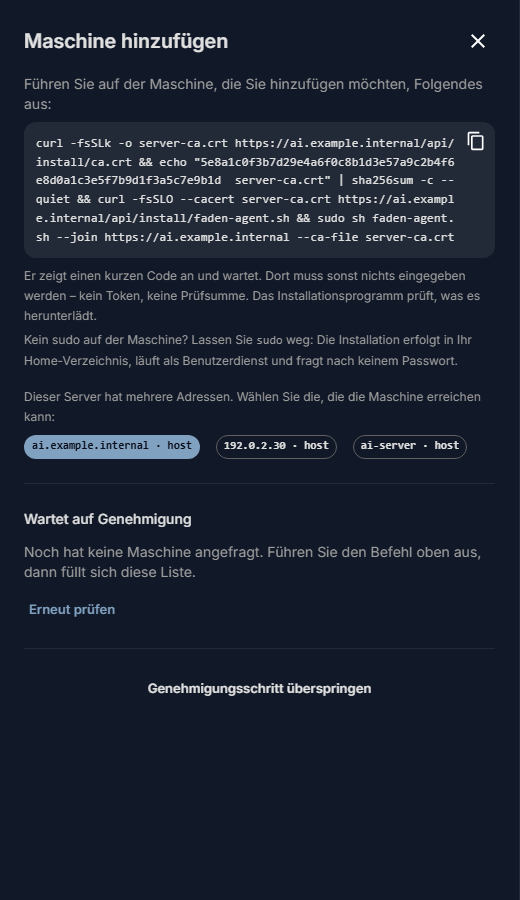
Maschinen, die Sie hinzufügen, während HTTPS an ist, erhalten unter Maschinen → Maschine hinzufügen eine längere Installationszeile. Die Zeile ist nur so vertrauenswürdig wie die Konsolenseite, von der sie stammt: Öffnen Sie die Konsole, nachdem Sie der Zertifizierungsstelle vertrauen, nicht indem Sie eine Zertifikatswarnung wegklicken. Bei einem Zertifikat eines öffentlichen Ausstellers bleibt es bei der kurzen Zeile.
Wie die längere Zeile den Server prüft
Sie ruft zuerst die Zertifizierungsstelle des Servers ab, prüft sie gegen einen Fingerabdruck, der in der Zeile steht, und ruft erst dann das Installationsprogramm ab, geprüft gegen diese Zertifizierungsstelle. Passt der Fingerabdruck nicht, bricht die Zeile ab, bevor irgendetwas ausgeführt wird.
Ein Agent, der das Zertifikat des Servers nicht prüfen kann, bleibt, wo er ist, und schreibt den Grund in sein Log.
Modellverkehr: das Gateway und die Maschinen
Jeder Prompt und jede Antwort geht zwischen dem Gateway und den Maschinen über das Netzwerk. Diese Verbindung ist mit gegenseitigem TLS verschlüsselt, ob HTTPS an ist oder nicht: Jede Maschine betreibt vor ihren Modellen einen kleinen Proxy, der nur das Zertifikat des Gateways akzeptiert, und die Modelle selbst lauschen nur auf der Loopback-Adresse der Maschine.
Darum müssen Sie sich nicht kümmern: Der Server erstellt, erneuert und wechselt die Zertifikate, und die Maschinen holen ihre über ihre authentifizierte Verbindung ab.

- Ein Cluster, der gestartet wurde, bevor es diesen Schutz gab, zeigt auf seiner Seite Modellverkehr mit „unverschlüsselt“, und das Dashboard führt ihn auf. Modellverkehr verschlüsseln und dann Neu starten und verschlüsseln verlegt seine Modelle hinter den Proxy; während sie neu laden, sind sie nicht verfügbar.
faden tls machine-cazeigt diese Zertifikate. Wenn Sie ein Leck vermuten, erstelltfaden tls machine-ca --replaceeine neue Zertifizierungsstelle und entzieht allen früheren das Vertrauen; Modellanfragen schlagen etwa eine Minute lang fehl, während das Gateway und die Maschinen neue Zertifikate übernehmen.- Ein externer Provider, den ein Administrator direkt auf die Modelladresse einer Maschine gerichtet hat, funktioniert nicht mehr, sobald dieses Modell hinter dem Proxy liegt. Verwenden Sie stattdessen im Chat und in der API den eigenen Namen der Bereitstellung.
Ray zwischen den Maschinen eines Clusters
In einem Cluster aus mehreren Maschinen läuft Ray über alle seine Maschinen: der Steuerungsverkehr, die Daten, die bewegt werden, und die Aufrufe an eine Modellkopie auf einer anderen Maschine, Prompts eingeschlossen. Ray authentifiziert diesen Verkehr immer mit dem Token des Clusters. Ein neuer Cluster verschlüsselt ihn außerdem von Anfang an. Bei einem Cluster, der vorher angelegt wurde oder bei dem es ausgeschaltet wurde, geht es so:

- Öffnen Sie Cluster und dann den Cluster.
- Wählen Sie auf der Karte Verkehr zwischen den Maschinen die Option Verschlüsseln.
- Lesen Sie die Warnung und wählen Sie Cluster neu starten.
Jede Maschine des Clusters startet ihren Container neu, und jedes Modell auf dem Cluster lädt neu. Die Karte zeigt Verschlüsselt, sobald alle Maschinen damit laufen. Jede Maschine braucht einen aktuellen Agent und muss Ray im Runtime-Container des Agenten ausführen; die Karte nennt die Maschinen, die aktualisiert werden müssen. Eine Maschine, auf der Ray direkt auf dem Rechner läuft, kann TLS nicht anwenden und wird mit einer Begründung abgewiesen. Um es bewusst auszuschalten, wählen Sie auf derselben Karte Ausschalten: Rays Verkehr läuft dann unverschlüsselt durch das Netzwerk.
Mehr zur Verschlüsselung zwischen den Maschinen
Jeder Cluster hat seine eigene Zertifizierungsstelle; der Schlüssel jeder Maschine bleibt auf der Maschine.
Die Verschlüsselung zwischen den Maschinen verlangsamt das Übertragen großer Datenmengen zwischen ihnen; das Beantworten von Anfragen und der Chat werden nicht langsamer. Der GPU-zu-GPU-Verkehr gehört nicht zu Ray und lässt sich nicht verschlüsseln: Beschränken Sie das Netzwerk des Clusters auf seine Maschinen, über ein Kabel oder ein eigenes Netzwerk.
Checkliste zur Härtung
- Schalten Sie HTTPS ein (
faden tls generateoderfaden tls use), bevor Sie Maschinen hinzufügen. - Importieren Sie
ca.crtin die Browser, von denen aus die Konsole genutzt wird, statt die Warnung zu bestätigen. - Wenn HTTPS dauerhaft bleibt und jeder Browser, von dem aus die Konsole genutzt wird, ihrem Zertifikat vertraut,
schalten Sie HTTP Strict Transport Security ein: Setzen Sie
FADEN_HSTS_MAX_AGE=31536000in~/fadenstack/.envund übernehmen Sie es mitfaden up nginx. Standardmäßig ist der Wert 0 (aus): Unter HSTS bietet ein Browser keinen Weg an einer Zertifikatswarnung vorbei. Mit einem selbst signierten Zertifikat oder einer eigenen Zertifizierungsstelle wäre jeder Browser ausgesperrt, der ihr noch nicht vertraut, und HTTPS ließe sich nicht wieder abschalten. - Lassen Sie Grafana und Langfuse auf der Loopback-Adresse des Servers (die Voreinstellung; setzen Sie weder
GRAFANA_BINDnochLANGFUSE_BIND). Grafana ist in der Konsole unter/grafana/erreichbar, für angemeldete Benutzer, die es sehen dürfen. Langfuse erreichen Sie über einen SSH-Tunnel:ssh -L 3002:localhost:3002 ai.example.internal. - Halten Sie die Maschinen und das Netzwerk zwischen ihnen und dem Server privat. Schalten Sie Verkehr zwischen den Maschinen für jeden Cluster mit mehr als einer Maschine ein.
- Halten Sie den Agent jeder Maschine aktuell (siehe Upgrade).
- Wählen Sie auf der Seite jedes Clusters Modellverkehr verschlüsseln, wo sie angibt, dass der Verkehr unverschlüsselt ist.
- Behalten Sie die nächtliche Sicherung bei, und halten Sie Sicherungen privat: Sie enthalten die Schlüssel.
- Behalten Sie die Liste Handlungsbedarf im Dashboard im Blick.
Grenzen
| Grenze | Was sie bedeutet |
|---|---|
| Kein Widerruf. | Die Zertifizierungsstelle des Servers veröffentlicht keine Sperrliste. Um sie zurückzuziehen, verschieben Sie tls-ca/ an einen anderen Ort und führen faden tls generate erneut aus; danach muss jede Maschine wieder auf den Server ausgerichtet werden, wie nach tls off. |
| Erstes Vertrauen über unverschlüsseltes HTTP. | Eine Maschine, die beigetreten ist, während der Server unverschlüsseltes HTTP verwendete, hat seine Zertifizierungsstelle über unverschlüsseltes HTTP gelernt. Fügen Sie Maschinen erst hinzu, wenn HTTPS an ist, um das zu vermeiden. |
| Ein vLLM, das Fadenstack bereits laufend vorgefunden hat, hält seinen eigenen Port offen. | Das Gateway erreicht es über den Proxy, aber sein ursprünglicher Port bleibt im Netzwerk erreichbar. Sperren Sie ihn mit einer Firewall (siehe Vorhandene vLLM-Server). |
| Einiger Verkehr rund um die Maschinen ist unverschlüsselt. | Das Abrufen von Metriken der Maschinen durch den Server und das Runtime-Image, das zwischen Maschinen kopiert wird (gegen seinen Digest geprüft). Keines von beiden enthält Prompts. |
Selbst prüfen
faden tls status
faden doctor
curl -sI http://ai.example.internal/v1/models                    # eine Umleitung auf https
curl --cacert ca.crt https://ai.example.internal/api/health       # antwortet
openssl s_client -brief -connect ai.example.internal:443 -tls1_1  # abgelehnt: nur TLS 1.2 und 1.3
faden-agent show                                                 # auf einer Maschine: ihre Serveradresse und ihr Vertrauen