Externe Provider
Ein externer Provider ist ein Modell, das anderswo läuft: bei einem Cloud-Provider wie OpenAI, Azure OpenAI, Anthropic, Google, Mistral oder OpenRouter oder auf einem beliebigen Server, der die OpenAI-API spricht. Sobald er verbunden ist, wird er im Chat und über die API neben Ihren eigenen Modellen angeboten, nach denselben Regeln.
Bevor Sie beginnen
- Ein Konto beim Provider und einen API-Schlüssel aus dessen Konsole.
- Eine Entscheidung darüber, was die Organisation verlassen darf: Lesen Sie zuerst Was die Organisation verlässt.
Einen Provider verbinden
-
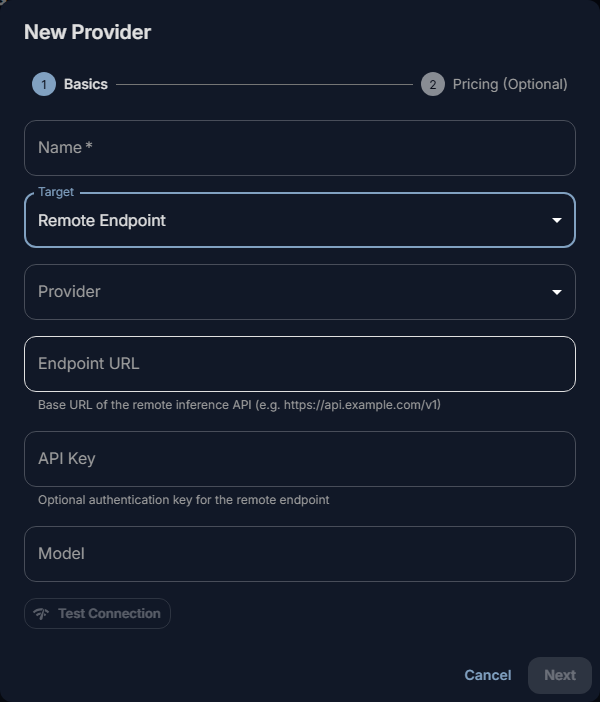
Öffnen Sie LLM → Provider und wählen Sie Provider hinzufügen.

-
Geben Sie unter Name einen Namen ein, den Ihre Benutzer wiedererkennen, z. B.
OpenRouter. - Wählen Sie unter Ziel die Option Remote-Endpunkt.
- Wählen Sie unter Anbieter den Provider. Für OpenAI, Mistral, Groq, DeepSeek und OpenRouter ist die
Endpunkt-URL bereits ausgefüllt; ändern Sie sie nur für einen Proxy. Für gehostete Provider wie
Anthropic oder Google Gemini lassen Sie sie leer. Für jeden anderen OpenAI-kompatiblen Dienst wählen Sie
Andere (OpenAI-kompatibel) und geben seine Adresse ein, z. B.
https://api.example.com/v1. - Fügen Sie den API-Schlüssel ein.
- Wählen Sie Verbindung testen. Dabei wird eine kleine Anfrage gesendet, die Adresse und Schlüssel prüft, und die Modelle des Providers werden aufgelistet: „Verbindung erfolgreich — 214 Modell(e) verfügbar.“
-
Wählen Sie unter Modell das Modell, das Sie anbieten möchten, oder geben Sie seinen Namen so ein, wie der Provider ihn schreibt.
-
Wählen Sie Weiter. Geben Sie unter Preise (Optional) ein, was eine Million Eingabe- und Ausgabe-Tokens kosten, damit die Konsole die Kosten der Nutzung schätzen kann (siehe Nutzung und Kosten). Lassen Sie beide Felder leer, um diesen Schritt zu überspringen.
- Wählen Sie Erstellen.
Das Modell steht sofort im Chat und über die API zur Verfügung, unter dem Namen, den Sie für das Modell eingegeben haben.
Ein Provider-Eintrag bietet genau ein Modell an. Um mehrere Modelle desselben Providers anzubieten, legen Sie für jedes einen eigenen Eintrag an, mit demselben Schlüssel.
Höchstens drei
Core nimmt insgesamt höchstens drei externe Provider auf, angehaltene eingeschlossen, also höchstens drei externe Modelle. Ein vierter wird abgelehnt mit „Resource capacity reached for this deployment. Please upgrade your plan to add more providers.“ Ein vLLM-Server, den Sie über Fadenstack routen, zählt ebenfalls als einer (siehe Vorhandene vLLM-Server).
Der Schlüssel des Providers
- Der Schlüssel bleibt auf dem Server. Wer den Chat oder die API nutzt, sieht ihn nie, und die Konsole zeigt ihn nicht wieder an.
- Um ihn zu ändern, wählen Sie in der Zeile des Providers Bearbeiten und geben unter API-Schlüssel den neuen ein. Bleibt das Feld leer, bleibt der Schlüssel unverändert.
- Alle, die das Modell nutzen, nutzen diesen Schlüssel: Der Provider rechnet über das Konto der Organisation ab, nicht mit der einzelnen Person.
Einen Provider ändern oder entfernen
Bearbeiten in der Zeile des Providers ändert Name, Endpunkt-URL, API-Schlüssel und Modell sowie den Schalter Tools des Gateways anbieten. Dieser Schalter entscheidet, ob dem Modell die Uhrzeit, die Tool-Suche und die MCP-Tools des Chats angeboten werden. Schalten Sie ihn für ein Modell oder einen Router aus, der keine Tools aufruft; beim kostenlosen Router von OpenRouter z. B. werden die Anfragen dann kürzer, und der Router kann unter allen kostenlosen Modellen wählen.
Stopp in der Zeile des Providers beendet das Senden von Anfragen an ihn, ohne ihn zu entfernen; Start sendet sie wieder. Löschen entfernt einen gestoppten Provider. Das lässt sich nicht rückgängig machen.
Preis festlegen (in der Spalte Preis $/1 Mio.) legt den Preis nachträglich fest oder ändert ihn.
Die Liste Provider zeigt auch die Modelle, die Ihre Cluster bereitstellen (Ziel: Cluster). Diese werden auf der Seite ihrer Bereitstellung verwaltet, nicht hier (siehe Deployments).
Was die Organisation verlässt
Eine Anfrage, die ein externer Provider beantwortet, wird an diesen Provider gesendet – über das Internet, sofern der Provider nicht in Ihrem eigenen Netzwerk steht. Sie enthält, was das Modell zum Antworten braucht:
- die neue Nachricht der Person und die früheren Nachrichten des Chats;
- die zugehörigen Anweisungen: die Anweisungen des Chat-Projekts und die verwendeten Skills;
- den Text von Dateien, die an den Chat angehängt sind, und was Tools zurückgegeben haben, z. B. Passagen aus der Wissensdatenbank oder die Antwort eines MCP-Tools;
- wenn Tools des Gateways anbieten eingeschaltet ist, die Namen und Beschreibungen der angebotenen Tools;
- bei einem Agenten die Seite oder das Dokument, das der Agent liest, um zu antworten.
Die Antwort kommt auf demselben Weg zurück. Was der Provider davon aufbewahrt und wie lange, regeln seine eigenen Bedingungen.
Personenbezogene Daten. Ist das Modul Datenschutz (PII) eingeschaltet, entscheidet die Richtlinie, ob personenbezogene Daten ersetzt werden, bevor eine Anfrage hinausgeht. Die Richtlinie, mit der Fadenstack startet, schützt Anfragen an Cloud-Provider: Namen, E-Mail-Adressen, Telefonnummern, Karten- und Kontonummern und ähnliche Daten werden daraus entfernt. Der Filter liest Englisch: Namen und Orte in deutschem oder anderssprachigem Text übersieht er oft. Prüfen und ändern Sie sie unter Richtlinien und personenbezogene Daten.
Wählen Sie sorgfältig, welches Modell ein Agent nutzt. Alles, was ein Agent für eine Person liest, geht an das Modell des Agenten.
Datenresidenz
Observability → Datenresidenz zeigt für jeden Provider, wo Prompts verarbeitet werden:
| Klasse | Bedeutung |
|---|---|
| Auf Ihren Maschinen | Von Fadenstack auf Ihren GPU-Maschinen oder auf diesem Server bereitgestellt. |
| Ihr Netzwerk | Eine Adresse in einem privaten Bereich oder in einem Netzwerk, das Sie als intern angegeben haben. |
| Extern | Eine bekannte Cloud-API oder eine öffentliche Adresse: Daten verlassen Ihr Netzwerk. |
| Unbekannt | Die Adresse lässt sich von diesem Server aus nicht auflösen, oder es ist keine gesetzt. |
Bei jedem Provider steht, warum er so eingeordnet wurde, z. B. „Cloud-API: openrouter“ oder „Registrierte Maschine: gpu-01“. Die Seite zeigt außerdem, wie viele Daten in jede Richtung geflossen sind, geschätzt anhand der Tokens, und ein Kennzeichen für die gesamte Umgebung: Air-Gapped ✓, Hybrid oder Nur Cloud. Solange nicht jeder unbekannte Provider eingeordnet ist, gilt die Umgebung nicht als air-gapped.
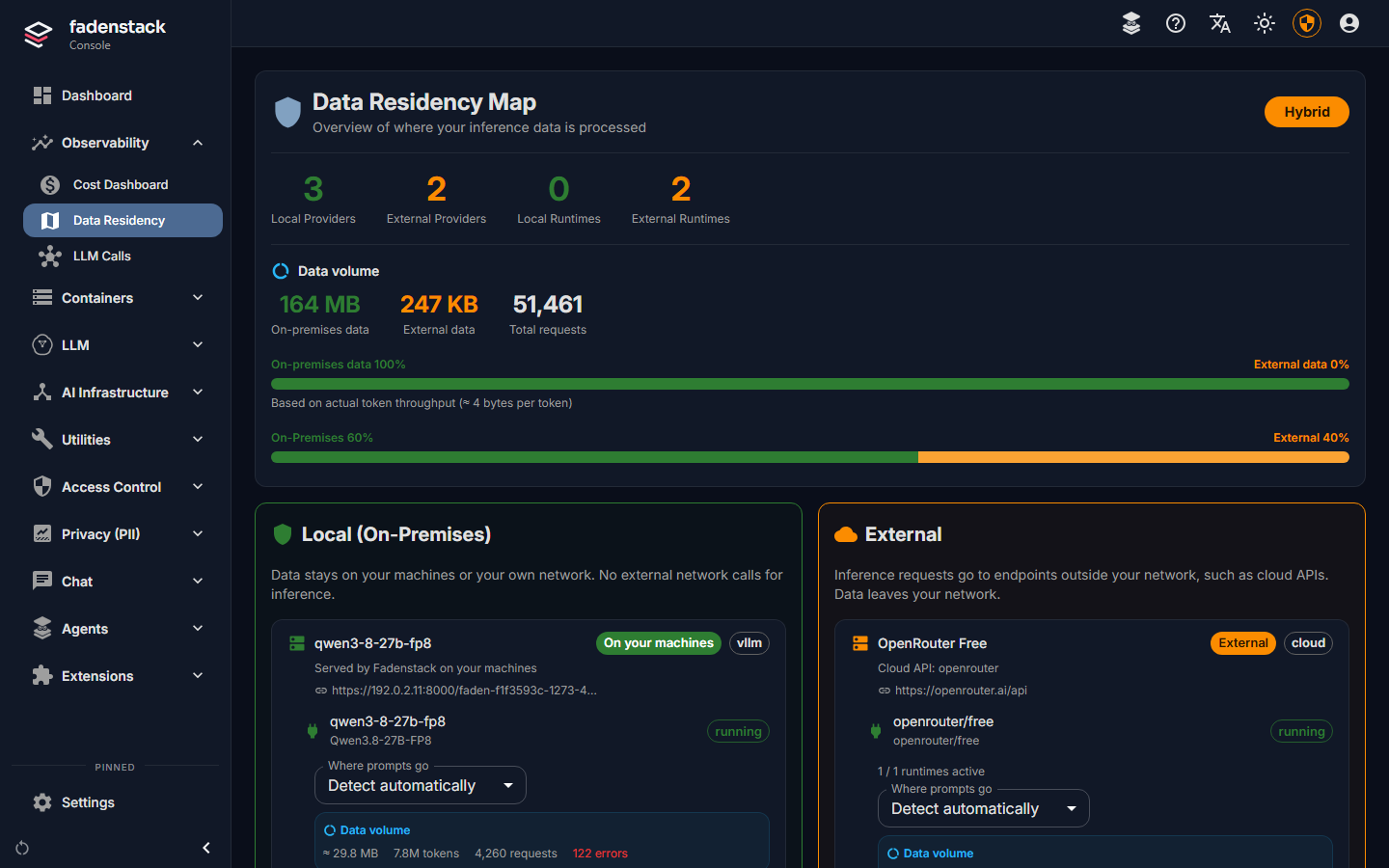
Wenn Fadenstack es nicht erkennen kann oder falsch erkennt, setzen Sie beim Provider Wohin Prompts gehen: Auf Ihren Maschinen, Ihr Netzwerk oder Extern. Automatisch erkennen kehrt zur automatischen Erkennung zurück. Eigene Netzwerke außerhalb der privaten Bereiche, z. B. den öffentlichen Adressbereich Ihres Rechenzentrums, geben Sie unter Einstellungen → Allgemein an: Internal networks.
Das Dashboard zeigt dieselben Klassen als Intern bearbeitet und unter KI-Datenverkehr.
Wenn es nicht funktioniert
„Nicht OpenAI-API-kompatibel“. Die Adresse oder der Schlüssel ist falsch, oder der Dienst spricht unter
dieser Adresse nicht die OpenAI-API. Prüfen Sie, ob die Adresse so endet, wie es die Dokumentation des
Providers angibt, meist auf /v1.
Das Modell erscheint nicht im Chat. Prüfen Sie, ob der Provider gestoppt ist, und prüfen Sie seinen Namen unter Modell im Dialog Bearbeiten des Providers.
„… antwortet nicht“ im Dashboard. Der Provider hat auf seine letzten Prüfungen nicht geantwortet, und Anfragen gehen erst wieder an ihn, wenn er antwortet. Prüfen Sie die Statusseite des Providers und den Internetzugang Ihres Servers.