Agenten und Add-ins
Ein Agent ist der Assistent in einer anderen Anwendung: die Seitenleiste des Fadenstack-Browser-Agenten für Chrome oder der Aufgabenbereich des Add-ins für Word, Excel, PowerPoint oder Outlook. Die Anwendung bringt die Tools mit (die Seite lesen, ein Formular ausfüllen, eine Zelle schreiben); Fadenstack entscheidet, wer den Agenten nutzen darf, welches Modell antwortet und welche Tools der Anwendung er ausführen darf. Sie richten pro Anwendung einen Agenten ein und gewähren ihn den Teams, die ihn haben sollen.
Was Benutzer mit den Agenten tun, ist in Der Browser-Agent und Office-Add-ins beschrieben.
Bevor Sie beginnen
- Die Anwendung ist für Ihre Benutzer installiert (siehe Die Anwendungen installieren).
- Ein Modell, mit dem der Agent antwortet: eine Ihrer eigenen Bereitstellungen oder das Modell eines externen Providers. Alles, was eine Person fragt, und die Seite oder das Dokument, das der Agent dafür liest, geht an dieses Modell; wählen Sie es also mit derselben Sorgfalt wie für den Chat (siehe Was die Organisation verlässt).
- Eine Gruppe mit den betreffenden Personen (Zugriffskontrolle → Gruppen) oder die Personen selbst: Ein Agent wird Personen und Gruppen gewährt und allen anderen verweigert.
Den Agenten erstellen
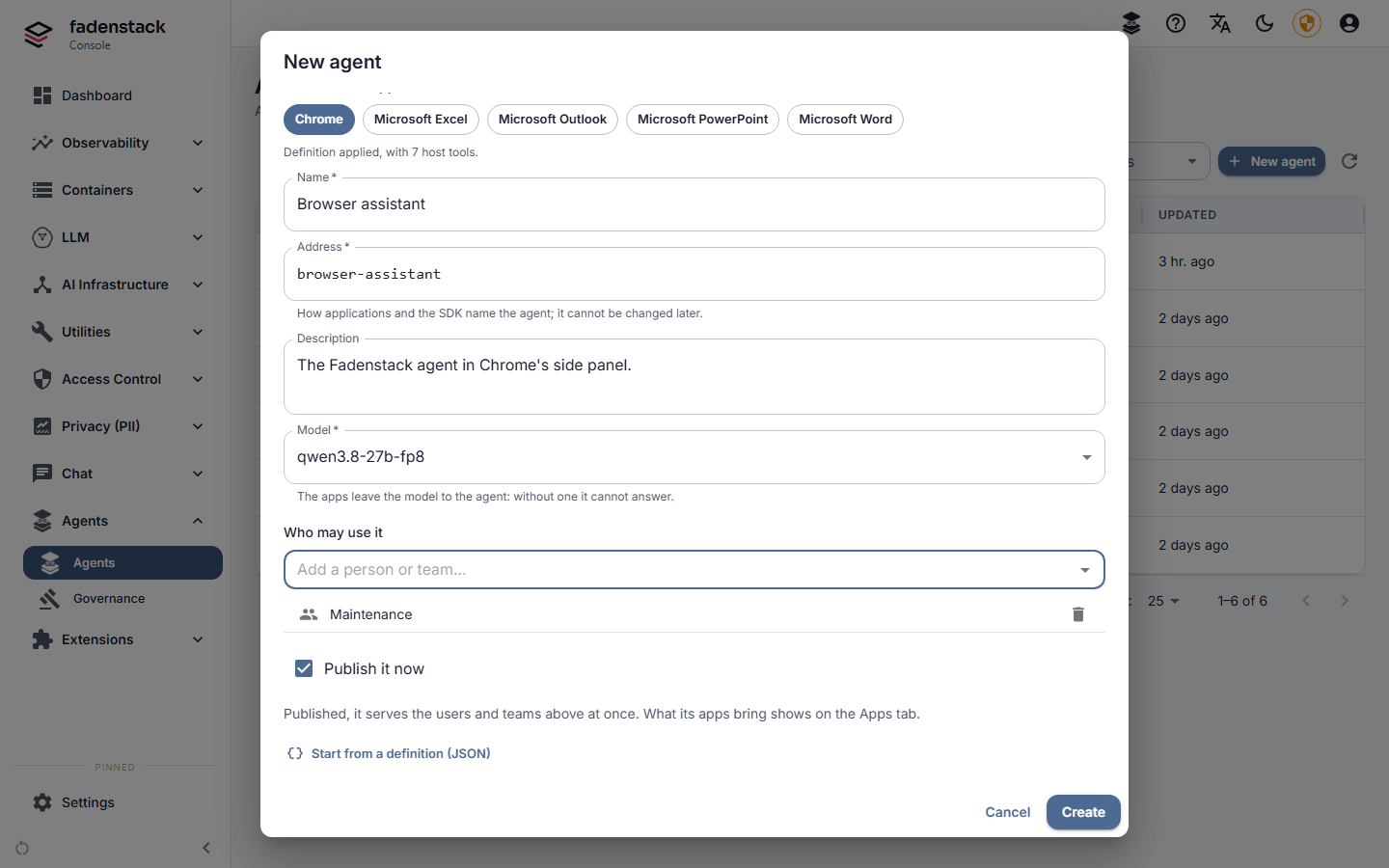
- Öffnen Sie Agenten → Agenten und wählen Sie Neuer Agent.
- Wählen Sie unter Von einer App ausgehen die Anwendung: Chrome, Microsoft Word, Microsoft Excel, Microsoft PowerPoint oder Microsoft Outlook. Ihre Definition wird ausgefüllt: die Anweisungen, die Tools, die die Anwendung mitbringt, mit ihren Klassen, und die Begrüßung.
-
Behalten Sie die Adresse bei. Nach ihr fragt die Anwendung, und sie lässt sich später nicht ändern:
Anwendung Adresse Chrome browser-assistantWord word-assistantExcel excel-assistantPowerPoint powerpoint-assistantOutlook outlook-assistant -
Wählen Sie das Modell. Es ist Pflicht: Die Anwendungen überlassen die Wahl des Modells dem Agenten, und ohne Modell kann der Agent nicht antworten.
- Geben Sie unter Wer ihn nutzen darf einen Teil eines Gruppennamens oder eine E-Mail-Adresse ein und wählen Sie den Eintrag aus.
- Setzen Sie das Häkchen bei Sofort veröffentlichen, um den Agenten diesen Personen sofort bereitzustellen. Ohne Häkchen beginnt er als Entwurf, den nur seine Betreuer nutzen können.
- Wählen Sie Erstellen.
Die Seite des Agenten öffnet sich. Sein Status in der Liste ist Entwurf, Veröffentlicht oder Stillgelegt.
Die Seite des Agenten
| Reiter | Was er enthält |
|---|---|
| Definition | Die Version, die Benutzer erhalten: Anweisungen, Modell, Wissen (Sammlungen, die er durchsuchen darf), Server-Tools (Wie im Chat, Nur diese oder Keine), Lokale MCP-Server, Host-Tools (die Tools der Anwendung und ihre Klassen), Darstellung (Begrüßung und vorgeschlagene Prompts) und Datenschutz. |
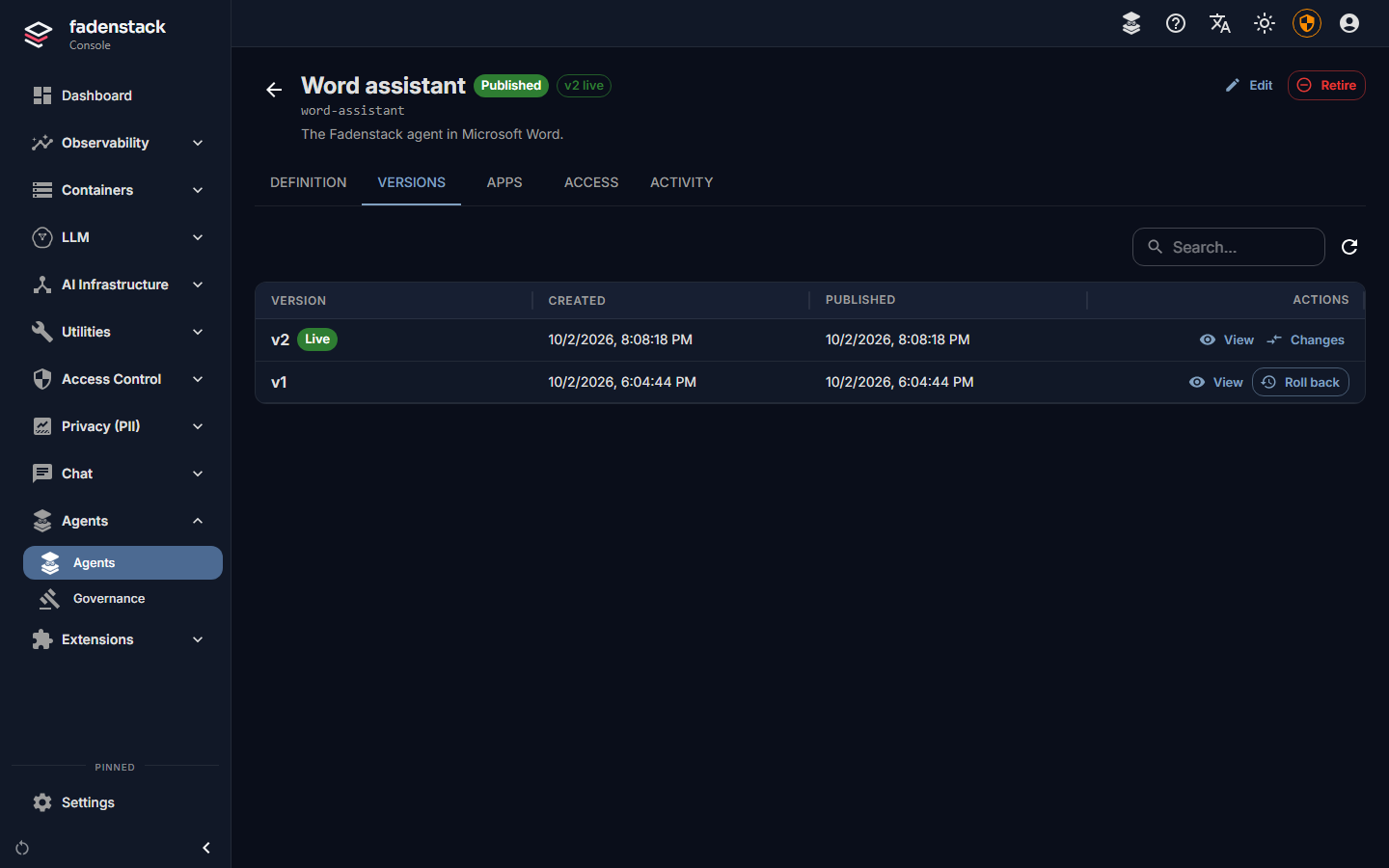
| Versionen | Jede Version. Mit Veröffentlichen eine Version veröffentlichen, mit Zurücksetzen zu einer früheren zurückkehren, unter Änderungen die Unterschiede sehen. |
| Zugriff | Wer ihn nutzen darf und seine Betreuer. Zugriff prüfen zeigt, ob eine Person den Agenten nutzen darf, und warum. |
| Aktivität | Nutzung über einen Zeitraum (Anfragen, Fehler, Tokens, Benutzer, Unterhaltungen: nur Zahlen, nie Inhalte), was die Anwendungen gemeldet haben (ausgeführte Tools, Zustimmungen) und Angemeldete Geräte. |
| Apps | Was die Anwendungen mitbringen, verglichen mit der Version des Agenten (siehe Wenn eine Anwendung neue Tools mitbringt). |
Das Speichern der Definition erzeugt eine neue Version (Als neue Version speichern oder Speichern und veröffentlichen); Versionen ändern sich nie. Eine veröffentlichte Version erreicht alle, die den Agenten nutzen, innerhalb einer Minute.
Betreuer ändern den Agenten, veröffentlichen Versionen, entscheiden, wer ihn nutzen darf, und können ihn schon vor der Veröffentlichung nutzen. Das tun sie über Agenten im Benutzermenü des Chats; Zugriff auf die Konsole brauchen sie nicht.
Lokale MCP-Server: Nicht erlaubt (die Voreinstellung) beschränkt den Agenten auf die Tools des Servers und die Tools der Anwendung, die seine Version unter Host-Tools nennt; eine Version, die keine nennt, hält nichts zurück. Erlaubt lässt ihn MCP-Server auf dem Computer der Person einbinden; deren Tools sind nicht eingestuft und fragen deshalb immer zuerst. Personen im Entwicklermodus (siehe Benutzer, Gruppen und Rollen) dürfen sie in jedem Fall einbinden.
Die Anwendungen installieren
Chrome. Installieren Sie die Erweiterung für Ihre Benutzer mit der Chrome-Richtlinie
ExtensionInstallForcelist, und geben Sie Server und Agent im verwalteten Speicher der Erweiterung vor
(Chrome-Richtlinie 3rdparty), sodass Benutzer sich nur anmelden und beides nicht ändern können:
Chrome nutzt den Zertifikatspeicher des Betriebssystems: Die Computer müssen dem Zertifikat des Servers vertrauen (siehe HTTPS und Vertrauen).
Office. Die Add-ins laufen im Desktop-Office für Windows: Word, Excel, PowerPoint und Outlook, getestet nur mit
den Apps von Microsoft 365. Bei Outlook
nur im klassischen Outlook: Das neue Outlook für Windows führt solche Add-ins nicht aus. Die IT gibt Server und
Agenten in der Computerrichtlinie %PROGRAMDATA%\Fadenstack\Office\policy.json vor; was dort festgelegt ist,
können Benutzer nicht ändern:
{
  "serverUrl": "https://ai.example.internal",
  "agents": {
    "word": "word-assistant",
    "excel": "excel-assistant",
    "powerpoint": "powerpoint-assistant",
    "outlook": "outlook-assistant"
  },
  "trustedCaCertificate": null
}
trustedCaCertificate nennt eine CA-Zertifikatsdatei, der für den Server vertraut werden soll – für eine
Installation, deren CA nicht an die Computer verteilt ist. Eine Anmeldung gilt für alle Office-Add-ins auf
einem Computer.
Benutzer melden sich mit ihrem Fadenstack-Konto an. Ihre Unterhaltungen bleiben auf ihrem Computer; der Server speichert Nutzung und Ereignisse (welche Tools liefen, wie lange, mit welchem Ergebnis), nie den Inhalt. Was der Agent liest, erreicht das Modell über Fadenstack, daher gilt Ihre Richtlinie für personenbezogene Daten.
Tools und Zustimmungen
Jedes Tool, das eine Anwendung mitbringt, hat eine Klasse, die die Version des Agenten festlegt:
- Tools der Klasse Lesen laufen in jedem Tool-Modus außer Aus;
- Tools der Klasse Schreiben fragen im Modus Fragen zuerst nach und laufen im Modus Automatisch;
- Tools der Klasse Zerstörend fragen immer nach;
- Tools, die nicht eingestuft sind, fragen immer nach.
Benutzer wählen den Tool-Modus im Bereich des Agenten, pro Unterhaltung; jede Unterhaltung beginnt mit Fragen. Die Anwendung kann eine Klasse verschärfen, nie lockern. Ihre Tool-Regeln gelten für Agenten ebenso wie für Chats. Zwei Beispiele: Das Outlook-Add-in sendet nie selbst E-Mails, es öffnet Entwürfe für die Person; und der Browser-Agent liest oder füllt nie Passwortfelder oder Kartenfelder, die die Website als solche kennzeichnet.
Wenn eine Anwendung neue Tools mitbringt
Bei jedem Start teilt eine Anwendung dem Server mit, was sie mitbringt: ihre Tools mit der Klasse, die ihr Entwickler ihnen gegeben hat, den Kontext, den sie anbietet, ihre Begrüßung und ihre Version. Der Reiter Apps vergleicht das mit der Version des Agenten.
Bringt ein Update der Anwendung ein Tool mit, das die Version des Agenten nicht aufführt, geht nichts kaputt: Das Tool wird zurückgehalten (das Modell sieht es nicht), und die Anwendung arbeitet mit den Tools weiter, die sie nutzen darf. Das Dashboard zeigt „Wartende Tool-Änderungen bei …“, bis Sie entscheiden.
-
Öffnen Sie den Reiter Apps des Agenten. Jedes Tool zeigt einen Status:
Status Bedeutung Neu Die Version des Agenten führt es nicht auf: Es wird zurückgehalten. Geändert Seine Parameter weichen von den übernommenen ab. Riskanter Die Anwendung stuft es jetzt riskanter ein als der Agent. Ungenutzt Steht in der Version des Agenten, aber keine genutzte Anwendung bringt es mit. Im Vertrag Nichts zu tun. -
Lesen Sie die Beschreibung des Tools, besonders wenn sie eine Warnung trägt: Weist das Modell an, Versteckte Zeichen, Link oder Lang. Modelle lesen Tool-Beschreibungen wie Anweisungen.
- Behalten oder ändern Sie die Klasse, die die Anwendung vorschlägt, oder wählen Sie Weglassen.
- Wählen Sie Übernehmen und veröffentlichen oder Als Entwurf übernehmen, um später unter Versionen zu veröffentlichen.
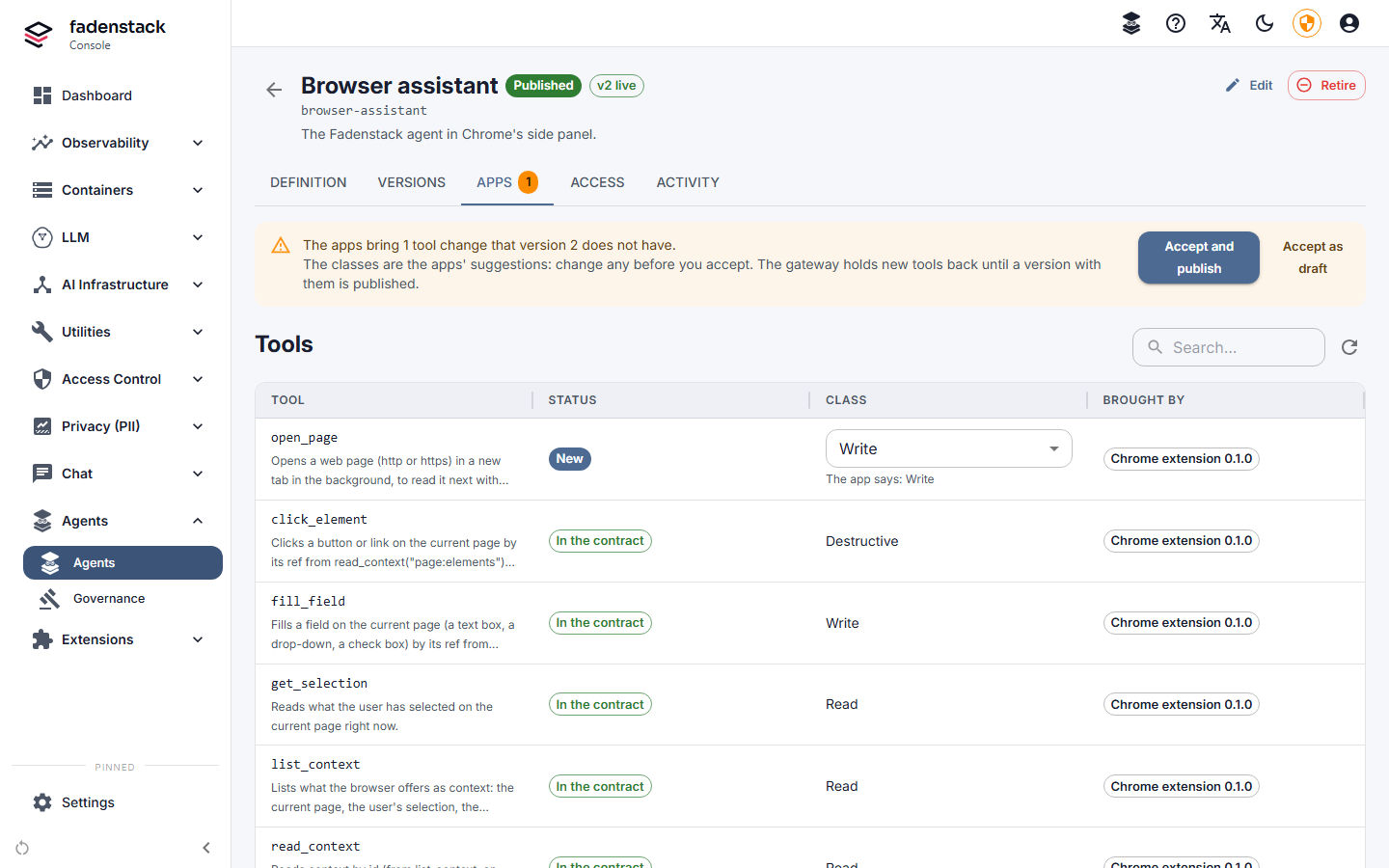
Ohne diesen Klick wird nichts übernommen. Apps im Einsatz listet jede Anwendung und Version auf, die den Agenten ausführt, wer sie zuletzt gemeldet hat und welchen Kontext sie anbietet.
Aus der Erweiterung erstellte Agenten
Wer eine Rolle mit agents:create hat, kann auch in der Chrome-Erweiterung beginnen: Findet sie unter ihrer
Adresse keinen Agenten, bietet sie Create it from this extension an. Der Agent wird aus der Definition der
Erweiterung als Entwurf erstellt, den diese Person betreut. Veröffentlicht und anderen gewährt wird er dann in
der Konsole oder auf ihrer Seite Agenten.
Stilllegen und löschen
- Stilllegen sperrt den Agenten innerhalb einer Minute für alle: Anmeldungen funktionieren nicht mehr; seine Versionen, Zugriffe und sein Verlauf bleiben erhalten. Wiederherstellen holt ihn so zurück, wie er war.
- Ein stillgelegter Agent kann endgültig gelöscht werden: Löschen, dann zur Bestätigung seine Adresse
eingeben. Seine Versionen, Zugriffe und Anmeldungen werden entfernt; was er getan hat, bleibt in den
Nutzungs- und Audit-Logs, und seine Adresse ist für einen neuen Agenten frei. Zum Löschen ist die Berechtigung
agents:deletenötig, die die integrierte Rolleadminhat, Betreuer aber nicht. - Abmelden auf dem Reiter Aktivität beendet die Anmeldung eines Geräts: Die Person muss sich erneut anmelden.
Eine Agent-Anmeldung auf einem Gerät gilt 30 Tage und endet nach 7 Tagen ohne Nutzung. Das Entziehen des Zugriffs wirkt innerhalb von zehn Minuten. Diese Werte sind Agent sign-in lifetime (s), Agent sign-in idle timeout (s) und Agent access token lifetime (s) unter Einstellungen → Allgemein.
Wenn es nicht funktioniert
Der Agent zeigt in der Anwendung an, warum eine Anmeldung fehlgeschlagen ist:
Unter dieser Adresse gibt es keinen Agenten. Die Adresse in der Anwendung weicht von der des Agenten ab. Vergleichen Sie sie mit der Liste Agenten; ein Agent, der ohne Von einer App ausgehen erstellt wurde, hat eine aus seinem Namen abgeleitete Adresse.
Die Person hat keinen Zugriff. Fügen Sie sie oder ihre Gruppe auf dem Reiter Zugriff hinzu, und prüfen Sie, ob der Agent veröffentlicht ist. Zugriff prüfen zeigt, was sie daran hindert.
Der Server antwortet nicht. Prüfen Sie die Serveradresse in der Anwendung und ob der Computer dem Zertifikat des Servers vertraut.
Ein Tool, das die Anwendung anbietet, wird nicht genutzt. Es wird zurückgehalten: Übernehmen Sie es auf dem Reiter Apps.