Fadenstack verwalten
Als Administrator richten Sie Fadenstack in der Konsole für Ihre Organisation ein: Sie wählen aus, welche Modelle die Benutzer verwenden können und wo diese laufen, legen die Benutzer an, binden Tools an und bestimmen die Regeln für personenbezogene Daten. Dieser Abschnitt führt durch jede dieser Aufgaben.
Bevor Sie beginnen
- Fadenstack ist installiert, und Sie können sich an der Konsole anmelden, z. B. unter
https://ai.example.internal/admin. Die Installation ist unter Installation beschrieben. - Ihr Konto ist als Superuser eingerichtet. Die Konsole ist nur für Superuser: Alle anderen landen nach der Anmeldung im Chat. Siehe Benutzer, Gruppen und Rollen.
Sich zurechtfinden
Das Menü Hilfe (das Fragezeichen in der oberen Leiste) enthält:
- Erste Schritte ist eine Liste auf dem Dashboard, die Sie von einer frischen Installation bis dahin führt, dass die Benutzer damit arbeiten. Jeder Schritt hakt sich selbst ab, sobald der Server hat, was er dafür braucht; Sie können die Schritte also in beliebiger Reihenfolge erledigen. Zeig mir wie startet eine Anleitung für den Schritt; Ausblenden entfernt die Liste vom Dashboard. Sie bleibt unter Hilfe erreichbar.
- Rundgang durch die Konsole zeigt Ihnen in einer Minute, wo was zu finden ist.
- Über diese Seite (oder F1) erklärt die Seite, auf der Sie gerade sind, und was Sie dort tun können. Anleitungen führen Sie auf den echten Seiten durch eine Aufgabe: Sie klicken selbst, die Anleitung zeigt den Weg. Es gibt Anleitungen zum Hinzufügen einer Maschine, zum Erstellen eines Clusters, zum Bereitstellen eines Modells, zum Anbinden eines Cloud-Modells, zum Anlegen von Benutzern und zum Erstellen eines API-Tokens.
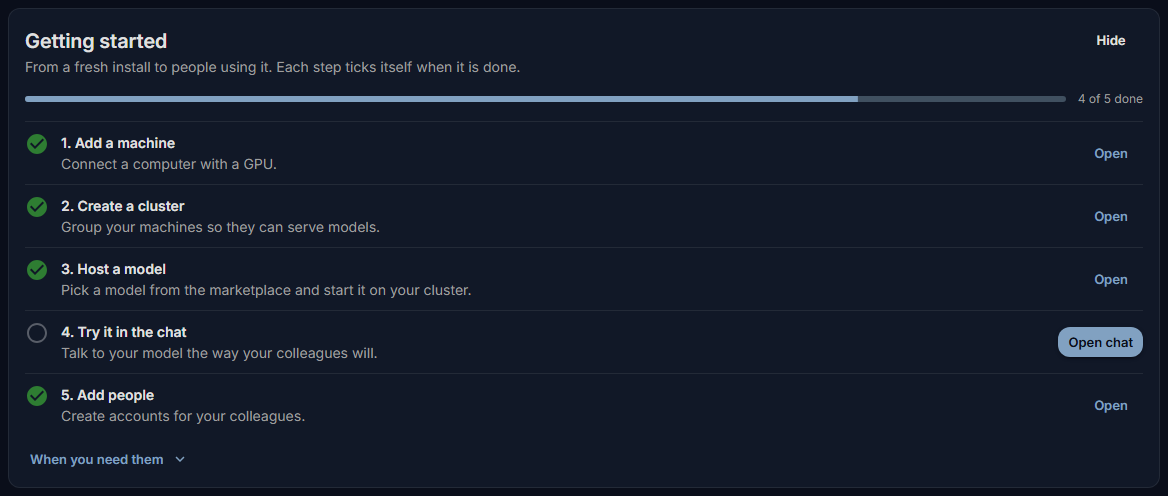
Die ersten Schritte, der Reihe nach
- Verbinden Sie Ihre GPU-Maschinen und fassen Sie sie zu einem Cluster zusammen. Eine Maschine kommt hinzu, indem auf ihr ein Befehl ausgeführt und sie unter KI-Infrastruktur → Maschinen genehmigt wird. Erstellen Sie dann unter Cluster einen Cluster. Den Teil auf der Kommandozeile übernimmt, wer die Maschinen betreibt: siehe GPU-Maschinen und Cluster. Wenn Sie keine eigenen Maschinen verwenden, fahren Sie mit Schritt 3 fort.
- Bieten Sie ein Modell an. Wählen Sie eines im Modell-Marktplatz aus, sehen Sie nach, ob es auf Ihren Cluster passt, und stellen Sie es bereit. Die Seite der Bereitstellung zeigt, wie weit sie ist. Öffnen Sie dann den Chat und probieren Sie das Modell so aus, wie Ihre Kollegen es tun werden.
- Binden Sie ein Cloud-Modell an, wenn Sie eines neben Ihren eigenen möchten: siehe Externe Provider. Prüfen Sie vorher, was die Organisation verlässt.
- Legen Sie die Benutzer an. Erstellen Sie ihre Konten, und vergeben Sie Rollen und Gruppen, wo jemand mehr als den Chat braucht. Siehe Benutzer, Gruppen und Rollen.
- Fügen Sie Tools, Skills und Agenten hinzu, wenn Sie sie brauchen: MCP-Server geben Chats Tools, Skills sind Anweisungen, die Benutzer wiederverwenden, und Agenten bringen den Assistenten in Chrome und Microsoft Office.
- Legen Sie die Regeln fest. Entscheiden Sie, welche personenbezogenen Daten maskiert werden, bevor sie ein Modell erreichen, und welche Tools ohne Rückfrage laufen dürfen: siehe Richtlinien und personenbezogene Daten.
Danach zeigt Ihnen das Dashboard, was Aufmerksamkeit braucht, und Nutzung und Kosten zeigt, wie viel genutzt wird und von wem. Was mit einer Anfrage geschieht erklärt in einfachen Worten, was Fadenstack mit jeder Nachricht macht, die Benutzer senden.
Module
Einige Teile von Fadenstack sind optionale Module: PII / Datenschutz, MCP und Skills. Wer den Server betreibt, fügt sie der Installation hinzu (siehe Installation). Danach lassen sie sich unter Einstellungen → Module ein- und ausschalten; das Ausschalten stoppt ein Modul, und Anfragen, die gerade darüber laufen, werden abgebrochen. Ihre Seiten und ihre Schritte unter Erste Schritte erscheinen nur, solange das Modul eingeschaltet ist.